「Samsung Galaxyを持っているのですが、土曜日に2回もクラッシュしてしまい、それ以来電源が入らなくなってしまいました。電源が入らなくなったスマホからデータを復元するにはどうすればいいでしょうか?」
- Redditより
Samsungのスマートフォンが起動しなくなると、多くのユーザーはデータが永久に失われたと考えます。しかし実際には、デバイスが起動しなくなったからといって、必ずしも内部データが消去されるわけではありません。多くの場合、写真、連絡先、メッセージ、その他の重要なファイルはスマートフォンのメモリ内に保存されており、適切な方法で復元できます。
このガイドでは、さまざまなシナリオに基づいて、専門的なデータ抽出ツールからクラウドベースのバックアップまで、電源が入らない Samsung 携帯電話からデータを回復するための実用的で実証済みの 4 つの方法を紹介します。
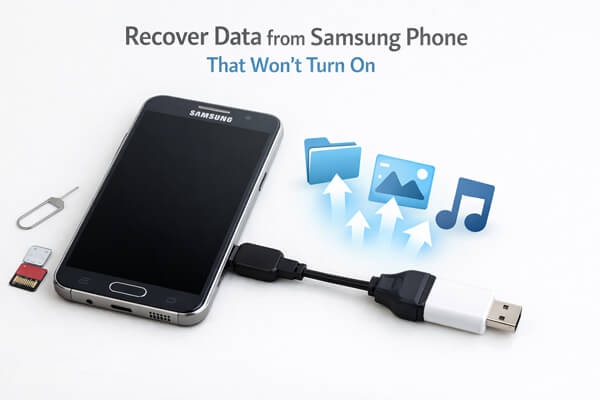
システムの破損、画面の損傷、あるいは軽微なハードウェアの不具合などによりSamsungスマートフォンが起動しない場合は、サードパーティ製の壊れたAndroidデータ抽出ソフトウェアが信頼できる選択肢となります。利用可能な選択肢の中でも、 Broken Android Data Extractionのようなツールは、その安定性とSamsungデバイスとの互換性で広く知られています。このツールは通常の起動プロセスをバイパスし、スマートフォンのダウンロードモードに入り、内部ストレージから直接データを抽出できます。
壊れたAndroidデータ抽出の主な機能:
電源が入らないSamsungの携帯電話からデータを回復する手順:
01 USBケーブルでSamsungスマートフォンをパソコンに接続し、復元ソフトウェアを起動します。「壊れたAndroidスマートフォンのデータ抽出」モードを選択し、「開始」をクリックしてスマートフォンのメモリにアクセスします。

02適切な修理オプションを選択し、「開始」をクリックします。お使いの携帯電話の正確なモデルと名前を入力するか、モデルが不明な場合は内蔵の識別ツールを使用して「確認」をクリックします。

03画面の指示に従って、Samsungデバイスをダウンロードモードにします。デバイスが検出されると、ソフトウェアが内部ストレージをスキャンし、データの復元準備を始めます。

04最後に、ファイルをプレビューし、復元したい項目を選択します。「復元」をクリックすると、故障したSamsungスマートフォンから選択したすべてのデータがコンピュータに安全に保存されます。

SamsungスマートフォンでSamsung Cloudバックアップを事前に有効にしている場合は、故障したデバイスを操作することなく簡単にデータを復旧できます。Samsung Cloudは、スマートフォンがWi-Fiに接続され、バックアップ機能が有効になっている限り、連絡先、メッセージ、アプリデータ、システム設定、写真、動画など、さまざまなデータを自動的にバックアップします。
ステップ 1. コンピューターまたは別の Samsung デバイスでブラウザを開き、Samsung アカウントの公式 Web サイトにアクセスします。
ステップ2. 起動していないスマートフォンにリンクされているのと同じSamsungアカウントでログインします。2要素認証が有効になっている場合は、正しいアカウント認証情報を入力してください。

ステップ3. ログイン後、「Samsung Cloud」セクションに移動します。ここでは、起動していないデバイスのバックアップ履歴を含む、アカウントに関連付けられたすべてのバックアップファイルを確認できます。
ステップ4. 起動していないスマートフォンに対応するバックアップファイルを選択します(デバイス名とバックアップの日付で識別できます)。写真、連絡先、メッセージなど、復元したいデータのカテゴリを選択します。
ステップ5. 「復元」をクリックすると、選択したデータがコンピューターに保存されるか、別のSamsungデバイスに直接転送されます。新しいSamsungスマートフォンに復元する場合は、新しいデバイスの初期設定時に「Samsung Cloudから復元」を選択して復元を完了することもできます。
ほとんどのSamsung製スマートフォンはAndroid OSを搭載しており、Googleサービスと深く連携しています。起動していないスマートフォンでGoogleアカウントにログインし、Googleドライブのバックアップを有効にしていれば、Googleの公式プラットフォームを通じて重要なデータを復元できます。この方法は、連絡先、写真、カレンダーの予定、ドキュメントの復元に特に便利です。
ステップ 1. コンピューターでブラウザを開き、 Google フォトにアクセスします。
ステップ2. SamsungスマートフォンにリンクされているGoogleアカウントでログインします。スマートフォンのGoogleフォトで「バックアップと同期」を有効にしている場合は、すべての写真と動画がクラウドに同期されているはずです。

ステップ3. 復元したい写真/動画を参照して選択します。「ダウンロード」ボタンをクリックして、一括または個別にコンピュータに保存します。
ステップ 1. Google ドライブにアクセスし、Google アカウントでログインします。
ステップ 2. これで、バックアップしたデータを復元できます。

Samsungのスマートフォンに拡張可能なSDカードスロットがあり、写真、動画、音楽、ドキュメントなどのデータを内部ストレージではなくSDカードに保存している場合、これが最も簡単かつ迅速なデータ復旧方法です。SDカードはスマートフォンのメインシステムとは独立した物理的なストレージメディアであるため、スマートフォンの電源を入れなくても直接アクセスできます。手順は以下のとおりです。
ステップ 1. 電話機の電源が完全にオフになっていることを確認します (ループ状態または部分的にオンになっている場合は、データの破損を防ぐために、まずバッテリーが消耗するまで待ちます)。
ステップ 2. Samsung 製携帯電話の SD カード スロットを見つけます (通常はデバイスの側面または背面にあり、トレイを開くには SIM カード イジェクタ ツールが必要です)。
ステップ3. SDカードをスロットから慎重に取り出します。損傷を防ぐため、SDカードの金属端子に触れないようにしてください。
ステップ 4. SD カードをカード リーダーに挿入し、USB ポート経由でカード リーダーをコンピューターに接続します。

ステップ5. コンピュータがSDカードを外部ストレージデバイスとして認識します。「マイコンピュータ」( Windows )または「Finder」( Mac )を開いてSDカードにアクセスします。
ステップ 6. SD カード上のフォルダーを参照し、復元する必要があるデータを選択して、コンピューターのローカル ストレージにコピーします。
電源が入らないSamsungスマートフォンからデータを復旧することは、多くの状況で可能です。紹介した4つの方法の中で、 「Broken Android Data Extraction」は最も信頼性が高く包括的なソリューションとして際立っています。この方法は、内部メモリに直接アクセスし、連絡先、メッセージ、写真、動画、音楽など、幅広いファイルを復旧できます。また、スマートフォンが全く起動しない場合でも動作します。状況に応じて、Samsung Cloud、Googleアカウント、SDカードからの復旧といった他の3つの方法も、必要に応じてデータ復旧に使用できます。
関連記事:
Samsungのブラックスクリーンデータ復旧(8つの実用的な解決策)







 PC版ダウンロード

 Mac版ダウンロード

