払い戻しに関するよくある質問
1. 返金ポリシーとは?
Coolmusterでは、すべてのお客様を非常に大切にし、満足を何よりも優先しています。そのために、ソフトウェアとサービスの強化に努め、すべての人にシームレスで楽しい体験を提供しています。Coolmusterの返金ポリシーの詳細はこちらでご確認いただけます。
2. 注文を出した後にキャンセルできますか?
支払い処理が完了すると注文はキャンセルできません。当システムは購入直後にライセンスを自動的に有効化するため、まずは無料トライアル版(全製品で利用可能)を試すことを強くお勧めします。これにより機能をテストし、購入前にソフトウェアがニーズに合っているか確認できます。
返金が必要ですか? 当社の返金ポリシーに該当する場合は、サポートまでご連絡ください: support@coolmuster.com。
安心保証をお約束します。返金期間は、購入した商品の種類やライセンスによって異なります:
(1) 1年または生涯ライセンス:30日間返金保証
(2) 月額ライセンス:7日間返金保証
(3) データ復旧およびデータ消去製品:7日間返金保証(これらのツールの即時性によるもの)
7日間保証の対象となる商品:
リカバリー製品
- ラボ・フォン・フォー・ Android
- Android SMS + 連絡先復旧
- Android WhatsAppリカバリー
- iPhoneデータ復旧
- iPhone SMS + 連絡先復旧
- iCloudバックアップリカバリー
- iPhoneバックアップ抽出器
- iPhone WhatsApp復旧
- データ復旧
イレイジャー製品
- Android イレイザー
- iOS 消しゴム
- データ消去
返金を申請するには:
(1) チェック:ご依頼が返 金ポリシーに準拠していることを確認してください。
(2) メール:サポートに連絡 support@coolmuster.com。
(3) 以下を含める:注文ID、支払いメール、または注文レシート(レシートを推奨)を提供し、なぜ返金が必要なのかを説明してください。
1営業日以内に返信いたします。詳細をご提供することで、返金処理を迅速に行えます。
4. 承認後、いつ返金を受け取れますか?
承認された返金はすぐに処理しますが、支払い方法によります。通常、3〜7営業日以内に返金がアカウントに届きます。
返金状況の確認方法:
- 承認後3日以内に決済ポータルをご覧ください: https://secure.2co.com/myaccount/。
返金を受け取れていませんか?その理由は以下の通りです:
(1) 10営業日後の確認:
返金がまだ表示されていない場合、通常は以下の理由が原因です:
- 銀行や決済プロバイダー(PayPalやクレジットカード会社など)が処理している場合。
- 祝日や週末が取引を遅延させた。
(2) 最大20日間待つ:
返金は20日を超えて行くことはありません。
(3)20日経ってもまだ行方不明?
すぐにご連絡ください: support@coolmuster.com (迅速な対応のために注文IDを添付してください。)
重要な注意事項:
(1) 返金は元の請求とは異なるクレジットカード明細に記載される場合があります。
(2) クレジットが見つからない場合は、まず銀行や決済機関に連絡してください。彼らが最もよく追跡できます。
自動更新は一般的に返金不可ですが、知っておくべきことは以下の通りです:
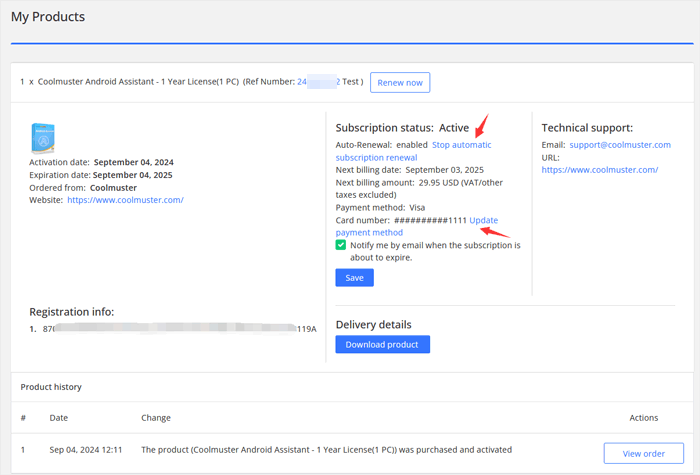
(1) 購読管理:
- 購入後:「www.coolmuster.com/ 日の注文:商品および支払い情報」というタイトルのサブスクリプション管理手順を含む support@2checkout.com メールが届きます。
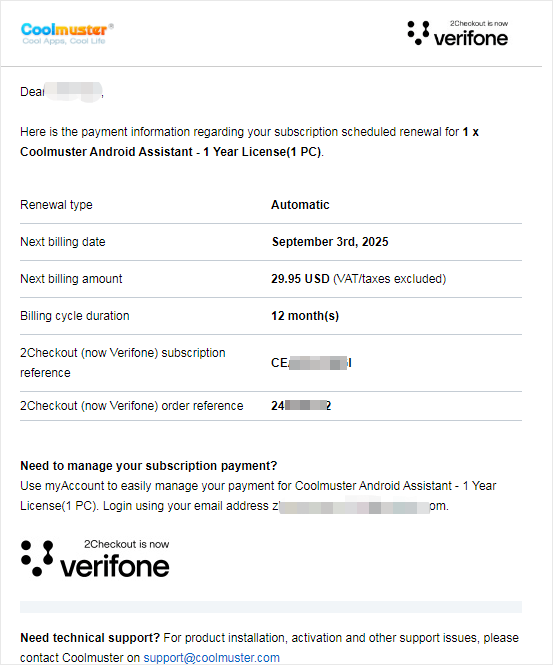
- 更新の7日前: no-reply@2checkout.com から「更新通知」 と題されたリマインダーメールが届き、期限切れと更新の通知が届きます。
(2) 更新手数料の回避:
更新前にサブスクリプションを 手動で解約 する必要があります。キャンセルしなければ、返 金ポリシーにより自動的に請求され返金不可となります。
(3) 返金例外:
ご自身の状況が返金ポリシーの対象と思われる場合は、こちらの返 金 方法ガイドをもて返金申請を提出してください。ご要望は迅速に審査いたします。
まだ答えが見つからない?
販売、支払い、配送に関するご質問:
まずは注文パートナーの2Checkout(現Verifone)サポートサイトをご覧ください: https://secure.2co.com/support/
Verifoneのリソースを確認しても問題が解決しない場合や未払いの問い合わせについても:
オンラインフィードバックまたはメール( support@coolmuster.com)でご連絡ください。迅速な解決のために以下の詳細を含めてください(24営業時間以内にご回答いたします):
(1) あなたのコンピュータのオペレーティングシステム(例: Windows 11、macOS Ventura)。
(2) プログラム名と使用しているバージョン。
(3) デバイス詳細:ブランド、モデル、 Android/iOS バージョン。
(4) 問題発生前に取られた措置。
(5) 問題のスクリーンショット(可能であれば)を添付します。

* ヒント:スクリーンショットの撮り方:
(1) Windows: Print Screen を押し>Paintを開き、 Ctrl+V >貼り付け>保存して添付します。
(2) Mac: Shift + Command + 3 > 保存ファイルを送信します。

