realmeのスマートフォンで通話履歴を誤って削除してしまうと、特に重要な連絡先情報やビジネス情報が含まれている場合は、非常に困ります。しかし、削除した通話履歴が完全に消えてしまうわけではありません。バックアップの有無にもよりますが、復元するための効果的な方法がいくつかあります。
このガイドでは、バックアップベースの方法とバックアップ不要の方法の両方を含め、realmeデバイスから削除された通話履歴を復元するための実績のある解決策を順を追って説明します。
バックアップがない場合、またはrealmeスマートフォンのバックアップを取ったかどうか不明な場合は、プロ仕様のAndroidデータ復元ツールを使用するのが最善策です。最も信頼性の高いツールの1つは、 Coolmuster Lab.Fone for Android(Androidデータ復元)です。このツールは、デバイスを詳細にスキャンし、削除された通話履歴を復元できます。
Coolmuster Lab.Fone for Android(Androidデータ復元)を選ぶ理由とは?
バックアップなしでrealmeの削除された通話履歴を復元するには、以下の手順に従ってください。
01コンピューターにCoolmuster Lab.Fone for Android(Androidデータ復元)をダウンロードしてインストールし、プログラムを起動して、USB ケーブルを使用して realme スマートフォンを接続します。
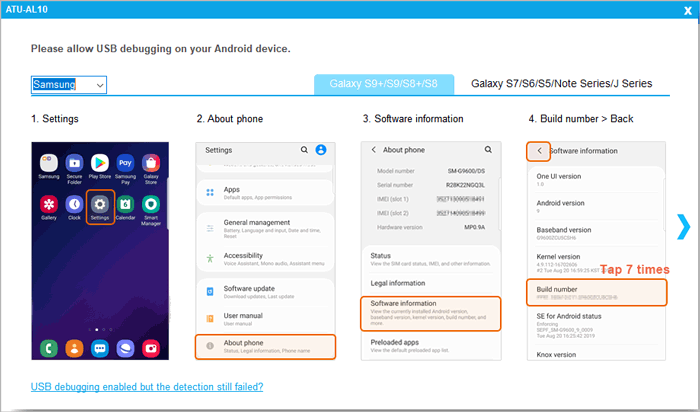
02お使いのスマートフォンでUSBデバッグを有効にするには、「設定」>「端末情報」に移動し、「ビルド番号」を数回タップしてから、開発者向けオプションに戻ってUSBデバッグをオンにして、ソフトウェアがデバイスを正しく検出できるようにします。
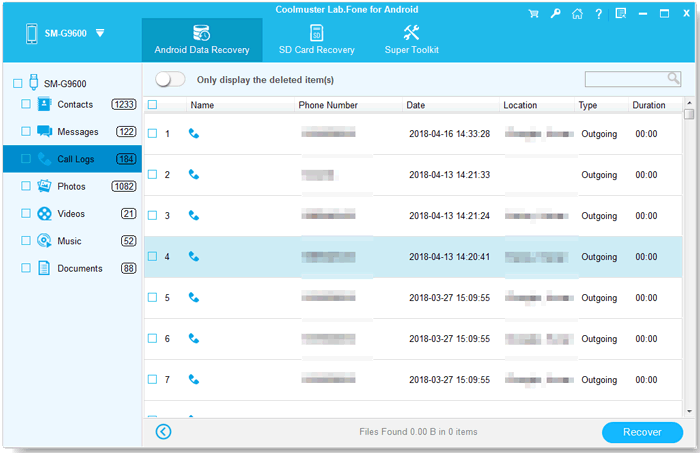
03デバイスが認識されたら、復元したいデータタイプとして「通話履歴」を選択し、「次へ」をクリックして続行します。

04スキャン後、インターフェースに表示される削除済み通話履歴をプレビューし、復元したい通話履歴を選択します。次に、「復元」ボタンをクリックして、選択した通話履歴を安全にコンピュータにエクスポートします。
使い方がまだよくわからない?このビデオチュートリアルで手順を詳しく解説します。
realmeの通話履歴を削除する前にバックアップを取っていれば、復元ははるかに簡単でリスクもありません。以下に、一般的な3つの方法をご紹介します。
HeyTap Cloudは、realmeに内蔵されたクラウドサービスで、通話履歴、連絡先、メッセージ、写真などを含むデータのバックアップと復元が可能です。5GBの無料クラウドストレージが提供され、必要に応じてより大きなストレージプランにアップグレードすることもできます。通話履歴のHeyTap Cloudバックアップを有効にしている場合は、削除した通話履歴を数ステップで簡単に復元できます。
ステップ1. スマートフォンの設定を開き、アカウントプロフィールをタップしてHeytap Cloudに入り、必要に応じてrealmeアカウントでサインインします。
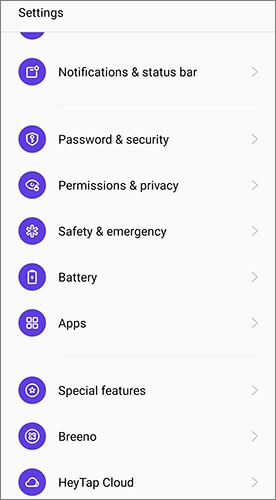
ステップ2. ログイン後、バックアップの詳細を確認し、通話ログが保存データに含まれているかどうかを確認します。
ステップ3.通話履歴が含まれている最新のバックアップを探し、「復元」オプションをタップして続行します。
ステップ4.画面の指示に従って復元プロセスを完了してください。プロセスが完了すると、削除された通話履歴がデバイスに復元されます。
お使いのrealmeスマートフォンがGoogleアカウントにリンクされている場合、以前のバックアップから削除された通話履歴を復元できる可能性があります。バックアップが有効になっている場合、Googleは通話履歴、連絡先、その他のデータを自動的に同期します。ただし、Googleのシステム制限により、通話履歴の復元には工場出荷時設定へのリセットが必要となるため、作業を進める前に必ず現在のデータをバックアップしてください。
ステップ1. スマートフォンの設定を開き、「Google」>「バックアップの管理」に移動して、「通話履歴」がバックアップデータに含まれているかどうかを確認します。有効になっている場合は、通話履歴はすでにGoogleドライブに保存されています。
ステップ2. 「設定」>「システム」>「リセット」>「工場出荷時設定にリセット」に進み、画面の指示に従ってスマートフォンをリセットしてください。この操作を行うと、デバイス上の既存のデータがすべて消去されることに注意してください。
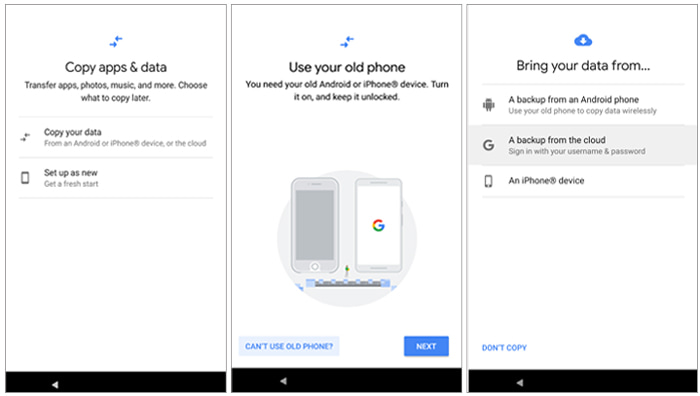
ステップ3. リセット後、スマートフォンを再起動してセットアッププロセスを開始し、安定したWi-Fiネットワークに接続してから、プロンプトが表示されたらバックアップに使用したのと同じGoogleアカウントでサインインします。
ステップ4. 「Googleバックアップから復元」オプションが表示されたら、日付に基づいて適切なバックアップファイルを選択し、復元可能なデータのリストから「通話履歴」を選択して、セットアッププロセスを完了し、削除された通話履歴を復元します。
realmeのスマートフォンには、通話履歴などの重要なデータを内部ストレージに保存できるローカルバックアップ機能が内蔵されています。データ損失が発生する前にこの機能を有効にしておけば、クラウドサービスに頼ることなく、ローカルバックアップから削除された通話履歴を直接復元できます。
ステップ1. スマートフォンの「設定」を開き、「追加設定」までスクロールダウンし、「バックアップと復元」をタップしてバックアップ管理インターフェースにアクセスします。
ステップ2. 「バックアップと移行」を選択し、続いて「ローカルバックアップ」を選択すると、デバイスに保存されているすべてのバックアップファイルが表示されます。
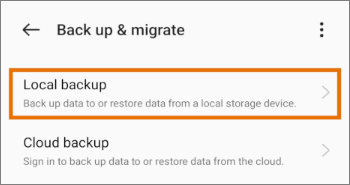
ステップ3. 日付に基づいて通話履歴を含むバックアップファイルを選択し、「開始」をタップして復元プロセスを開始します。
ステップ4.処理が完了するまでお待ちください。処理が完了すると、削除された通話履歴が携帯電話に復元されます。
以上が、realmeスマートフォンから削除された通話履歴を復元する方法です。バックアップの有無に関わらず、必ず適切な解決策があります。バックアップがない場合は、 Coolmuster Lab.Fone for Android(Androidデータ復元)のようなプロ仕様のツールを使用すると、デバイスから直接失われた通話履歴を復元できる可能性が最も高くなります。一方、事前にバックアップ機能を有効にしている場合は、Heytap Cloud、Googleアカウント、またはローカルバックアップを使用して通話履歴を復元する方がはるかに迅速かつ簡単です。
ご自身の状況に最適な方法を選択し、迅速に行動することで、回復の成功率を高めてください。
関連記事:
realmeデータ復旧:5つの解決策を網羅した包括的なガイド
realmeで削除した連絡先を復元する方法【3つの簡単な方法】







 PC版ダウンロード
 Mac版ダウンロード


