iQOOスマートフォンからお気に入りの音楽ファイルを失ってしまうと、うっかり削除してしまったり、システムの不具合やフォーマットミスなどでイライラしてしまうかもしれません。幸いなことに、Funtouch OS搭載のiQOOデバイスは、内蔵機能から専門ツールまで、複数の復元パスを提供しています。
この記事では、iQOOスマートフォンから削除された音楽ファイルを復元するための最も実用的かつ効果的な方法に焦点を当て、内蔵ソリューション、クラウドバックアップからの復元、信頼できるサードパーティ製ソフトウェアなどを紹介します。バックアップの有無に関わらず、音楽を復元するためのステップバイステップの解決策をここで見つけることができます。
iQOOデバイスを含む多くのAndroidスマートフォンには、「最近削除したファイル」または「ゴミ箱」フォルダが搭載されています。音楽などのファイルを削除した場合、多くの場合、デバイスからすぐに削除されるのではなく、一時フォルダに移動されます。これらのファイルは、一定期間(通常30日間)保存された後、完全に削除されます。
ゴミ箱フォルダから削除された音楽ファイルを復元する手順:
ステップ 1. 音楽ファイルが元々保存されていたフォルダーに移動します。
ステップ2. このフォルダは、ファイルマネージャーまたは音楽アプリ(サポートされている場合)内にあります。Google Play MusicやiQOOのデフォルトの音楽アプリなどの音楽アプリの場合は、ゴミ箱または最近削除したファイルのセクションを確認してください。
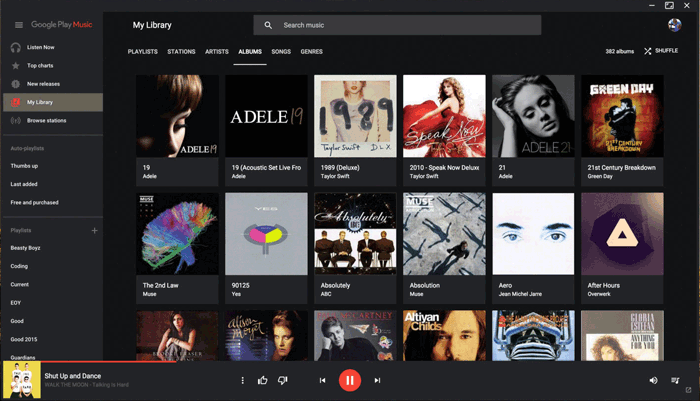
ステップ3. 復元したい音楽ファイルを選択し、「復元」オプションをクリックします。これにより、ファイルは元の場所に戻ります。
iQOOはBBK Electronicsの子会社であるため、vivo Cloud(vivoおよびiQOOデバイスの公式クラウドサービス)とシームレスに連携します。さらに、Googleアカウントをご利用の場合は、Googleドライブ/Googleバックアップを利用して音楽ファイルを復元できます。音楽を削除する前にクラウドバックアップを有効にしていた場合、この方法が最適です。
ステップ1. iQOOスマートフォンの「設定」アプリを開き、下にスクロールして「vivo Cloud」(一部のモデルでは「クラウドとアカウント」)を見つけます。vivoアカウント(バックアップを有効にする際に使用したアカウント)でログインします。
ステップ2. ログインしたら、「マイクラウドディスク」をタップして、クラウドに保存されているすべてのファイルを閲覧します。音楽の「自動バックアップ」を有効にしている場合は、削除したファイルがクラウドディスクに残っている可能性があります。
ステップ 3. 音楽ファイルが「My Cloud Disk」にある場合は、それを選択して「ダウンロード」をタップし、携帯電話の内部ストレージに保存します。
ステップ 4. クラウド ディスクからファイルが削除された場合は、「設定」>「ごみ箱」>「クラウド ディスク」(vivo Cloud アプリ内) に移動し、音楽ファイルを選択して「復元」をタップし、まずクラウド ディスクに復元してから、携帯電話にダウンロードします。
注意:後でデータが失われないようにするには、「vivo Cloud > 自動バックアップ」に移動し、「音楽」(およびその他の重要なファイルタイプ) をオンにして、音楽をクラウドに自動的に同期します。
Google ドライブから復元:
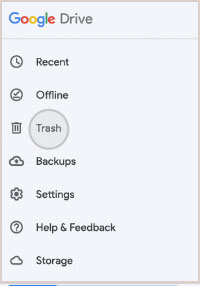
ステップ1. iQOOスマートフォンでGoogleドライブアプリを開きます(またはパソコンでdrive.google.comにアクセスします)。左上隅のメニューアイコン(横線3本)をタップし、「ゴミ箱」を選択します。
ステップ2. 削除された音楽ファイルを探します(「オーディオ」フォルダ内にあるか、名前でリストされている可能性があります)。ファイルを選択し、3つの点のアイコンをタップして「復元」を選択すると、Googleドライブのストレージに戻ります。その後、スマートフォンにダウンロードします。
完全な Google バックアップから復元する:
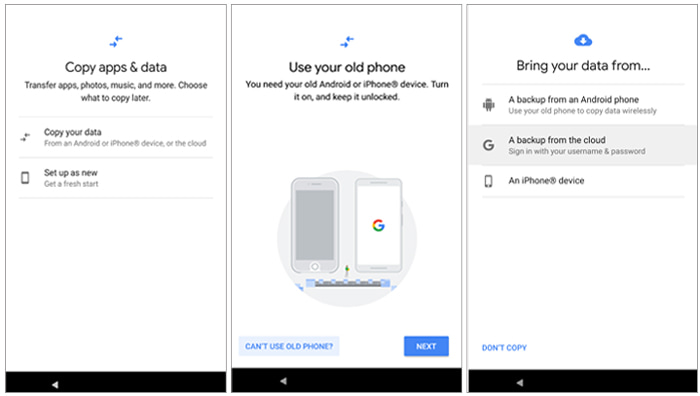
ステップ 1. Google バックアップを使用して携帯電話全体(音楽を含む)をバックアップした場合は、まず iQOO を工場出荷時の状態にリセットする必要があります(これにより、現在のデータがすべて消去されます)。
ステップ2. リセット後、電話の初期設定中にGoogleアカウントにログインします。プロンプトが表示されたら、音楽ファイルを含む最新のバックアップを選択し、画面の指示に従ってバックアップを復元します。これにより、音楽ファイルとその他のバックアップデータが復元されます。
バックアップがなく、音楽ファイルが「最近削除した項目」フォルダにない場合は、 Coolmuster Lab.Fone for Android(Androidデータ復元)信頼できるサードパーティ製ツールです。このソフトウェアはAndroidデータ復旧に特化しており、iQOOスマートフォンの内部ストレージとSDカード(使用している場合)を徹底的にスキャンし、ルート権限がなくても削除された音楽、写真、メッセージなどを復元できます。
Coolmuster Lab.Fone for Android(Androidデータ復元)の主な機能
Androidフォンの内部ストレージから iQOO フォンで削除された音楽ファイルを復元する方法:
01まず、お使いのコンピューターにCoolmuster Lab.Fone for Android(Androidデータ復元)をダウンロードしてインストールします。
02 USBケーブルを使ってiQOOスマートフォンをパソコンに接続します。スマートフォンでUSBデバッグが有効になっていることを確認してください(「設定」>「端末情報」>「ビルド番号」を7回タップして「開発者向けオプション」を有効にし、開発者向けオプションで「USBデバッグ」を有効にしてください)。

03お使いの携帯電話が検出されると、ソフトウェアは復元可能な様々なデータの種類を示すインターフェースを表示します。「オーディオ」を選択し、「次へ」をクリックしてスキャンを開始します。

04削除された音楽ファイルを検索するには、クイックスキャンとディープスキャンを選択できます。

注意:スキャン後にファイルが表示されない場合は、携帯電話の内部メモリにまだ保存されている可能性があります。その場合は、デバイスをルート化してファイルを復元する必要がある場合があります。
05スキャン後、ソフトウェアは復元可能なすべてのオーディオファイルをリストアップします。ファイルをプレビューし、復元したいファイルを選択できます。「復元」をクリックすると、バックアップとしてコンピュータに復元されます。

より視覚的なガイドについては、以下のリンク先のビデオ チュートリアルをご覧ください。
iQOO フォンで SD カードから削除された音楽を復元する方法:
01音楽ファイルがSDカードに保存されている場合は、トップメニューから「SDカードリカバリ」モードを選択します。カードリーダーを使用してSDカードをコンピュータに挿入します。

02 「次へ」をクリックすると、ソフトウェアがSDカードを検出します。SDカードドライブを選択し、「次へ」をクリックすると、削除された音楽ファイルのスキャンが開始されます。

03スキャンが完了すると、写真、動画、音楽など、復元可能なファイルがすべて表示されます。音楽ファイルをプレビューし、復元したいファイルを選択して「復元」をクリックすると、コンピュータに保存されます。

より詳しいステップバイステップのデモンストレーションをご希望の場合は、以下のビデオチュートリアルをご覧ください。
このガイドで概説されている簡単な手順に従うだけで、失われた音楽ファイルを素早く復元できます。クラウドサービスで自動バックアップを設定するか、信頼性の高いデータ復旧ツールを使用することで、将来のデータ損失を防ぐことができます。よりスムーズで効率的な復旧プロセスには、 Coolmuster Lab.Fone for Android(Androidデータ復元)が最適です。Coolmuster Lab.Foneは、削除されたファイルをシンプルかつ効果的に復元する方法を提供し、手間をかけずにすぐに音楽を取り戻すことができます。
関連記事:
バックアップの有無にかかわらず、iQOOから削除されたファイルを復元する方法







 PC版ダウンロード
 Mac版ダウンロード


