Samsungのスマートフォンから大切な音楽ファイルを失ってしまうのは、誤削除、システムトラブル、デバイスの故障など、様々な原因で非常にストレスフルな経験となるでしょう。しかし、幸いなことに、バックアップの有無に応じて、これらのファイルを復元する効果的な方法が複数あります。
この総合ガイドでは、Samsung の携帯電話から削除された音楽ファイルを復元するためのあらゆる実行可能な方法を説明して、お気に入りのトラックを簡単に復元できるようにします。
事前に音楽ファイルをバックアップしておけば、復元は簡単です。以下は、Samsungスマートフォンで最も一般的なバックアップベースの復元方法です。
Samsung Cloudは、Samsungデバイス向けの公式クラウドストレージサービスです。音楽ファイルを含む様々なデータタイプの自動または手動バックアップオプションを提供しています。Samsung Cloudへの音楽バックアップを有効にしている場合は、以下の手順に従って復元してください。
ステップ1. Samsungスマートフォンで設定アプリを開きます。画面上部のSamsungアカウント名をタップします。アカウントダッシュボードが表示されます。
ステップ2. 下にスクロールし、サービスリストから「Samsung Cloud」を選択します。プロンプトが表示されたら、アカウントのパスワードを入力して本人確認を行ってください。
ステップ 3. Samsung Cloud 内で、「データの復元」オプション (通常は「バックアップと復元」セクションの下にあります) を探してタップします。

ステップ4. デバイスにリンクされたバックアップインスタンスのリストが表示されます。削除された音楽ファイルを含む最新のバックアップを選択し、バックアップの日付がファイルが削除される前のものであることを確認してください。
ステップ5. 次の画面で、復元するデータの種類を選択できます。「音楽」または「オーディオ」オプションを見つけてチェックを入れます(ラベルはデバイスのモデルによって若干異なる場合があります)。
ステップ6. 「今すぐ復元」をタップして復元プロセスを開始します。復元が完了するまでお待ちください。音楽ファイルのサイズとインターネット速度によっては、数分かかる場合があります。完了すると、削除した音楽がスマートフォンの音楽ライブラリに戻ります。
注: Samsung Cloudは無料ストレージの容量が限られています(通常5GB)。音楽ライブラリが大きい場合は、削除する前にファイルをバックアップできるだけの十分なストレージ容量があることを確認してください。
多くのSamsungユーザーはバックアップにGoogleサービスを利用しており、GoogleドライブやGoogle Oneは手動でアップロードした音楽ファイルや自動同期された音楽ファイルを保存できます。Googleバックアップから削除された音楽を復元する方法は次のとおりです。
ステップ 1. Samsung スマートフォンでGoogle ドライブ アプリを開きます。
ステップ 2. アプリで検索バーをタップするか、フォルダーを参照して、削除された音楽ファイルが含まれているバックアップを見つけます。
ステップ 3. 音楽ファイルがすぐに見つからない場合は、ファイル名または音楽の種類 (例: 「.mp3」または「.wav」) で検索してみてください。
ステップ 4. 音楽ファイルを見つけたら、復元するファイルをタップします。
ステップ5. ファイルをスマートフォンにダウンロードするには、ファイルの横にある3つのドットのメニューをタップし、「ダウンロード」を選択します。これで音楽がデバイスに保存されます。

ステップ 6. ダウンロードが完了すると、ファイルの保存場所に応じて、携帯電話の「ミュージック」または「ダウンロード」フォルダに復元された音楽ファイルが見つかります。
Spotify、Apple Music、その他の音楽ダウンロードアプリなどのサードパーティ製音楽アプリをご利用の場合、多くの場合、バックアップやキャッシュ復元機能が備わっています。例えば、Spotifyはオフラインで再生した音楽を自動的に保存し、Apple MusicはiCloudに曲を保存します。アカウントにログインして、音楽ファイルを再ダウンロードできます。手順は以下のとおりです。
ステップ 1. お好みの音楽アプリを開きます。
ステップ 2. アカウントにログインし、ダウンロード履歴またはバックアップがあるかどうかを確認します。
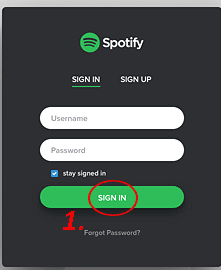
ステップ 3. 復元したい音楽ファイルを選択し、再度ダウンロードします。
削除前に音楽ファイルをバックアップしていなかったとしても、慌てる必要はありません。特に新しいデータでファイルが上書きされていない場合は、復元する方法がまだあります。
SamsungのOne UI(バージョン6.0以降)には、「マイファイル」などの主要アプリにゴミ箱(または「ゴミ箱」)が組み込まれており、削除されたファイルは30日間一時的に保存されます。これは、バックアップなしで最近削除した音楽を復元する最も速く簡単な方法です。使い方は以下のとおりです。
ステップ1. Samsungスマートフォンで「マイファイル」アプリを開きます。このアプリはほとんどのSamsungデバイスにプリインストールされています(見つからない場合は、アプリドロワーで「マイファイル」を検索してください)。
ステップ2. マイファイルアプリで、ごみ箱オプションを探します。新しいバージョンのOne UIでは、画面を下に引くとごみ箱が直接表示されることがよくあります。古いバージョンでは、「その他」メニュー(右上隅の縦に3つ並んだ点)の下にある場合があります。
ステップ3. 「ごみ箱」をタップすると、そこに保存されているすべての削除済みファイルが表示されます。ファイルは削除日順に並べられているので、「オーディオ」または「音楽」でフィルタリングして結果を絞り込むことができます(「フィルター」アイコンを探すか、「カテゴリ」をタップして「オーディオ」を選択してください)。

ステップ4. 復元したい音楽ファイルを長押しして選択します。次に、「復元」ボタン(通常は画面下部にあり、「復元」と表示されているか、復元アイコンが付いています)をタップします。ファイルは元の場所(例:マイファイルの「ミュージック」フォルダ)に復元されます。
音楽ファイルがゴミ箱になく、バックアップもない場合は、 Coolmuster Lab.Fone for Android(Androidデータ復元)が信頼性の高いプロフェッショナルなデータ復旧ツールです。Samsungスマートフォンの内部ストレージとSDカードを徹底的にスキャンし、上書きされていない削除済み音楽ファイルを復元できます。
Coolmuster Lab.Fone for Android(Androidデータ復元)の主な機能:
前述の通り、 Coolmuster Lab.Fone for Android(Androidデータ復元) AndroidスマートフォンとSDカードの両方から削除された音楽を復元できます。それぞれの方法の手順を見ていきましょう。
Android携帯で削除された音楽ファイルを復元する方法:
01パソコンでソフトウェアを実行し、 AndroidスマートフォンをUSBケーブルで接続します。画面の指示に従ってスマートフォンを検出します。接続すると、以下のインターフェースが表示されます。「オーディオ」を選択し、「次へ」をクリックして続行します。

02 「クイックスキャン」または「ディープスキャン」を選択して、削除された音楽ファイルをスキャンします。「続行」をクリックしてスキャン処理を開始します。

注:削除された音楽ファイルがスキャン後に表示されない場合は、携帯電話の内部メモリに保存されている可能性があります。その場合は、デバイスをルート化してから再度スキャンをお試しください。
03スキャン後、左側のウィンドウから「音楽」を選択します。右側のウィンドウで復元したい項目にチェックを入れ、「復元」をクリックすると、削除された音楽がコンピュータに復元され、バックアップされます。

より視覚的なガイドについては、ビデオチュートリアルをご覧ください。
SDカードから削除された音楽ファイルを復元する方法:
01ソフトウェアを起動し、トップメニューから「SDカードリカバリ」モードを選択します。SDカードリーダーを使用して、SDカードをコンピュータに挿入します。

02 「次へ」をクリックすると、プログラムが挿入されているすべてのSDカードを検出します。SDカードに対応するドライブを選択し、「次へ」をクリックしてスキャンを開始します。

03スキャンが完了すると、写真、動画、音声、ドキュメントなど、復元可能なファイルがすべて表示されます。ファイルをプレビューし、復元したいファイルを選択して「復元」をクリックすると、コンピュータに安全に保存されます。

より詳細なデモンストレーションについては、ビデオ チュートリアルを参照してください。
バックアップの有無にかかわらず、Samsung の携帯電話から削除された音楽ファイルを回復することは可能です。
関連記事:
Androidスマホから削除された音声ファイルを復元する方法【4つの方法】







 PC版ダウンロード
 Mac版ダウンロード


