iQOOスマートフォンで誤って写真を削除してしまうと、特に大切な思い出や仕事関連のデータが保存されている場合は、非常に困ります。しかし、多くの場合、削除した写真は完全に消えてしまうわけではありません。内蔵機能、クラウドバックアップ、プロ仕様のツールなど、iQOOデバイスから削除した写真を復元する効果的な方法がいくつかあります。
このガイドでは、最も簡単で信頼性の高い方法から、より高度な復旧ソリューションまで、実績のある4つの方法をご紹介します。
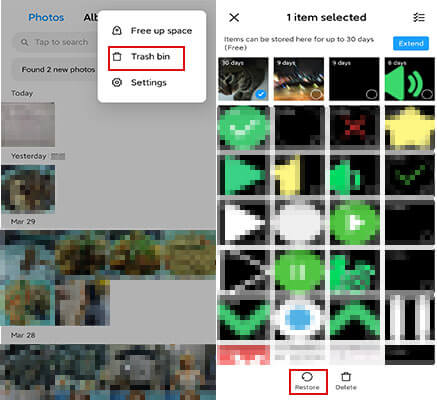
iQOOから削除した写真を復元する最も簡単で分かりやすい方法は、ギャラリーアプリに内蔵されている「最近削除した項目」フォルダを使用することです。この機能は、削除した写真を一時的に保存し、完全に削除される前に復元できる猶予期間を与えるように設計されています。ほとんどのiQOOデバイスでは、削除した写真をこのフォルダに30日間保存するため、写真が見つからないことに気づいたら、まずこのフォルダを確認してみてください。
手順ガイド:
ステップ1:iQOOスマートフォンのギャラリーアプリを開きます。通常、ホーム画面またはアプリドロワーにあります。
ステップ2. 画面下部の「アルバム」タブに移動し、アルバムリストの一番下までスクロールします。
ステップ3. 「最近削除した項目」(iQOOファームウェアのバージョンによっては「ゴミ箱」)フォルダを探してタップします。
ステップ4:過去30日間に削除したすべての写真が表示されます。リストをスクロールして、復元したい写真を探してください。
ステップ5.写真の横にあるチェックボックスをタップして写真を選択します。複数の写真を一度に選択することもできます。
ステップ6. 選択したら、画面下部の復元ボタン(通常は「リサイクル」アイコンまたは「復元」という文字で表示されます)をタップします。
選択した写真は、ギャラリー内の元の場所(「すべての写真」アルバム、または削除された特定のアルバム)に復元されます。
iQOOスマートフォンでクラウドバックアップを有効にしたことがある場合、ギャラリーから写真が消えていても、削除した写真がvivoCloudに保存されている可能性が高いです。vivoCloudはiQOOデバイスに内蔵されたクラウドサービスで、この機能をオンにすると、写真を自動的にバックグラウンドで同期します。
iQOOで撮影した写真を取り戻すには、以下の手順に従ってください。
ステップ1. iQOOスマートフォンの設定アプリを開き、下にスクロールしてvivoCloudをタップします(システムバージョンによっては「クラウド」または「アカウントと同期」と表示される場合もあります)。
ステップ2. まだログインしていない場合は、vivoアカウントにサインインしてください。クラウドデータはデバイス自体ではなく、アカウントにリンクされているためです。

ステップ3. ログイン後、「バックアップと復元」または「デバイスのクラウドバックアップ」を見つけてタップします。
ステップ4. 「データの復元」をタップし、利用可能なデータタイプのリストから「ギャラリー」を選択します。
ステップ5.利用可能なクラウドデータを参照し、削除した写真が含まれている可能性が最も高いバージョンを選択します。
ステップ6.「復元」をタップし、処理が完了するまで待ちます。所要時間は、インターネット接続速度と復元する写真の枚数によって異なります。
完了したら、ギャラリーアプリを開いて、削除した写真が正常に復元されたかどうかを確認してください。
iQOOから削除した写真を復元するもう一つの非常に効果的な方法は、Googleフォトを使用することです。多くのiQOO端末にはこのアプリがプリインストールされており、バックアップと同期機能を有効にしていれば、写真は自動的にGoogleアカウントにアップロードされます。
スマートフォンのギャラリーから写真を削除しても、Googleフォトには残っている場合があります。さらに重要なのは、削除された画像はゴミ箱フォルダに移動され、完全に削除されるまで最大30日間保存されるということです。これにより、写真をすばやく簡単に復元できるチャンスが再び得られます。
開始する前に、正しいGoogleアカウントにログインしていること、過去にバックアップと同期を有効にしたことがあること、そしてインターネット接続が有効になっていることを確認してください。
iQOOから削除した写真を復元する方法は以下のとおりです。
ステップ1:iQOOスマートフォンでGoogleフォトアプリを開きます。インストールされていない場合は、Playストアからダウンロードし、Googleアカウントにログインしてください。
ステップ2. 画面下部の「ライブラリ」タブをタップして、アルバムとフォルダにアクセスします。
ステップ3. 下にスクロールして「ゴミ箱」(地域によっては「ビン」)をタップします。削除した写真はここに一時的に保存されます。
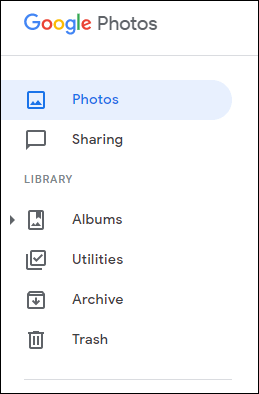
ステップ4.削除されたアイテムを閲覧し、復元したい写真をタップします。長押しすると、複数の画像を一度に選択できます。
ステップ5. 「復元」ボタンをタップすると、選択した写真がGoogleフォトライブラリに復元され、iQOOデバイスに同期されます。
ステップ6.スマートフォンのギャラリーアプリを開き、復元された写真が正常に復元されたことを確認します。
iQOOスマートフォンにアクセスできない場合でも、 Googleフォトのウェブ版から写真を復元できます。ブラウザでGoogleアカウントにログインし、「ゴミ箱」セクションに移動して、復元したい写真を選択し、「復元」をクリックするだけで、写真を取り戻すことができます。
写真が「最近削除した項目」フォルダに表示されなくなり、クラウドバックアップもない場合は、プロ仕様のAndroid復元ツールが最善の選択肢となります。Coolmuster Lab.Fone for Android(Androidデータ復元)は、デバイスのストレージを詳細に調査し、復元可能な削除済みファイルの痕跡を見つけるように設計されています。
クラウドベースのソリューションとは異なり、この方法はスマートフォンの内部メモリ(およびSDカード)に直接アクセスします。削除されたデータが上書きされていなければ、写真を取り戻せる可能性は十分にあります。
Coolmuster Lab.Fone for Android(Androidデータ復元)の主な機能:
バックアップなしでiQOOから削除した写真を復元する方法は?
01 WindowsまたはMacコンピュータにソフトウェアをダウンロードしてインストールし、インストールが完了したら起動してください。
02 iQOOスマートフォンをUSBケーブルでコンピュータに接続し、プログラムがデータに正しくアクセスできるように、デバイスでUSBデバッグを有効にします。

03電話機が検出されたら、復元したいファイルの種類を選択し、「次へ」をクリックして、デバイスから削除されたデータのスキャンを開始します。

04メディアファイルをスキャンする場合、より高速な結果を得るには「クイックスキャン」を、より徹底的な検索を行うには「ディープスキャン」を選択できます。デバイス上のすべてのファイルをスキャンするには、ルートアクセスが必要になる場合があります。

05スキャンが完了したら、復元可能なファイルをプレビューし、必要な写真を選択して、「復元」ボタンをクリックしてコンピューターに復元します。

より視覚的な説明をご希望の場合は、以下のビデオチュートリアルをご覧ください。復元プロセス全体が実際にどのように行われるかをご覧いただけます。
iQOOスマートフォンから削除した写真を復元することは、状況に応じて適切な方法を選択すれば通常は可能です。最近削除した項目フォルダを確認する、vivoCloudやGoogleフォトから復元する、 Coolmuster Lab.Fone for Android(Androidデータ復元)ようなプロ仕様のツールを使用するなど、それぞれの方法によって写真を取り戻せる可能性は異なります。これは、バックアップが存在するかどうかによって左右されます。
数ある方法の中でも、クラウドやローカルのバックアップが利用できない場合、 Coolmuster Lab.Fone for Android(Androidデータ復元)は最も信頼できる代替手段となることが多い。完全に削除された写真でも復元できる可能性が高く、他の復元方法が失敗した場合に有効な選択肢となる。
関連記事:
バックアップの有無に関わらず、iQOOから削除されたファイルを復元する方法







 PC版ダウンロード
 Mac版ダウンロード

 PC版ダウンロード
 Mac版ダウンロード

