「新しいOPPO A38で、重要なコードが記載されたテキストメッセージを誤って削除してしまいました。削除してから1時間ほどしか経っていなかったのですが、今はメッセージ自体が消えてしまい、スマホのファイルフォルダも空っぽです。インターネット料金の支払いに使うカードにアクセスするために、そのコードが必要なんです。復元する方法をご存知でしたら、ぜひ教えてください。」
- Redditより
重要なSMSを誤って削除してしまうと、特に認証コード、支払い情報、個人情報が含まれている場合は、大きなストレスになります。多くのOPPOユーザーはこの問題に直面し、メッセージが永久に消えてしまったと思い込んでいますが、必ずしもそうとは限りません。
OPPO Reno、Find、Aシリーズなどの最新モデルをお使いの場合でも、その他のデバイスをお使いの場合でも、OPPOから削除されたテキストメッセージを復元する方法はいくつかあります。このガイドでは、内蔵機能から高度な復元ツールまで、実用的で効果的な解決策をご紹介します。
「最近削除した項目」フォルダ(SMSごみ箱とも呼ばれます)は、一部のOPPO製スマートフォンに搭載されている機能で、バックアップなしで最近削除したテキストメッセージを復元できます。ただし、この機能はデフォルトでは無効になっており、ColorOS 11以降でのみ利用可能です。削除されたメッセージは通常、完全に削除されるまで最大30日間保持されます。
ステップ1. 最近削除した項目機能を有効にする
OPPOスマートフォンの「メッセージ」アプリを開き、右上隅にある3つの点のアイコンをタップして、「設定」を選択します。下にスクロールして「最近削除した項目」を見つけ、オンにします。
ステップ2. 最近削除した項目フォルダにアクセスします。
このフォルダには2つの方法でアクセスできます。メッセージ一覧画面で、左上隅の戻る矢印を長押しして直接開くか、「メッセージ」>「3点アイコン」>「設定」>「最近削除した項目」または「ゴミ箱」の順に選択します。
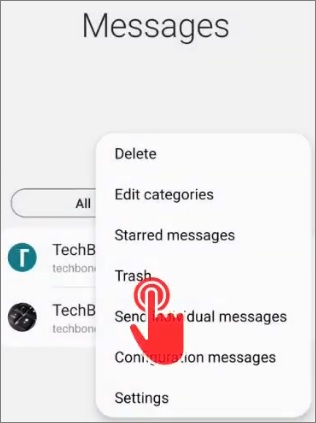
ステップ3.削除されたメッセージを復元する
「最近削除した項目」フォルダで、過去30日以内に削除したメッセージを閲覧します。復元したいメッセージを長押しし、画面下部の「復元」をタップします。選択したメッセージは元の場所に戻ります。
注:このフォルダからメッセージを再度削除すると、メッセージは完全に消去され、復元できなくなります。
OPPOのスマートフォンには、テキストメッセージ、連絡先、通話履歴などのデータを内部ストレージまたはSDカードにバックアップできるローカルバックアップ機能が内蔵されています。メッセージが削除される前にバックアップを作成していた場合は、そこから復元できます。
ステップ1. ローカルバックアップの場所を確認する
OPPOスマートフォンの「設定」を開きます。ColorOS 15以降を使用している場合は、「システムとアップデート」>「バックアップとリセット」>「バックアップと移行」>「ローカルバックアップ」に進みます。
ColorOS 5.0からColorOS 14の場合は、「追加設定」(または「システム設定」)>「バックアップとリセット」>「バックアップと復元」>「ローカルバックアップ」に進みます。
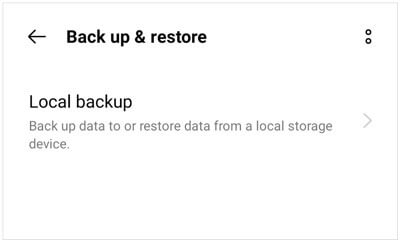
ステップ2. バックアップファイルを選択します
タイムスタンプ付きの利用可能なバックアップファイルの一覧が表示されます。テキストメッセージが削除される前に作成されたバックアップを選択し、「メッセージ」が含まれていることを確認してください。
ステップ3. メッセージを復元する
選択したバックアップファイルをタップし、データタイプから「メッセージ」を選択して、「開始」をタップして復元プロセスを開始します。完了するまでお待ちください。削除されたメッセージがメッセージアプリに復元されます。
OPPO Cloudは、テキストメッセージなどの重要なデータをバックアップおよび同期できる公式クラウドサービスです。削除前にクラウドバックアップが有効になっていた場合は、以前のバックアップからメッセージを復元できます。
ステップ1. OPPOクラウドにサインインする
スマートフォンの「設定」を開き、「OPPOクラウド」をタップして、OPPO IDでログインしてください。
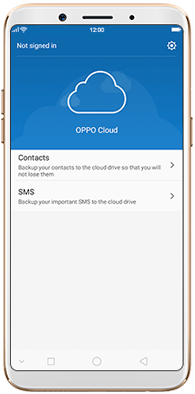
ステップ2.バックアップ記録を確認する
「クラウドバックアップ」をタップしてバックアップ履歴を表示し、メッセージが削除される前に作成されたバックアップを選択してください。バックアップの内容に「メッセージ」が含まれていることを確認してください。
ステップ3.削除したメッセージを復元する
「復元」をタップし、「メッセージ」を選択して、画面の指示に従って操作を完了してください。完了すると、削除したテキストメッセージがメッセージアプリに復元されます。
OPPO Cloudは通常、無料ストレージ容量に制限を設けています(例えば5GB)。バックアップストレージがいっぱいになった場合は、ストレージプランの見直しやアップグレードが必要になる場合があります。
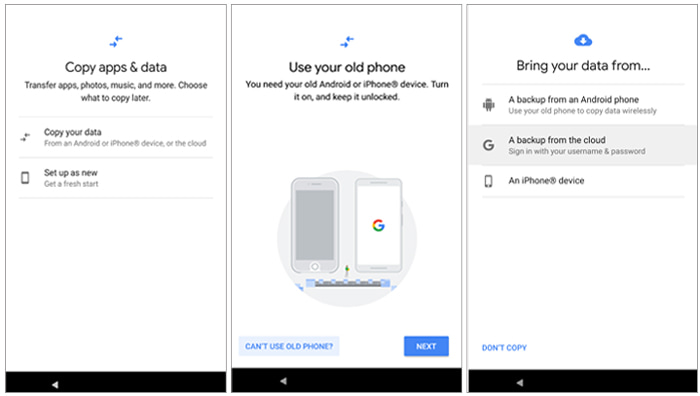
多くのOPPO製スマートフォンは、Googleドライブを介したGoogleバックアップに対応しています。この機能を有効にしている場合、SMSメッセージは自動的にバックアップされている可能性があります。ただし、ほとんどの場合、Googleバックアップからテキストメッセージを復元するには、端末をリセットする必要があります。
ステップ1. OPPOスマートフォンをリセットし、Wi-Fiへの接続や言語の選択など、セットアッププロセスを開始します。
ステップ2.プロンプトが表示されたら、バックアップに使用したのと同じGoogleアカウントでログインしてください。
ステップ3:Googleがバックアップを検出したら、それを選択して「復元」をタップします。これにより、メッセージ、連絡先、アプリ、その他のデータがデバイスに復元されます。
ステップ1. 「設定」>「アカウントと同期」>「Google」を開き、Googleアカウントを選択します。
ステップ2. 「アカウントを同期」をタップし、「メッセージ」が有効になっていることを確認します。同期を開始するには、一度オフにしてから再度オンに切り替えてください。

ステップ3.数分待ってから、メッセージアプリを開いてデータが復元されているかどうかを確認します。
バックアップがない場合、OPPO端末から削除されたテキストメッセージを復元するには、プロ仕様の復元ツールを使用するのが最も効果的な方法となることが多いです。Coolmuster Lab.Fone for Android(Androidデータ復元)は、端末のストレージをスキャンし、削除後であっても失われたSMSデータを復元するように設計されています。
Coolmuster Lab.Fone for Android(Androidデータ復元)の主な機能:
バックアップなしでOPPO端末から削除されたテキストメッセージを復元する方法は?
01パソコンにCoolmuster Lab.Fone for Android(Androidデータ復元)ダウンロードしてインストールし、プログラムを起動して、USBケーブルでOPPOスマートフォンを接続します。ソフトウェアがデバイスを正しく認識できるように、USBデバッグが有効になっていることを確認してください。
02デバイスが認識されると、復元可能なデータタイプの一覧が表示されます。「メッセージ」を選択し、「次へ」をクリックして続行してください。

03必要に応じてスキャンモードを選択してください。処理速度を速めたい場合は「クイックスキャン」、より詳細な検索を行いたい場合は「ディープスキャン」を選択し、「続行」をクリックしてデバイスのスキャンを開始します。

04スキャンが完了すると、削除済みメッセージと既存のメッセージを含むすべてのメッセージが表示されます。削除済みアイテムのみを表示するようにフィルタリングしたり、詳細をプレビューしたり、必要なメッセージを選択して「復元」をクリックすると、コンピューターに保存されます。
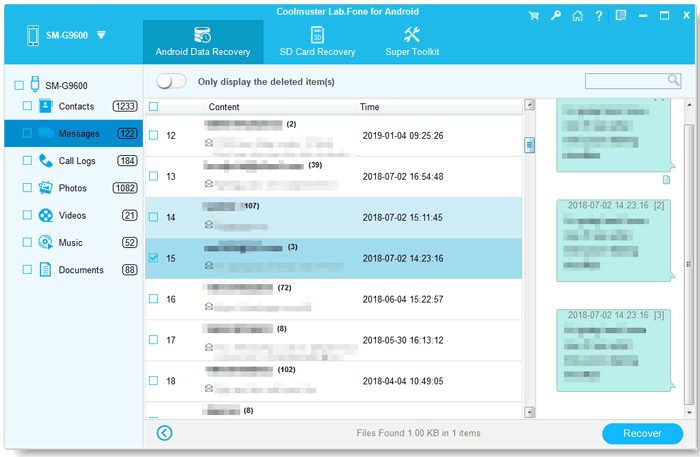
より分かりやすい手順については、以下のビデオチュートリアルをご覧ください。このツールが実際にどのように動作するのかをご覧いただけます。
OPPOスマートフォンから重要なテキストメッセージが失われても、必ずしも永久的な損失になるわけではありません。バックアップがあるかどうかに応じて、最適な方法を選択できます。
どこから始めれば良いか分からない場合は、 Coolmuster Lab.Fone for Android(Androidデータ復元)のようなプロ仕様のツールが、OPPO端末から削除されたテキストメッセージを復元するための信頼性が高く効率的な選択肢となります。早めに行動を起こせば起こすほど、大切なSMSを取り戻せる可能性が高まります。
関連記事:
パソコンを使わずにAndroidで削除したテキストを科学的に復元する方法
OPPOデータ復元:バックアップの有無に関わらず、失われたファイルを復元







 PC版ダウンロード
 Mac版ダウンロード

 PC版ダウンロード
 Mac版ダウンロード

