Samsungのスマートフォンで重要なWord文書を紛失すると、特に仕事のファイル、学校の課題、ビジネス契約書などが含まれている場合は、非常にイライラするものです。ファイルが誤って削除された場合でも、システムアップデート後に削除された場合でも、保存せずに閉じられた場合でも、復元できる方法がいくつかあります。
このガイドでは、組み込みの回復オプションやプロのAndroidデータ回復ソフトウェアなど、Samsung デバイスで Word 文書を回復するための 5 つの効果的な方法について説明します。
最も簡単で最初に試すべき方法は、Samsungデバイスのごみ箱(またはゴミ箱)を確認することです。ほとんどのSamsungファイルマネージャーやオフィスアプリ( Android版Microsoft Wordなど)には、削除されたファイルを一定期間(通常30日間)一時的に保存するごみ箱機能があり、完全に消去される前に復元することができます。
ステップ 1. Samsung デバイスで「マイ ファイル」アプリを開きます (すべての Samsung スマートフォン/タブレットにプリインストールされています)。
ステップ 2. 右上隅の「メニュー」アイコン (縦に並んだ 3 つのドット) をタップし、ドロップダウン メニューから「ごみ箱」を選択します。

ステップ3. ごみ箱で、削除されたファイルのリストをスクロールして、失われたWord文書を見つけます。上部の検索バーに文書名を入力すると、より早く見つけることができます。
ステップ 4. 復元する Word 文書を長押しし、画面下部の「復元」ボタン (通常は上向きの矢印または「復元」というテキスト) をタップします。
ドキュメントは元の場所(例:「内部ストレージ」>「ドキュメント」、または削除されたフォルダ)に復元されます。
注: Microsoft WordアプリからWord文書を直接削除した場合は、Wordアプリを開き、「最近使ったファイル」に移動して、削除された文書の横にある3つの点をタップし、「復元」オプションがあるかどうかを確認してください。Android Android Wordの一部のバージョンには、ゴミ箱フォルダが組み込まれています。
Samsung Cloudは、Samsungデバイスに内蔵されたクラウドストレージサービスで、バックアップ機能を有効にすると、ドキュメントを含む様々なデータを自動的にバックアップします。Word文書をSamsung Cloudにバックアップしたことがある場合は、デバイスに簡単に復元したり、ウェブブラウザからアクセスしたりできます。ただし、Samsung Cloudでは、個々のバックアップのファイルサイズは1GBまでに制限されています。
ステップ 1. Samsung デバイスで設定アプリを開きます。
ステップ 2. 下にスクロールして「アカウントとバックアップ」をタップします (または、設定画面の上部にある Samsung アカウント名を直接タップします)。
ステップ 3. オプションから「Samsung Cloud」を選択します。
ステップ 4. 「データの復元」をタップします (バックアップ履歴を確認するには、最初に「データのバックアップ」をタップする必要がある場合があります)。

ステップ 5. Word 文書を復元するデバイスを選択します (Samsung アカウントに複数のデバイスがリンクされている場合)。
ステップ 6. 下にスクロールして、[ドキュメント] (または個別にリストされている場合は [Word ドキュメント]) の横にあるボックスをオンにします。
ステップ7. 画面下部の「復元」をタップし、処理が完了するまでお待ちください。バックアップしたWord文書は、デバイスのデフォルトの「ドキュメント」フォルダに復元されます。
Web ブラウザ経由でも次のことができます:
ステップ 1. コンピューターで Web ブラウザーを開き、Samsung Cloud Web サイトにアクセスします。
ステップ 2. Samsung アカウントの資格情報 (Samsung デバイスで使用されているものと同じもの) を使用してサインインします。
ステップ 3. ログインしたら、「ドキュメント」をクリックして、Samsung Cloud にバックアップされたすべての Word 文書を表示します。
ステップ4. 復元したいドキュメントを選択し、「ダウンロード」ボタンをクリックしてコンピュータに保存します。その後、USBまたはBluetooth経由でSamsungデバイスに転送できます。
Word文書をDropboxに保存した場合、削除されたファイルは「削除済みファイル」セクションに一定期間保存されます。ファイルが上書きされた場合は、バージョン履歴機能もご利用いただけます。
以下にステップバイステップのガイドを示します。
ステップ 1. Samsung スマートフォンで Dropbox アプリを開きます。
ステップ 2. 「ファイル」タブをタップし、ドキュメントが保存されているフォルダーに移動します。
ステップ 3. ファイルが見つからない場合は、「削除されたファイル」セクションに移動します。

ステップ 4. Word 文書を見つけて、その横にある 3 つのドットのアイコンをタップします。
ステップ 5. 「復元」を選択してファイルを復元します。
ファイルが削除されたのではなく変更された場合は、ファイルを開き、メニュー アイコンをタップして、「バージョン履歴」を選択し、以前のバージョンに戻します。
Googleドライブは、Samsungデバイスとシームレスに連携する人気のクラウドストレージサービスです(ほとんどのSamsungスマートフォンにはGoogleドライブがプリインストールされています)。Word文書をGoogleドライブに保存した場合、またはGoogleドライブへの自動バックアップを有効にしている場合は、紛失または削除されたファイルを簡単に復元できます。
ステップ 1. Samsung スマートフォンで Google ドライブ アプリを起動します。
ステップ 2. 左上隅にある 3 本の線が入ったメニュー アイコンをタップします。
ステップ 3. サイド メニューから「ゴミ箱」を選択します。
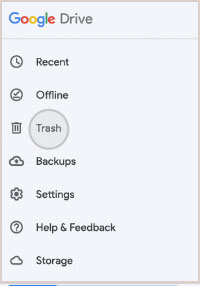
ステップ 4. リストで削除された Word 文書を見つけます。
ステップ 5. ファイルの横にある 3 つのドットのアイコンをタップし、「復元」を選択します。
以前のバージョンを復元する必要がある場合は、ドライブでファイルを開き、メニュー アイコンをタップして、[バージョンを管理] を選択し、以前のコピーを復元します。
ごみ箱やクラウドバックアップでWord文書が見つからない場合は、Samsungデバイスから完全に削除されている可能性があります。このような状況では、 Coolmuster Lab.Fone for Android(Androidデータ復元)のような専門的なAndroidデータ復旧ツールを使用すると、既存のデータを上書きすることなく、 内部ストレージまたはSDカードから直接ファイルを復元できます。
このソフトウェアは、Samsung の携帯電話でディープ スキャンを実行し、復元可能なファイルを復元前にプレビューできるため、精度と効率が大幅に向上します。
Coolmuster Lab.Fone for Android(Androidデータ復元)の主な機能
SamsungでWord文書を復元する手順:
01お使いのコンピューターにCoolmuster Lab.Fone for Android(Androidデータ復元)をダウンロード、インストールして実行します。
02 SamsungデバイスでUSBデバッグを有効にし、USBケーブルを使ってコンピューターに接続します。接続が確立されると、プログラムは自動的にスマートフォンを検出します。

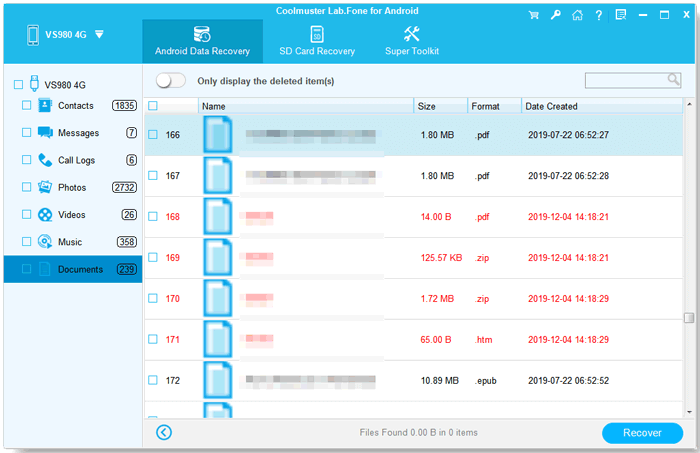
03デバイスが認識されると、メインインターフェースに復元可能なファイルの種類がすべて表示されます。ドキュメントを含む復元したいファイルのカテゴリを選択し、「次へ」ボタンをクリックしてスキャンを続行します。

04スキャンが完了したら、見つかったWord文書をプレビューし、復元したい文書を選択します。最後に「復元」ボタンをクリックして選択したファイルを復元し、保存先となるコンピュータ上の場所を選択します。
より視覚的なチュートリアルをご希望の場合は、以下の詳細なビデオ チュートリアルに従って、Word 文書の回復プロセスをより簡単に完了することもできます。
上記の方法に従うことで、Samsungデバイスで紛失または削除されたWord文書を復元できる可能性が高くなります。ごみ箱を確認するか、Samsung Cloud、Dropbox、Google Driveなどのクラウドバックアップを利用することが最初のステップです。これらのソリューションは、バックアップが利用可能な場合は迅速かつ無料で利用できます。
バックアップが見つからない場合は、 Coolmuster Lab.Fone for Android(Androidデータ復元)などの専門的な復元ソフトウェアを使用するのが最も確実な選択肢となります。このソフトウェアは、Samsungスマートフォンを徹底的にスキャンし、内部ストレージまたはSDカードから削除されたWordファイルを復元できます。復元プロセスを早く開始すればするほど、重要なドキュメントを正常に復元できる可能性が高くなります。
関連記事:
紛失したSamsungの携帯電話からデータを復元する方法【100%成功】







 PC版ダウンロード
 Mac版ダウンロード


