日々のパソコン使用中に、よくある問題に遭遇することがあります。一見普通のファイルなのに、なぜか削除できない、というものです。「ファイルは使用中です」「アクセス権がありません」「操作を完了できません」といったメッセージが表示され、非常にイライラさせられます。では、どうすればファイルを強制的に削除できるのでしょうか?この記事では、 WindowsとMac両方のプラットフォームに対応した様々な方法をご紹介します。これらの方法を使えば、頑固なファイルを素早く削除し、ストレージ容量を解放することができます。
Windows PC を使用しており、ファイルを強制的に削除する必要がある場合、このセクションでは、そのために役立つ 3 つの効果的な方法を紹介します。
ファイルを削除できない最も一般的な理由は、プロセスによってファイルが使用されていることです。タスクマネージャーで関連プログラムを完全に終了してから、再度ファイルの削除をお試しください。
別のプログラムで開いているファイルを強制的に削除する方法は次のとおりです。
ステップ 1. スタート メニューを開き、「タスク マネージャー」と入力して、「タスク マネージャー」を選択して開きます。
ステップ 2. ファイルを使用しているアプリケーションを見つけて、「タスクの終了」をクリックします。

ステップ 3. 次に、 Windows PC でもう一度ファイルを削除してみます。
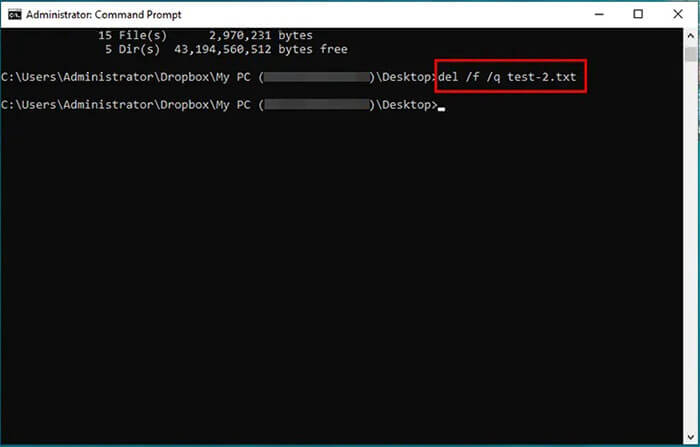
コマンドプロンプトはより効果的な解決策となる場合が多く、試してみる価値は十分にあります。コマンドプロンプトでファイルを強制的に削除する方法は次のとおりです。
ステップ 1. Windows検索バーに「cmd」と入力します。
ステップ 2. 「コマンド プロンプト」を右クリック → 「管理者として実行」を選択します。
ステップ3. 「del /f /q "file_path"」と入力します。(/f は強制的に削除し、/q はサイレントモードを有効にします)
ステップ 4. 「Enter」キーを押して、ファイルが削除されたかどうかを確認します。
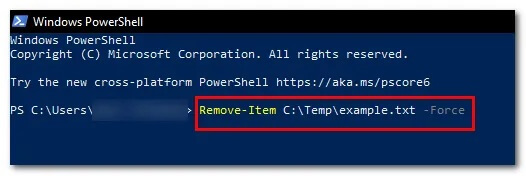
PowerShellを使って、 Windows 11またはWindows 10のPCでファイルを強制的に削除することもできます。手順はCMDを使用する場合とほぼ同じです。
PowerShell を使用して削除できないファイルを強制的に削除する方法は次のとおりです。
ステップ 1. スタート メニューで「PowerShell」を検索し、「 Windows PowerShell」を右クリックして、「管理者として実行」を選択します。
ステップ2. 次に、次のコマンドを入力します: Remove-Item -Path "C:\Path\To\Your\File.txt" -Force
(C:\Path\To\Your\File.txt を、削除するファイルの実際のパスに置き換えてください。)
ステップ 3. 「Enter」を押すと、ファイルが PC から削除されます。
上記の方法でファイルを強制的に削除できない場合は、コンピューターをセーフモードで起動してからファイルを削除してみてください。
Windows 11/10 でファイルを強制的に削除する方法は次のとおりです。
ステップ 1. 「Win + I」を押して「設定」を開き、「更新とセキュリティ」をクリックします。
ステップ 2. 「回復」→「Advanced Startup」に進み、「今すぐ再起動」をクリックします。
ステップ 3. 青いメニューで、次のオプションを選択します:「トラブルシューティング」>「詳細オプション」>「スタートアップ設定」>「再起動」。
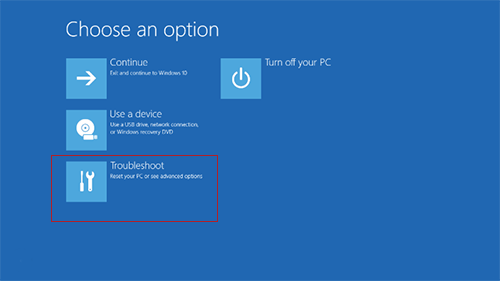
ステップ 4. 再起動後、「4」または「F4」を押してセーフ モードに入ります。
ステップ 5. 削除できなかったファイルを見つけて、もう一度削除してみます。
復元の痕跡を残さずにファイルを完全に消去したい場合は、専用ツールCoolmuster Data Erasure 」を使ってPC上のファイルを強制的に削除できます。数回クリックするだけで、ファイルやフォルダを選択して完全消去できます。コマンドラインを入力する必要はありません。さらに、このツールはハードドライブ全体を一度に消去することも可能です。古いパソコンやハードドライブを売却する予定がある場合、すべてのデータを完全に消去できるシンプルで安全な方法です。
Coolmusterデータ消去の主な機能:
Coolmuster Data Erasure を使用して、 Windows 11/10 で削除できないファイルを強制的に削除する方法は次のとおりです。
01コンピュータにCoolmuster Data Erasureをインストールし、デスクトップからプログラムを起動します。
02 「ファイルシュレッダー」タブで「ファイルの追加」をクリックし、削除するファイルを選択して「開く」をクリックします。

03ファイルを追加したら、「今すぐ消去」をクリックして完全に削除します。

ビデオチュートリアル:
Macでは、ファイルを強制的に削除することもできます。Mac Macファイルを強制的に削除する方法を2つご紹介します。一緒に見ていきましょう。
ターミナルを使用すると、 Macのファイルをコマンドラインから制御できるため、権限制限やシステム障壁を回避できます。この方法は、破損したファイル、隠しファイル、またはシステム保護されたファイルを削除するのに便利です。さらに、ターミナルコマンドは、通常の削除方法では削除できないファイルを強制的に削除することもできます。
ターミナルを使用してMac上のファイルを強制的に削除する方法は次のとおりです。
ステップ 1. Finder を開き、「アプリケーション」>「ユーティリティ」>「ターミナル」に移動します。
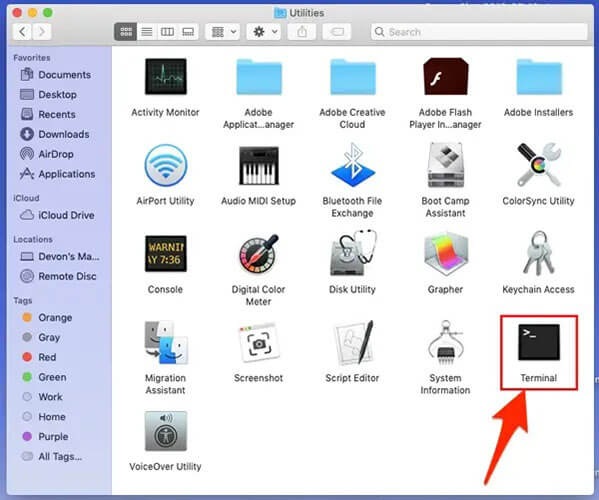
ステップ2. 「rm -f」と入力します(-fの後にスペースを入れてください)。次に、削除したいファイルをターミナルウィンドウにドラッグします。これにより、ファイルのフルパスが自動的に追加されます。コマンドは「rm -f /path/to/the/file/FileName.ext」のようになります。
ステップ3. 「Return」を押します。ファイルまたはフォルダはすぐに削除され、ゴミ箱には移動されません。
Macユーザーはセーフモードを使用して、必須のシステムコンポーネントのみを読み込み、サードパーティ製の拡張機能を無効にすることができます。これによりソフトウェアの競合が最小限に抑えられ、技術的なコマンドを必要とせずにスタックしたファイルを削除できる場合が多くあります。セーフモードでMacのファイルを強制的に削除するには、以下の手順に従ってください。
ステップ 1. 画面の隅にある「Apple ロゴ」をクリックし、ドロップダウン メニューから「再起動」を選択します。
ステップ 2. 再度ログインするときにウィンドウを再度開く (必要な場合) を選択し、「再起動」をクリックします。
ステップ 3. Macが再起動したら、「Shift」キーを押したまま、Apple ロゴが表示されたらキーを放します。
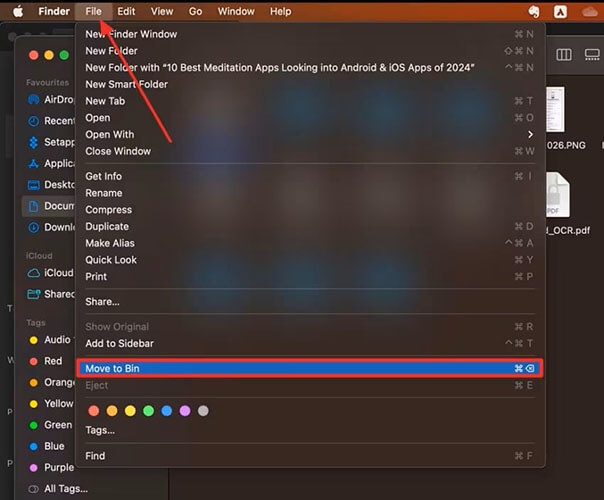
ステップ 4. セーフ モードに入ったら、応答しないファイルを見つけて、「ファイル」メニューを開き、「ゴミ箱に移動」を選択します。
WindowsでもmacOSでも、ファイルを強制的に削除する方法を知っておくと、頑固なファイル、ロックされたファイル、破損したファイルを迅速に処理するのに役立ちます。組み込みツールは通常、ほとんどの削除問題を解決できますが、永久的、安全、かつ不可逆的なファイル削除ソリューションが必要な場合は、それだけでは不十分な場合があります。
Windowsユーザーにとって、最も信頼性が高く効率的な選択肢はCoolmuster Data Erasureです。手動による削除方法とは異なり、痕跡が残ったりデータの復元が可能になったりする可能性がありますが、このツールはプロ仕様の消去アルゴリズムを使用してファイルを完全に消去します。プライベート文書や機密性の高い作業ファイルを削除する場合でも、単にシステムをクリーンアップする場合でも、 Coolmuster Data ErasureはWindows標準のどの方法よりも安全で、よりクリーンで、より徹底的な結果をもたらします。
関連記事:
USBドライブを完全に消去するには?3つの効果的な方法をご紹介します!
[ステップバイステップガイド] WindowsでSSDディスクを消去する5つの確実な方法




 日本の編集チーム




