古いコンピューターを処分する場合、ハードドライブを売却する場合、あるいは単に機密データを完全に消去したい場合、通常の削除やフォーマットだけでは不十分な場合がよくあります。データの復元を防ぐため、ユーザーはディスク消去ツールを使って徹底的に消去することがよくあります。ハードドライブ、SSD、USBドライブ、その他のストレージデバイスからデータを安全に消去できる無料ツールは数多く市販されています。この記事では、一般的で信頼性の高い無料のドライブワイパーツールをいくつか紹介し、最適なソリューションを選ぶためのガイダンスを提供します。
あまり知られていないかもしれませんが、まずはご紹介したいと思います。Coolmuster Data Erasure (データ消去)は、デバイスからすべてのデータを完全に消去するために設計されたプロ仕様のデータ消去ツールです。ハードドライブ、外付けハードドライブ、USBドライブ、メモリカードなどのデバイスに対応し、DoD 5220.22-Mなどの複数の国際セキュリティ消去アルゴリズムを搭載しているため、データの不可逆的な消去を保証します。
このソフトウェアは分かりやすいインターフェースとシンプルな手順で、初心者でも簡単に安全にデータを消去できます。2段階の消去レベルが用意されており、デバイスの種類やデータの機密性に応じて選択できます。消去が完了するとデータは復元不可能になるため、個人利用にもビジネス利用にも最適です。
Coolmuster Data Erasure (データ消去)の主な機能:
このドライブ ワイパーの使用方法は次のとおりです。
01 Windows PC にCoolmuster Data Erasure (データ消去) をダウンロードしてインストールし、プログラムを起動します。
02 「ドライブワイパー」を選択し、希望する消去レベルを選択します。次に、消去したいハードドライブを選択し、「今すぐ消去」をクリックします。

03 「OK」をクリックして確認すると、ディスク ワイパーがドライブの完全な消去を開始します。

ビデオチュートリアル:
長所:
* プロフェッショナルで安全な消去アルゴリズムを使用します。
* ドライブ ワイパーは、ファイル シュレッダーや空き領域ワイパーと並んで重要な機能の 1 つです。
* すっきりと直感的なインターフェース。
* さまざまなストレージデバイスをサポートします。
* 複数の拭き取りレベルが利用可能です。
短所:
* 無料版では、最大 10 個のファイルを無料で消去できます。
* 動作するにはコンピュータにインストールする必要があります。
※現在はWindows 11/10/8/7のみ対応しております。
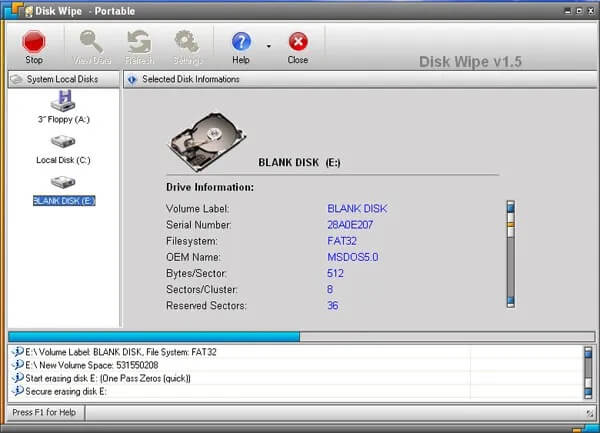
Disk Wipeは、ボリューム上のデータを永久に消去するために設計された、無料のポータブルWindowsアプリケーションです。Disk Wipeを使用すると、ディスク上のすべてのデータを完全に消去し、復元を不可能にします。通常のハードドライブのフォーマットではデータ復元の余地が残りますが、古いハードドライブをそのまま廃棄してしまう多くの企業や個人は、このことを身をもって経験しています。Disk Wipeは、強力なアルゴリズムを用いてドライブを無意味なバイナリデータで複数回上書きすることで、この問題に効果的に対処します。Disk Wipeで消去されたドライブからデータを復元できる可能性は、事実上ゼロです。
長所:
* 無料、ポータブル、広告なし、オフラインで動作し、すぐに使用できます。
* DoD 5220-22.M、US Army、Gutmann などの安全な消去アルゴリズムをサポートします。
* ディスク全体またはパーティションを消去でき、その後 NTFS/FAT32 にフォーマットするオプションがあります。
* ガイド付きインターフェースにより、一般ユーザーがすぐに使い始めることができます。
* USB ドライブや SD カードなどの外部ストレージ デバイスをサポートします。
短所:
* 現在使用中のシステム ドライブを消去することはできません (起動できないツールです)。
* SSD はウェアレベリングやオーバープロビジョニングによって制限される場合があり、上書き消去の効果が低くなります。
* 大容量のハードドライブでは、複数回の上書きに長い時間がかかることがあります。
* 監査ログとコンプライアンス レポートがないため、エンタープライズ レベルのシナリオには適していません。
* インターフェースが古く、コミュニティとアップデートは DBAN/nwipe などのツールほどアクティブではありません。
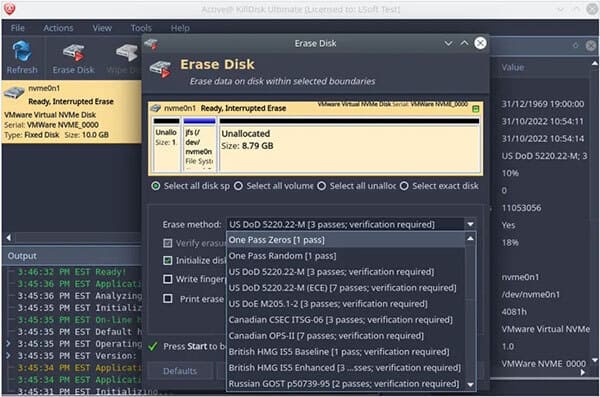
KillDiskは、無料版と有料版の両方を提供している、よく知られたデータ消去ツールです。無料版は基本的な機能を備えながらも効果的なデータ消去機能を備えており、一度の上書きですべてのデータを消去できます。ハードドライブとUSBドライブの両方を消去できるため、廃棄前にシンプルかつ安全にデータを消去したい場合に最適な選択肢です。
長所:
* Windows 、Linux、macOS と互換性があります。
* OS ドライブを消去するための起動可能な USB/CD を作成できます (高度な起動オプションには有料版が必要になる場合があります)。
* 基本的な安全なデータ削除をシンプルかつ効果的に実行できます。
短所:
* 無料版では、ゼロを使用した基本的なシングルパスワイプが提供されます。
* 追加のアルゴリズムを利用するには、頻繁に有料のプロフェッショナル バージョンにアップグレードするようユーザーに促すプロンプトが表示されます。
* 新しいツールと比較すると少し古く感じるかもしれません。
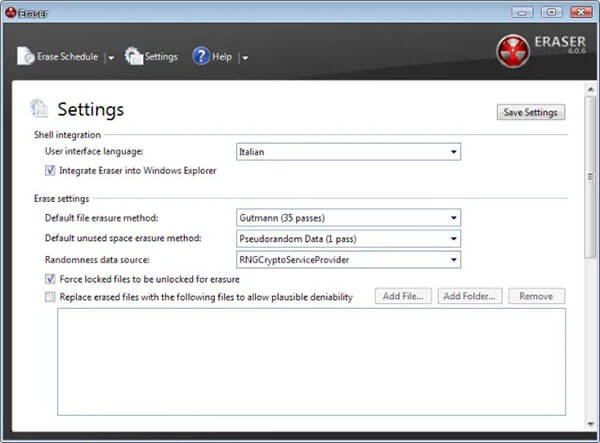
Eraser は、慎重に選択したパターンで複数回上書きすることでハード ドライブから機密データを完全に消去できる、 Windows用の強力なセキュリティ ツールです。
長所:
* 特定のファイル、フォルダー、および以前に削除した空き領域を安全に削除できます。
* ユーザーがワイプタスクを自動的に実行するようにスケジュールできるようにします。
* さまざまなミリタリーグレードのカスタマイズ可能なワイピング方法をサポートします。
* 無料、オープンソース、コミュニティによってサポートされています。
短所:
* Windowsのみ利用可能です。
* オペレーティング システムのパーティション全体を消去するようには設計されていません。
* 基本的なタスクには使いやすいですが、オプションの多様性に圧倒されるユーザーもいるかもしれません。
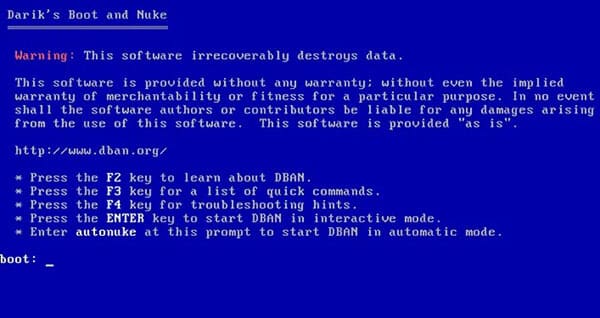
DBANは、個人利用向けの無料オープンソースデータ消去ソフトウェアです。ノートパソコン、デスクトップパソコン、サーバーのハードドライブ(SSDではなくHDD)に保存されているデータを消去できます。さらに、Microsoft Windowsシステムからウイルスやスパイウェアを削除することもできます。
長所:
* オペレーティング システムの外部で実行し、プライマリ (ブート) ドライブを消去できるようにします。
* 大量のデータ破壊とシステム廃棄用に特別に設計されています。
* 複数の安全な消去方法をサポートします (例: DoD 5220-22.M、Gutmann)。
* データサニタイズにおける長年にわたる信頼のおける名前。
短所:
* 最新のソリッド ステート ドライブ (SSD) 向けに最適化されていません。
* SSD の寿命が短くなる可能性があります。
* コマンドラインインターフェースは初心者にとって難しすぎるかもしれません。
* 空き領域や特定のファイルだけでなく、物理ディスク全体を消去するように主に設計されています。
* 公式開発は終了しており、アップデートにはコミュニティまたは有料の代替手段 (例: Blancco) が必要です。
DiskPartはWindowsに組み込まれているコマンドラインユーティリティです。clean allコマンドは、ディスク全体を安全に消去する方法です。標準のcleanコマンドとは異なり、clean allはディスク上のすべてのセクターにゼロを書き込み、すべてのデータとパーティション情報を実質的に消去します。
ソフトウェアのインストールは不要です。ユーザーはいくつかのコマンドを入力するだけで、すべてのセクターを上書きしてディスクデータを完全に消去できます。複雑なアルゴリズムはサポートしていませんが、通常のディスククリーニングタスクには優れたパフォーマンスを発揮します。

長所:
* サードパーティ製ソフトウェアのインストールは不要です。すべての最新バージョンのWindowsで利用できます。
* ディスク全体をゼロで安全に上書きします。ほとんどのシナリオではこれで十分です。
* ディスク全体とパーティション テーブルを消去する高速な方法。
短所:
* 「元に戻す」オプションのないコマンドライン ツール。間違ったディスクを選択すると、壊滅的なデータ損失につながる可能性があります。
* ゼロの単一パスのみを実行します。DoD などのマルチパス標準はサポートされません。
* コマンドラインインターフェースは初心者を混乱させる可能性があります。
* コマンド プロンプトとドライブ識別 (list disk を使用) に関する基本的な知識が必要です。
結論として、最適な無料ドライブワイパーの選択は、最高レベルのセキュリティ、シンプルなプラグアンドプレイ、対象を絞ったファイル消去、あるいはシステム組み込みソリューションなど、具体的なニーズによって異なります。最大限のデータ消去を重視するものもあれば、利便性や軽量なパフォーマンスを重視するもの、そしてオペレーティングシステム内で直接動作するものもあります。
どちらのタイプを選択した場合でも、セキュア ワイプは元に戻せないことを常に覚えておいてください。そのため、ドライブを消去する前に重要なデータを必ずバックアップしてください。
関連記事:
HDDの完全消去:2つの安全な方法でHDDを安全に消去する方法
USBドライブを完全に消去するには?3つの効果的な方法をご紹介します!




 PC版ダウンロード




