デバイスの不具合を修復したり、パフォーマンスを向上させたり、デバイスを売却または寄付する前にプライバシーを保護したりするために、工場出荷時設定にリセットすることは一般的な解決策です。このプロセスに関してユーザーから最もよく寄せられる質問の一つは、「工場出荷時設定にリセットするにはどれくらい時間がかかりますか?」です。残念ながら、すべてのデバイスに当てはまる答えはありません。工場出荷時設定にリセットする時間は、デバイスの種類( Android 、iPhone、 Windows PC、 Mac )、保存されているデータの量、ハードウェアの仕様、使用する方法などの要因によって大きく異なります。
このガイドでは、さまざまなデバイスで工場出荷時設定へのリセットに通常どのくらいの時間がかかるかを説明し、リセットに予想よりも時間がかかることがある理由を説明し、プロセスを高速化するためのヒントを提供し、リセットを簡単に実行して不要な遅延を回避するための手順を段階的に説明することで、プロセスをわかりやすく説明します。
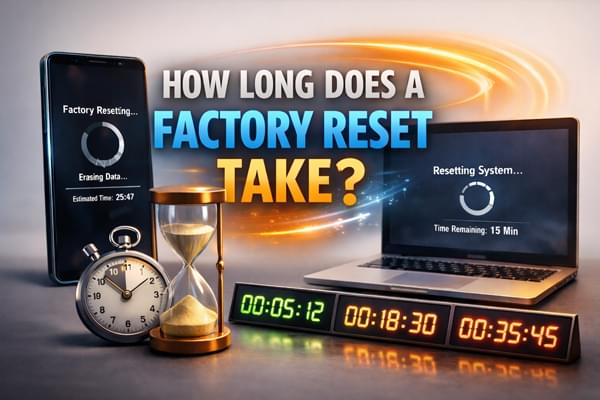
工場出荷時設定へのリセットにかかる時間は、デバイスの種類によって大きく異なります。おおよその所要時間は以下のとおりです。
Androidスマートフォンの工場出荷時設定へのリセットには、通常10~30分かかります。デバイスに大量のデータやアプリがインストールされている場合は、さらに時間がかかる場合があります。また、古いAndroidスマートフォンは処理速度が遅いため、さらに時間がかかる場合があります。
iPhoneの場合、リセットには通常10~20分かかります。iPhoneはシステムパフォーマンスがAndroidスマートフォンよりも最適化されている傾向があるため、リセットは通常Androidスマートフォンよりも早く完了します。ただし、iCloudからのアプリとデータの復元にはさらに時間がかかる場合があります。
コンピューターを工場出荷時の状態にリセットするには、システムのデータサイズと状態に応じて、30分から数時間かかる場合があります。例えば、最小限のデータのみを含む新しいシステムであれば30分でリセットできますが、ファイルやアプリが多数ロードされているシステムであれば数時間かかる場合があります。
工場出荷時設定へのリセットに、上記の標準的な時間枠よりも大幅に長い時間がかかる場合(例:モバイルデバイスの場合は2時間以上、コンピューターの場合は6時間以上)、以下のいずれかの要因が考えられます。これらの要因を理解することで、トラブルシューティングが容易になり、今後のリセットにおける遅延を回避できます。
ストレージ容量が大きいデバイスやファイルのサイズが大きいデバイスでは、消去に時間がかかります。写真、アプリ、ファイルがたくさん保存されているスマートフォンやパソコンでは、削除にさらに時間がかかります。
デバイスのソフトウェアが破損しているか、根本的な問題がある場合、リセット処理は通常よりも遅くなることがあります。デバイスの状態が悪い場合、工場出荷時の設定への復元に時間がかかることがあります。
プロセッサが低速だったり、RAMが限られている古いデバイスでは、リセットの完了に時間がかかる場合があります。最近のデバイスは、ハードウェアの改良により、一般的にリセットが高速化されています。
デバイスにデータ(アプリ、写真、ビデオなど)が大量に保存されている場合、システムがすべてを消去する必要があるため、リセット プロセスに時間がかかります。
工場出荷時設定へのリセットに時間がかかる原因がわかったので、次はリセット時間を短縮する方法を見てみましょう。いくつかの簡単な手順と適切なツールを使えば、デバイスのリセットにかかる時間を大幅に短縮できます。
工場出荷時設定へのリセットを開始する前に、不要になったアプリ、写真、その他のファイルを手動で削除してください。これにより、システムが消去する必要があるデータの量を減らすことができます。
一部のデバイスでは、システムアニメーションを無効にすることで処理を高速化できます。これは特にAndroidデバイスで役立ちます。
より迅速かつ徹底的なリセットをお探しの場合は、 Coolmuster Data Erasure(データ消去)などのサードパーティ製ツールが役立ちます。このツールはデータをより速く消去するだけでなく、完全に復元不可能な状態にします。これは、デバイスの売却やリサイクルを計画している場合に特に重要です。
データ消去の主な特徴:
データ消去を使用して工場出荷時設定へのリセットを高速化するにはどうすればよいですか?
01 WindowsパソコンにData Erasureをダウンロードしてインストールします。プログラムを起動し、「Drive Wiper」タブに移動します。
02ご希望の消去レベルを選択します。最大限のセキュリティと迅速な結果を得るには、「ディープ消去」を選択してください。これはデータを3回上書きします。次に、消去するハードドライブを選択します。

03 「今すぐ消去」をクリックし、「OK」をクリックして確定すると、ソフトウェアは選択したドライブからすべてのデータを完全に消去し始めます。プロセスが完了すると、工場出荷時設定へのリセットが完了します。

このプロセスを簡単に実行できるように、詳細なステップバイステップのガイドであるビデオチュートリアルをご覧ください。
Androidまたは iPhone を使用している場合は、 Coolmuster Android Eraser(Androidデータ消去)やCoolmuster iOS Eraser(iPhoneデータ消去)などのツールを使用すると、工場出荷時設定へのリセットを直接実行できるため、すべてのデータを安全に消去しながらプロセスを高速化できます。
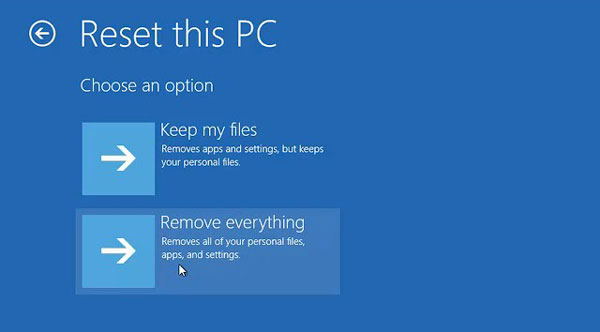
リセットプロセスを高速化する方法を理解したところで、次は様々なデバイスの設定から直接工場出荷時設定にリセットする方法を見てみましょう。この方法は効果的ですが、デバイスや保存されているデータの量によっては時間がかかる場合があることに注意してください。一般的なデバイスでの実行方法は次のとおりです。


1. 工場出荷時の状態にリセットした後、データを回復できますか?
通常、工場出荷時設定へのリセットが完了すると、すべてのデータが完全に消去されます。特にCoolmuster Data Erasure(データ消去)のような専門的なデータ消去ツールを使用した場合はその傾向が顕著です。そのため、データを復元したい場合は、工場出荷時設定へのリセットを実行する前に必ずバックアップを取ってください。
2. 工場出荷時設定へのリセット中に携帯電話が動かなくなったらどうなりますか?
工場出荷時設定へのリセット中にスマートフォンが動かなくなっても、慌てないでください。まずはデバイスを強制的に再起動してみましょう。ほとんどのAndroidおよびiOSデバイスでは、電源ボタンを数秒間押し続け、スマートフォンが再起動するまで待つことで再起動できます。それでもリセットが完了しない場合は、スマートフォンをリカバリモードで起動し、再度リセットを試行する必要があるかもしれません。場合によっては、システム修復ツールを使用すると問題が解決し、リセットを続行できる場合があります。
では、工場出荷時設定へのリセットにはどれくらいの時間がかかるのでしょうか?デバイス、データ量、使用する方法によって所要時間は異なりますが、これらの要素を理解することで、より適切なタイミングで設定を行うことができます。Android Android 、iPhone、パソコンのいずれをリセットする場合でも、リセットにかかる時間は通常数分から数時間です。
Coolmuster Data Erasure(データ消去)のようなツールを使えば、データの安全な消去を保証しながら、リセットプロセスをスピードアップできます。データの損失を防ぐため、工場出荷時設定へのリセットを開始する前に、必ず重要なファイルをバックアップしてください。適切な準備とツールを使用すれば、リセットプロセスをよりスムーズかつ効率的に行うことができます。
関連記事:
iPhoneの復元にはどれくらい時間がかかるのか:知っておくべきことすべて
パスワード/パスコードなしでiPhoneを工場出荷時設定にリセットする4つのベストな方法




 PC版ダウンロード




