パソコンやストレージデバイスを売却、寄付、または廃棄する準備をする際、多くのユーザーはファイルの削除やディスクのフォーマットだけで十分だと考えています。しかし実際には、これらの操作ではデータが完全に削除されるわけではありません。復元ツールを使えば、削除されたファイルを復元できる場合が多くあります。
そのため、ハードドライブを上書きする方法を学ぶことは不可欠です。上書きすると既存のデータが新しい情報に置き換えられ、復元は事実上不可能になります。このガイドでは、ハードドライブを上書きするとはどういうことか、なぜ重要なのか、そしてWindowsとMacで安全かつ効果的にハードドライブを上書きする方法について説明します。

ハードドライブの上書きとは、ハードドライブの元々データが格納されていた記憶領域に、ランダムデータ、ゼロ、または特定のアルゴリズムを繰り返し書き込むプロセスを指します。これにより、元のデータ構造が完全に破壊され、データ復旧ソフトウェアによる復旧が不可能になります。通常の削除やクイックフォーマットとは異なり、ハードドライブの上書きはディスクセクターレベルに直接影響を与えるため、真の「回復不可能な削除」と言えます。一般的な上書き方法には、シングルパス上書き、マルチパス上書き、そしてセキュリティ基準(DoD 5220.22-Mなど)に準拠した上書きアルゴリズムなどがあります。
多くの場合、ハードドライブの上書きはプライバシーとデータセキュリティを保護するために必要な手順です。一般的な理由としては、以下のようなものが挙げられます。
ハード ドライブに重要な情報や機密情報が保存されている場合、単にファイルを削除するだけでは安全ではありません。ハード ドライブを上書きする方が、より信頼性の高い解決策です。
Windowsシステムを使用している場合、ハードドライブを上書きする方法は 2 つあります。
コマンドラインツールに慣れている方なら、 WindowsはDiskPartという組み込みツールがあり、ハードドライブを上書きできます。ただし、この方法にはグラフィカルインターフェースがないため、ご注意ください。間違ったハードドライブを選択すると、データは回復できなくなります。続行する前に、対象のハードドライブ番号を必ずご確認ください。
DiskPart を使用してWindows上のハードドライブを上書きする方法は次のとおりです。
ステップ 1. Windows検索ボックスに「cmd」と入力し、右クリックして「管理者として実行」を選択します。
ステップ 2. 「diskpart」と入力し、「Enter」を押します。
ステップ 3. 「list disk」と入力して、現在接続されているハード ドライブのリストを表示します。
ステップ 4. 「select disk X」と入力します (X を上書きするハード ドライブの番号に置き換えます)。
ステップ 5. 「clean all」と入力し、「Enter」キーを押してハード ドライブの上書きを開始します。

「clean all」コマンドはハードドライブ全体を上書きするため、処理には時間がかかる場合がありますが、効果は確実です。一度実行するとデータは回復不能となるため、実行する前にハードドライブ番号を必ずご確認ください。
Windows Diskpartを使ってハードドライブを消去するのは良い選択肢ですが、コマンドラインツールに慣れているユーザーに適しています。コマンドラインに慣れておらず、よりシンプルで安全な方法を好むユーザーには、 Coolmuster Data Erasure (データ消去)が最適です。Coolmuster Data Erasureは、様々なデータ上書き規格に対応し、ワンクリックで完全なデータ消去が可能で、HDD、SSD、USBドライブなど、複数のストレージデバイスに対応しています。
Coolmuster Data Erasure (データ消去)の主な機能:
* データの残留を防ぐために、HDD、SSD、または外付けドライブからファイルとフォルダーを安全に消去します。
* 永久的なデータ破壊のために、Quick Erase または DoD 5220.22-M(E) 標準を使用してディスク全体 (システム ディスクと非システム ディスクの両方) を消去します。
* 既存のファイルに影響を与えずに空き領域から残留データを削除します。クイック ワイプと DoD 認定のディープ ワイプの両方をサポートします。
* 起動可能なメディアを必要とせずに、USB ドライブ、パーティション、外付けハード ドライブからデータを消去し、さらにシステム ドライブ (C ドライブ) をクリーンアップします。
* 政府レベルのセキュリティ標準への準拠を保証し、機密データの不可逆的な削除を保証します。
Coolmuster Data Erasure を使用してハードドライブ上のデータを上書きする方法は次のとおりです。
01 Windows PCにCoolmuster Data Erasure (データ消去)をダウンロードしてインストールします。プログラムを起動し、メインインターフェイスから「ドライブワイパー」モードを選択します。
02ご希望の消去レベル(「クイック消去」または「ディープ消去」)を選択します。次に、消去するドライブを選択し、「今すぐ消去」ボタンをクリックして消去処理を開始します。

03プロンプトが表示されたら選択を確定します。選択したドライブ上のすべてのデータが完全に消去されるため、重要なデータは必ずバックアップしておいてください。

ビデオチュートリアル:
macOSでは、ディスクユーティリティを使用して、ある程度のハードドライブの上書きも可能です。Mac Macハードドライブを上書きするにはどうすればいいでしょうか?以下の手順に従ってください。
ステップ 1. 「アプリケーション」>「ユーティリティ」>「ディスク ユーティリティ」に移動してディスク ユーティリティを開くか、Spotlight を使用して検索します。
ステップ2. ディスクユーティリティウィンドウで、左側のパネルから上書きしたいハードドライブを選択します。正しいドライブを選択してください。そうしないと、そのドライブ上のすべてのデータが消去されます。
ステップ 3. ディスクユーティリティウィンドウの上部にある「消去」ボタンをクリックします。

ステップ4. 「セキュリティオプション」をクリックします。消去レベルを選択できるスライダーが表示されます。「最速」(1パス)を選択するか、「最も安全」(複数パスでより徹底的な消去)を選択してください。
ステップ5. 希望するセキュリティレベルを選択したら、「OK」をクリックし、「消去」をクリックして確定します。プロセスが開始され、ドライブが上書きされます。
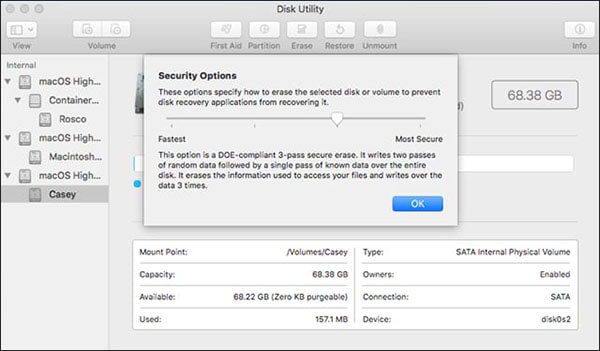
ステップ6. プロセスが完了するまでお待ちください。完了すると、ドライブの内容が消去され、以前のデータはすべて消去されます。
WindowsでもMacでも、ドライブを削除したりフォーマットしたりするだけでは、真のデータセキュリティは確保できません。ハードドライブを上書きすることは、データの復元を防ぎ、プライバシーを保護するための重要なステップです。Windows Windowsの場合、数あるソリューションの中でも、 Coolmuster Data Erasure (データ消去)使いやすさ、包括的なカバー範囲、そして信頼性から、ハードドライブのデータを上書きするための理想的な選択肢として際立っています。
デバイスの売却、古いハードドライブの消去、機密データを完全に消去する予定がある場合、プロ仕様のデータ上書きツールを使用するのが間違いなく最も安全で手間のかからない選択肢です。今すぐダウンロードしてお試しください。
関連記事:
HPノートパソコンから全データを削除するには?3つの安全な方法で解決
[ステップバイステップガイド] SSD の空き領域を安全に消去する方法




 PC版ダウンロード




