USBドライブ、SDカード、または外付けハードドライブをフォーマットしているときに、「 Windowsフォーマットを完了できませんでした」というメッセージが表示されると、非常にイライラするものです。でもご安心ください。これはよくある問題です。この記事では、考えられる原因を簡単に説明し、フォーマットの失敗を簡単に解決するための効果的な解決策(手順付き)をいくつかご紹介します。
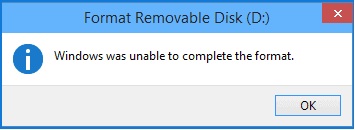
修正作業に取りかかる前に、「 Windowsフォーマットを完了できませんでした」というエラーの根本原因を理解することが重要です。問題を特定することで、適切な解決策を選択し、不要な手順を避けることができます。
最も一般的な理由は以下のとおりです。
原因がわかったら、次に「 Windows SD カードのフォーマットを完了できませんでした」というエラーを解決するために試せる 6 つの効果的な解決策をご紹介します。
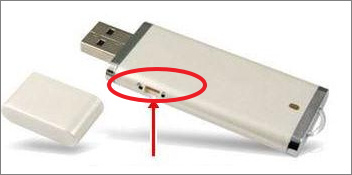
書き込み保護は、 Windowsフォーマットを完了できない最も一般的な原因の1つです。デバイスがロックされている場合、 Windowsフォーマット操作を許可しません。高度な解決策を試す前に、デバイスが書き込み保護されているかどうかを確認することをお勧めします。
書き込み保護を解除する手順:
ステップ1. Windowsフォーマットできない外付けドライブをPCに接続します。
ステップ2. USBまたはSDカードのスイッチをオフに切り替えます。
ストレージデバイスがウイルスやマルウェアに感染すると、保存されているデータにアクセスできなくなったり、正常にフォーマットできなくなったりする場合があります。この場合は、まず感染を駆除してから、デバイスのフォーマットを行ってください。
ディスクの管理は、ディスクとパーティションを管理するためのWindows標準ユーティリティです。「 Windowsフラッシュドライブのフォーマットを完了できませんでした」というエラーが引き続き表示される場合は、ディスクの管理を使用してドライブをフォーマットしてみてください。以下の手順に従ってください。
ステップ1:リムーバブルストレージデバイスをフォーマットする場合は、PCに接続してください。
ステップ2. 「Windowsキー」と「Xキー」を同時に押し、「ディスクの管理」を選択します。
ステップ3. USBフラッシュドライブまたは外付けハードドライブを見つけて右クリックし、「フォーマット」を選択します。
ステップ4. ファイルシステム(NTFSまたはFAT32)を選択し、「クイックフォーマット」を有効にして、「OK」をクリックして確定します。

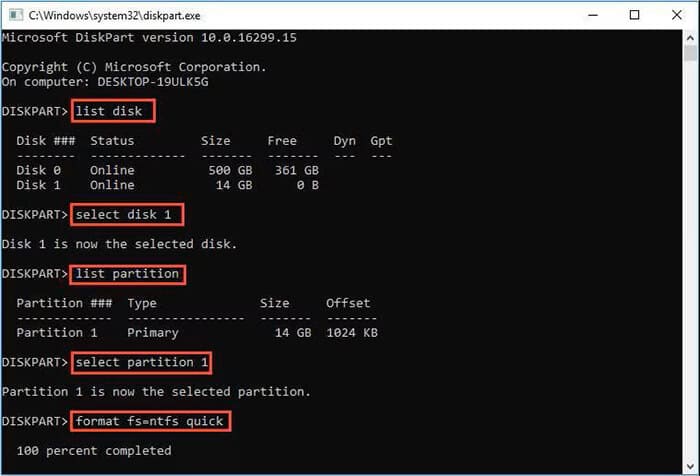
ディスク管理ツールが機能しない場合は、ディスクをより詳細に制御できるコマンドラインツールであるDiskpartを使用できます。これは、 Windowsフォーマットを完了できなかったという頑固な問題を解決するのに非常に効果的です。ただし、誤ったコマンドを使用すると、間違ったディスクが消去される可能性があるため、この方法は注意が必要です。
やり方は以下のとおりです。
ステップ 1. 「Win」キーと「R」キーを同時に押し、ダイアログボックスに「cmd」と入力して「Enter」キーを押し、コマンドプロンプトを開きます。
ステップ2. 「diskpart」と入力して「Enter」キーを押します。
ステップ3. 「list disk」と入力して「Enter」キーを押すと、コンピュータで使用可能なすべてのディスクが表示されます。
ステップ4. 「select disk 0」(0は問題のあるストレージデバイスに対応する番号に置き換えてください)と入力し、Enterキーを押します。
ステップ5.「clean」と入力して「Enter」キーを押します。選択したディスク上のすべてのデータが消去されるので注意してください。
ステップ6. ディスクのクリーンアップが完了したら、「create partition primary」と入力して「Enter」キーを押し、新しいパーティションを作成します。
ステップ7. 「format fs=ntfs quick」(ntfsを目的のファイルシステムに置き換えてください)と入力し、「Enter」キーを押してドライブをすばやくフォーマットします。
SDカードがWindows 11でフォーマットできない場合、深刻な損傷ではなく、ファイルシステムの論理エラーが原因であることがあります。このような場合は、 Windowsに組み込まれているツールを使用して修復できます。
手順は以下のとおりです。
手順 1. Windowsフォーマットできないディスクまたはドライブを右クリックし、「プロパティ」を選択します。
ステップ2. 「ツール」タブに移動し、「チェック」ボタンをクリックします。
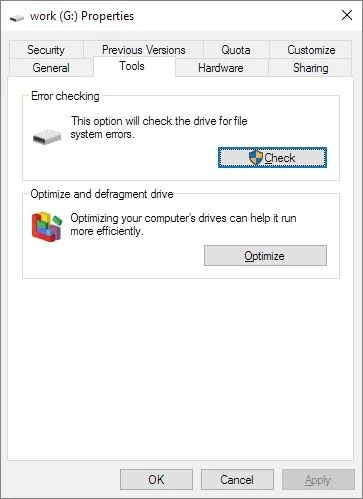
ステップ3.プロンプトが表示されたら、「ドライブのスキャンと修復」を選択して、スキャンと修復プロセスを開始します。
ステップ4. 完了したら、 Windowsでドライブを再度フォーマットしてみてください。
上記のすべての解決策を試しても「 Windowsフォーマットを完了できませんでした」エラーが解決しない場合は、プロ仕様のデータ消去ツールを使用する時期です。Coolmuster Data Erasure (データ消去)は、 Windowsの標準ツールが機能しない場合でも、データを安全に消去し、ストレージデバイスをフォーマットするために設計された、強力で使いやすいツールです。SD カード、USB ドライブ、ハードドライブなど、あらゆる種類のストレージデバイスに対応しています。さらに、 Coolmuster Data Erasure (データ消去) はドライブ上のすべてのデータを完全に消去し、データの復元を防ぎ、プライバシーを保護します。
Coolmuster Data Erasure (データ消去)を選ぶ理由:
Coolmuster Data Erasure (データ消去)を使用してSDカード、USBメモリ、フラッシュメモリ、外付けハードドライブを消去する方法は以下のとおりです。
01ワイプドライバーをダウンロードしてPCにインストールし、起動します。メインインターフェースから「ドライブワイパー」モードを選択します。
02消去レベル(「クイック消去」または「ディープ消去」)を選択し、消去したいドライブ(内蔵ハードドライブまたは外付けUSBデバイス)を選択します。

03 「今すぐ消去」をクリックして消去処理を開始し、プロンプトが表示されたら選択内容を確認してください。ドライブ上のすべてのデータが消去されるため、重要なデータは事前にバックアップしておいてください。

ビデオチュートリアル:
「 Windowsフォーマットを完了できませんでした」というエラーが発生した場合は、この記事で紹介されているトラブルシューティング方法に従ってください。ほとんどの場合、これで問題は解決します。それでもフォーマットできない場合は、 Coolmuster Data Erasure (データ消去)のようなプロフェッショナルツールのご利用を強くお勧めします。このツールはフォーマットの問題を解決するだけでなく、データの完全な消去も保証します。
関連記事:
東芝製外付けハードディスクのリセット方法:初心者向けステップバイステップガイド
SDカードがファイルを削除し続けるのはなぜ?PCとAndroidで解決する方法




 PC版ダウンロード




