最も人気のあるインスタントメッセージングアプリの一つであるWhatsAppは、世界中の人々と安全かつ無料でつながる手段を提供しています。そのため、コミュニケーションが重要な国際貿易などの業界では特に重宝されています。ビジネスにおいては、 WhatsAppのメッセージや添付ファイルをメールにバックアップすることが重要です。この記事では、iPhoneとAndroid両方のデバイスからWhatsAppメッセージをメールに送信する方法をご紹介します。これにより、重要なチャットを簡単に転送して、後で参照できるようになります。
はい、WhatsAppメッセージをメールアドレスに送信することは可能です。主な方法は2つあります。個々のメッセージを手動で転送する方法と、チャット履歴をエクスポートする方法です。どちらの方法を選択するかは、単一のメッセージ、複数のメッセージ、またはチャット履歴全体を転送したいかどうかによって異なります。以下のセクションでは、 AndroidとiPhoneの両方でメッセージをメールアドレスに送信する方法について説明します。
Androidユーザーは、WhatsAppに内蔵されているエクスポートツールを使って、メッセージを簡単にメールに送信できます。主な方法は2つあります。チャット全体をエクスポートする方法と、選択したメッセージを転送する方法です。以下に、それぞれの手順を詳しく説明します。
ステップ1. AndroidデバイスでWhatsAppを開き、エクスポートしたいチャット(個人またはグループ)に移動します。
ステップ2:画面右上隅にある3つの点のアイコンをタップします。
ステップ3. ドロップダウンメニューから「その他」を選択し、「チャットのエクスポート」を選択します。

ステップ4.以下のいずれかのオプションを選択するよう求められます。
ステップ5.共有メニューが表示されるので、メールアプリ(Gmail、Outlookなど)を選択します。
ステップ6.受信者のメールアドレスを入力し、件名を追加して、「送信」をタップします。
ステップ1. 対象のチャットを開き、送信したいメッセージを長押しします(複数のメッセージを選択するには、追加メッセージをタップします)。
ステップ2:上部のツールバーにある進むアイコン(矢印)をタップします。
ステップ3. 進むメニューで、「共有」アイコン(矢印の付いた四角)をタップして、共有オプションを開きます。
ステップ4.メールアプリを選択し、受信者のメールアドレスを入力してメッセージを送信します。
iPhoneユーザーは、 iOSの設計上の若干の違いはあるものの、同様のネイティブワークフローに従います。以下に、iPhoneでチャットをメールにエクスポートする2つの主要な方法を示します。
ステップ1. iPhoneでWhatsAppを開き、エクスポートしたいチャットに移動します。
ステップ2:画面上部のチャット名/グループ名をタップします。
ステップ3.下にスクロールして「チャットのエクスポート」を選択します。
ステップ4.以下から選択してください:
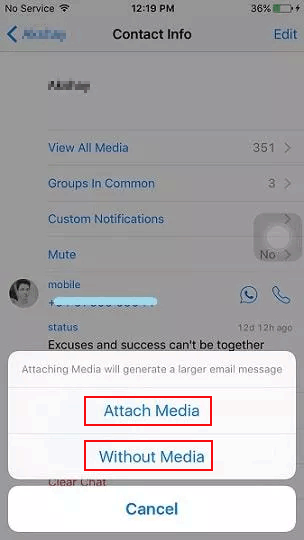
ステップ5. iOS共有シートが表示されるので、メールアプリ(メール、Outlookなど)を選択します。
ステップ6. 受信者のメールアドレスを入力し、件名と本文をカスタマイズして、「送信」をタップします。
ステップ1. 対象のチャットを開き、共有したいメッセージを長押しします。
ステップ2:右下隅にある右向き矢印をタップします。
ステップ3. メニューで「共有」アイコン(矢印の付いた四角)をタップします。
ステップ4.メールアプリを選択し、受信者のメールアドレスを入力してメッセージを送信します。
WhatsAppメッセージをメールに送信する方法は、デバイス間でWhatsAppデータを転送する簡単な方法ですが、いくつかの制限があります。個々のメッセージや小規模なチャット履歴の転送には適していますが、大規模な会話やメディアを多く含むチャットの転送には最適とは言えません。さらに、この方法ではエクスポートごとに手動での操作が必要となるため、時間がかかる場合があります。
デバイス間でWhatsAppデータを転送するための、より完全かつ効率的なソリューションをお探しなら、 WhatsApp Moverが最適です。このツールを使えば、WhatsAppのメッセージ、写真、動画、添付ファイルをAndroidとiPhone間で簡単に転送でき、データ損失を防ぎ、よりスムーズな操作性を実現します。
WhatsApp Moverはどのような機能を提供しますか?
WhatsApp Moverを使ってWhatsAppメッセージを転送する方法は?
01 WhatsApp Moverをコンピュータにダウンロードしてインストールし、プログラムを起動します。
02 AndroidとiPhoneの両方をUSBケーブルを使ってコンピュータに接続します。
03 「転送」オプションを選択し、送信元デバイスと送信先デバイスを確認します。必要に応じて、「反転」をクリックしてデバイスの役割を切り替えます。

04 「転送」をクリックしてプロセスを開始します。ソフトウェアは複雑な設定を必要とせず、選択したデバイスにWhatsAppデータを自動的に転送します。

1. WhatsAppのメッセージをメールに自動的に転送する方法はありますか?
現在、WhatsAppにはメッセージをメールに自動転送する機能はありません。メッセージを転送するか、前述の方法を使用してチャットをエクスポートするには、手動で操作する必要があります。
2. 複数のWhatsAppメッセージを一度にメールアドレスに送信できますか?
はい、チャット内の複数のメッセージを選択して、メールアドレスに転送できます。チャット全体をエクスポートしたい場合は、テキストファイルとしてエクスポートし、メールで送信できます。
3. WhatsAppグループからメールにメッセージを送信できますか?
はい、グループチャットのメッセージは、他の個別のメッセージと同様にメールに転送できます。送信したいメッセージを選択して、メールアプリに転送するだけです。
この記事では、 AndroidとiPhoneでWhatsAppメッセージをメールに送信する方法、個々のメッセージの転送方法、チャット履歴のエクスポート方法について解説しました。これらの方法は少量のデータには有効ですが、データ量が多い場合やメディアコンテンツが多い場合には制限があります。
より効率的で包括的なソリューションをお求めなら、 WhatsApp Moverを使えば、 AndroidとiPhone間でWhatsAppデータを迅速かつ簡単に転送できます。データ損失の心配も一切なく、デバイス間でWhatsAppコンテンツを確実に移行したい方に最適な選択肢です。
関連記事:
[4つの解決策] AndroidからAndroidへWhatsAppチャットを転送する方法
同じ電話番号でWhatsAppを新しい電話に転送する方法【4つの方法】




 PC版ダウンロード
 Mac版ダウンロード


