「私のiPhone 7は圏外と表示され、モバイルデータ通信を更新できないと表示されました。工場出荷時の設定にリセットしたところ、今度はアクティベーションできないと表示されるようになりましたMacに接続し、iTunesを起動したところ、 Mac使用中に「デバイスからアクティベーション情報を取得できなかったため、iPhoneをアクティベートできませんでした」というメッセージが表示されました。」
- Appleコミュニティより
「アクティベーション情報が取得できなかったため、iPhoneをアクティベートできませんでした」というエラーメッセージが表示されると、イライラするかもしれません。このエラーメッセージは非常にまれなので、もし遭遇しても心配しないでください。解決方法と考えられる原因を順を追って説明し、今後同じ問題に遭遇しないようにします。一緒に見ていきましょう。
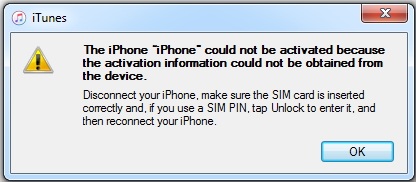
アクティベーション処理が失敗する理由はいくつか考えられます。以下に、「アクティベーション情報が取得できなかったため、iPhoneをアクティベートできませんでした」というエラーが発生する可能性のある原因を示します。
* 不安定なネットワーク接続(Wi-Fiまたはモバイルデータ通信の問題)。
* Appleのサーバーが混雑しているか、障害が発生しています。
* お使いの端末は、現在挿入されている通信事業者のSIMカードと互換性がない場合があります。
*アクティベーションロックは「iPhoneを探す」から有効にできます。
* お使いのiPhoneにインストールされているiOSバージョンは、Appleのサーバーによるサポートが終了している可能性があります。
* お使いのデバイスにiOSファームウェアが正しくインストールされていない可能性があります。
原因が分かったところで、iPhoneの認証問題を解決するのに役立ついくつかの解決策を見ていきましょう。
iPhoneをアクティベートする際は、デバイスがAppleのサーバーと通信するために安定したネットワークに接続されている必要があります。接続が不安定な場合、アクティベーション情報を取得できない可能性があります。
安定したWi-Fiネットワークに接続されていることを確認してください。別のWi-Fiネットワークに切り替えてみてください。それでもうまくいかない場合は、モバイルデータ通信を使用してアクティベーションを試みてください。
場合によっては、問題はユーザー側にあるとは限りません。Appleの認証サーバーが一時的にダウンしている場合、認証情報を取得できないためiPhoneをアクティベートできないというエラーが発生する可能性があります。
確認するには、 Appleのシステムステータスページにアクセスし、「 iOSデバイスのアクティベーション」インジケーターを探してください。緑色の場合は、サービスが正常に動作しています。黄色または赤色の場合は、アクティベーションサービスが現在利用できません。その場合は、緑色になるまで待ってから再度お試しください。

一時的なシステム不具合により、アクティベーションができない場合があります。強制再起動を行うとシステムがリフレッシュされ、問題の原因となっている軽微なバグが解消されることがあります。

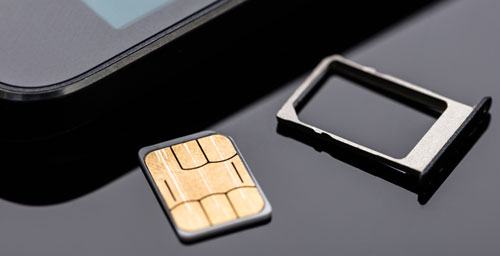
iPhoneのアクティベーションには、有効なSIMカードが必要になる場合があります。SIMカードが破損している、正しく挿入されていない、または認識されない場合、アクティベーションが完了しない可能性があります。
この問題を解決するには、iPhoneの電源を切り、SIM取り出しツールを使用してSIMカードを取り出してください。SIMカードに損傷や汚れがないか確認し、再度挿入するか、別のSIMカードをお試しください。デバイスの電源を入れ直し、再度アクティベーションを試みてください。それでも問題が解決しない場合は、ご利用の通信事業者にお問い合わせください。
「アクティベーション情報が取得できなかったため、iPhoneをアクティベートできませんでした」というエラーメッセージは、iTunesのバージョンが古い場合に表示されることがあります。最近アップデートしていない場合は、iPhoneを接続する前に、コンピュータに最新バージョンをインストールしてください。
iTunesをアップデートするには、以下の手順に従ってください。
ステップ1. コンピュータでiTunesを起動し、完全に読み込まれたことを確認してください。
ステップ2. iTunesウィンドウの上部にある「ヘルプ」メニューをクリックし、ドロップダウンリストから「アップデートを確認」を選択します。
ステップ3.アップデートが利用可能な場合は、通知が表示されます。画面の指示に従って、最新バージョンのiTunesをダウンロードしてインストールしてください。

「アクティベーション情報が取得できなかったため、iPhoneをアクティベートできませんでした」という問題を解決するには、iTunesまたはFinderを使用してDFUモードでデバイスを復元することもできます。ただし、このプロセスを実行するとiPhone上のすべてのデータが消去されることにご注意ください。( iPhoneデータのバックアップ方法についてはこちらをご覧ください)
やり方は以下のとおりです。
ステップ1. まず、iTunesまたはmacOS Catalina以降を使用している場合はFinderを開き、iPhoneをコンピュータに接続します。
ステップ2. 次に、 iPhoneをDFUモードにします。デバイスがDFUモードになると、画面は完全に真っ暗になります。

ステップ3.iPhoneが自動的に検出され、コンピューターにポップアップが表示されます。「復元」をクリックして選択内容を確認し、プロセスを開始してください。
ステップ4.復元が完了したら、iPhoneをセットアップし、利用可能な場合は最新のバックアップからデータを復元できます。
DFUモード(データが消去されます)を使いたくない場合は、 iOSシステムリカバリなどのより安全なツールを選択できます。これは、アクティベーションの失敗など、 iOSシステムの問題を解決するために設計されています。データを失うことなくシステムエラーを修復できるため、一般ユーザーに特に適しています。
iOSシステム復元を選ぶ理由とは?
* データ損失なしでiPhoneのアクティベーションエラーを迅速に解決します。
*電源が入らないiPhone 、黒/緑/青/白の画面が表示される「死の画面」、リカバリモードやDFUモードでフリーズするデバイスなど、さまざまなiOSシステムやiTunesの問題に対応しています。
* iOSバージョンを簡単にアップグレードまたはダウングレードできます。
* 最新のiPhone 17シリーズおよびiOS 26を含む、ほとんどのiOSバージョンおよびiPhoneモデルに対応しています。
* MacとWindows両方でシームレスに動作します。
データ損失なしに、アクティベーション情報が取得できなかったためにiPhoneをアクティベートできなかった問題を解決する方法は次のとおりです。
01コンピューターでプログラムを起動し、USBケーブルでiPhoneを接続します。デバイスが自動的に検出され、インターフェースが表示されます。次に、「その他のツール」をクリックし、「 iOSシステム復元」を選択します。

02このプログラムは、Appleロゴでフリーズしている、リカバリモードになっている、iTunesエラーが発生している、画面に問題があるなど、デバイスに不具合がないかスキャンします。「開始」をクリックして続行してください。

03 iPhoneの詳細を確認し、すべて問題がなければ「修復」をクリックして修復を開始します。プログラムが現在のiOSバージョンを検出し、デバイス用の最新ファームウェアをダウンロードします。

「デバイスからアクティベーション情報を取得できなかったため、iPhoneをアクティベートできませんでした」というエラーメッセージが引き続き表示される場合は、最寄りのApple Storeにご来店いただくことをお勧めします。この問題はハードウェアの不具合に関連している可能性があり、Appleの技術者が診断と修理をサポートいたします。
「アクティベーション情報が取得できなかったため、iPhoneをアクティベートできませんでした」というエラーは、通常、ネットワークの問題、サーバーの問題、またはシステムの不具合が原因で発生します。幸いなことに、ほとんどの場合は上記の方法で解決できます。
迅速で信頼性が高く、データ損失のない解決策をお求めなら、 iOSシステムリカバリが最適な選択肢です。修復プロセスを簡素化し、アクティベーションエラーを効率的に修正するのに役立ちます。
関連記事:
iPhoneの強制再起動が機能しない? – 効果的な解決策8選をご紹介!
iPhoneがリカバリーモードで復元できない場合の対処法 - 7つの効果的な方法




 PC版ダウンロード
 Mac版ダウンロード


