新しい仕事の参考資料として、どうしてもメールを復元したいです。iPhoneのストレージ容量不足の警告が出たので、iCloudのメールをすべて削除し、ゴミ箱からも削除してストレージを確保しました。これらのメールを復元する方法はありますか?送信者がまだメールにVIPとして表示されています。これで問題が解決するかどうかわかりません。ありがとうございます。どんなアドバイスでもいただければ幸いです。
- Appleコミュニティより
iCloudから重要なメールを誤って削除してしまうと、特に仕事の詳細、領収書、アカウント確認情報などが含まれている場合は、大変なストレスを感じることがあります。幸いなことに、これらのメールを復元する方法はいくつかあります。このガイドでは、iCloudから削除されたメールを復元する方法に焦点を当てていますので、ご自身の状況に合わせて最適な解決策をお選びいただけます。
メールを削除したばかりで、削除から30日以内であれば、ゴミ箱フォルダから直接復元するのが最も成功率の高い方法です。30日以内にiCloudから削除したメールを復元する方法は以下のとおりです。
メールアプリから1.1
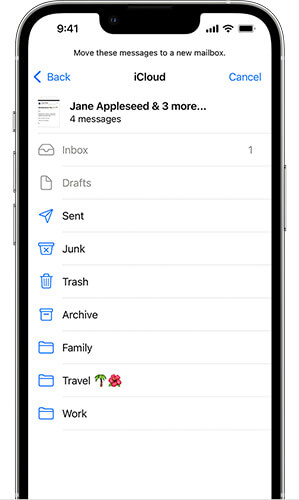
ステップ 1. iPhone または iPad でメール アプリを起動します。
ステップ 2. メールが削除されたメールボックスに移動し、そのアカウントの「ゴミ箱」フォルダを開きます。
ステップ3. 復元したいメールを見つけます。左にスワイプして「その他」をタップします。
ステップ 4. 「移動」>「受信トレイ」を選択して、メールを受信トレイに復元します。
iCloud.com から 1.2
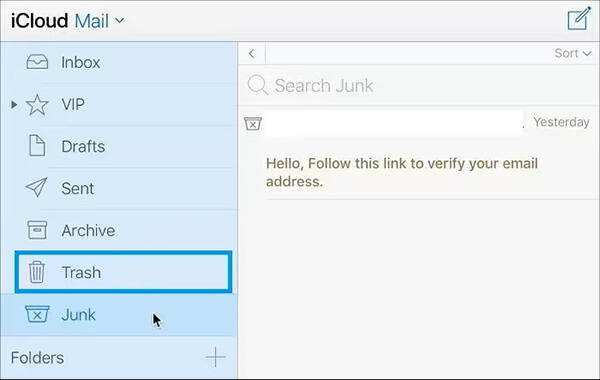
ステップ1. iCloudの公式ウェブサイトにアクセスし、アカウントでログインします。iCloudのホーム画面から「メール」を選択します。
ステップ 2. iCloud メール インターフェイスが開いたら、サイドバーの「ゴミ箱」フォルダをクリックします。
ステップ3. ゴミ箱に保存されているすべての削除済みメールが表示されます。復元したいメールを選択し、ツールバーの「移動」アイコンをクリックします。
ステップ 4. 「受信トレイ」を選択して、選択したメールを復元し、受信トレイで再度アクセスできるようにします。
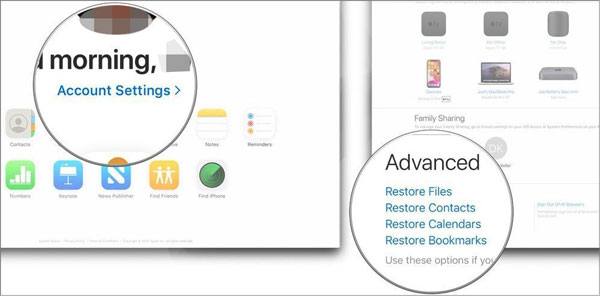
メールがゴミ箱フォルダになくなってしまった場合、iCloud の Web バージョンでは、隠されているが非常に便利な「データ復元」機能が提供されています。この機能を使用すると、最近削除されたメール、連絡先、またはカレンダー データを復元できます。
iCloud.com 経由で iCloud から削除されたメールを復元する方法は次のとおりです。
ステップ 1. ブラウザを開いてiCloud.comにアクセスし、Apple ID でログインします。
ステップ 2. 右上隅にあるアカウントアバターをクリックし、「アカウント設定」を選択します。
ステップ 3. 「詳細設定」セクションまで下にスクロールします。
ステップ 4.「ファイルの復元」をクリックします。
ステップ 5. 復元するメールを選択し、復元を確認します。
iCloudから30日後に削除されたメールを復元するにはどうすればよいですか? iPhoneのデータを定期的にiCloudにバックアップしている場合は、iCloudバックアップから削除されたメールを復元できます。手順は以下のとおりです。
ステップ 1. 「設定」>「一般」>「リセット」に移動し、「すべてのコンテンツと設定を消去」をタップします。
ステップ 2. セットアップ プロセス中に、「iCloud バックアップから復元」を選択し、iCloud アカウントにサインインします。
ステップ 3. 復元したい削除されたメールが含まれているバックアップを選択します。

場合によっては、iCloudメールだけでなく、連絡先、写真、メモ、カレンダー、アプリデータなど、他の重要なデータも失われる可能性があります。Appleの公式復元方法は限られており、特にiCloudバックアップ全体を復元せずに特定のデータを選択的に復元したい場合は、その可能性が高くなります。
ここでCoolmuster iCloud Backup Recovery (iCloudバックアップ復元)実用的なソリューションとなります。iCloudバックアップに直接アクセスし、削除されたデータをスキャンし、必要なファイルのみを復元できます。デバイスのデータを消去したり上書きしたりする必要はありません。
Coolmuster iCloud Backup Recovery (iCloudバックアップ復元)の主な機能:
iCloud から完全に削除されたファイルを選択的に復元する方法は次のとおりです。
01このソフトウェアを起動し、インターフェイスにApple IDとパスワードを入力し、矢印アイコンをクリックしてログインします。ソフトウェアは次の画面に移動します。

注: iOSデバイスで2段階認証が有効になっている場合は、ソフトウェアが確認コードの入力を促します。「確認」をタップするだけで認証プロセスが完了します。
02復元したいファイルの種類を選択し、「次へ」をクリックします。ソフトウェアがスキャンを開始し、iCloudバックアップファイルのリストが表示されます。

03復元したいファイルをインターフェースから直接選択できるようになりました。選択が完了したら、「コンピュータに復元」をクリックして、選択したファイルを保存します。

ビデオチュートリアル:
Q1. iTunes バックアップを使用して iCloud メールを復元できますか?
効果的ではありません。iTunesのバックアップはローカルデバイスのデータに重点を置きますが、iCloudのメールはクラウド同期されます。通常、iTunesのバックアップではiCloudのメールを個別に復元することはできません。
Q2. iCloud は削除されたメールをどれくらいの期間保存しますか?
削除されたiCloudメールはゴミ箱フォルダに最大30日間保存されます。その後は完全に削除され、復元が困難になります。
Q3. 削除したメールがゴミ箱フォルダに見つからないのはなぜですか?
考えられる理由は次のとおりです:
実際には、iCloudから削除されたメールを復元する方法は、一律ではありません。適切な解決策は、メールが削除されてからどれくらい経っているか、そして現在のデバイスの状態によって異なります。メールに加えて、他の削除されたiCloudデータを復元したい場合は、 Coolmuster iCloud Backup Recovery (iCloudバックアップ復元)信頼できるソリューションです。iCloudバックアップに直接アクセスし、失われたデータをプレビューし、必要なファイルのみを選択的に復元できるため、iCloudデータ復元のための安全で柔軟な選択肢となります。
関連記事:
[解決済み] iCloud バックアップを PC/ Mac /iPhone/iPad にダウンロードする方法
削除されたiCloudバックアップを復元する方法 - 4つの強力な戦略を探る






 PC版ダウンロード
 Mac版ダウンロード


