iPhone、iPad、またはMacを使用している際に、「Apple IDからサインアウトできない」という問題が発生する場合があります。「サインアウト」ボタンがグレー表示になっていたり、タップしても反応しなかったり、アカウントからサインアウトできないというメッセージが表示されたりすることがあります。この問題は、アカウントの切り替え、デバイスの売却、個人情報の保護といった作業に影響を与える可能性があります。
Apple IDからサインアウトできないのはなぜですか?この記事では、「Apple IDからサインアウトできない」問題の原因を詳しく解説し、正常な動作を迅速に回復するための効果的な解決策をいくつかご紹介します。
Apple IDからログアウトできないのはなぜですか? Apple IDからサインアウトできなくなる原因は様々です。以下に、その原因をいくつか挙げます。
1. スクリーンタイム制限
スクリーンタイムが有効になっていて、アカウントの変更が制限されている場合、Apple IDからサインアウトすることはできません。
2. デバイス管理または構成プロファイルの制限
企業や学校が管理する一部のデバイスには、ユーザーがアカウントからログアウトできないようにする管理プロファイルがインストールされている場合があります。
3. 「iPhoneを探す」がオフになっていない
「iPhoneを探す」(Find My)が有効になっている場合、状況によってはサインアウト処理に支障をきたす可能性があります。
4. 不安定なネットワーク接続
Apple IDからサインアウトするには、Appleのサーバーへの接続が必要です。ネットワークの問題により、操作が失敗する場合があります。
5.システムバグまたはiOSエラー
iOSシステムにバグが発生した場合やアップデートが不完全な場合、Apple IDからのサインアウトができなくなる可能性もあります。
Apple IDからサインアウトできない場合でも、ご安心ください。問題を解決するためのトラブルシューティング方法がいくつかあります。以下の解決策をお試しください。
Apple IDからサインアウトする際には、安定したネットワーク接続が不可欠です。デバイスがAppleのサーバーに接続できない場合、サインアウト処理が失敗したり、途中で停止したりする可能性があります。
したがって、Apple IDからサインアウトできない問題に直面した場合、まず最初に行うべきことは、インターネット接続が安定していることを確認することです。
ステップ1. iPhoneで「設定」を開き、「Wi-Fi」をタップして安定したネットワークに接続します。
ステップ2. Wi-Fi接続が遅い、または不安定な場合は、「モバイルデータ」を有効にしてみてください。
ステップ3。その後、「設定」>「Apple ID」に戻り、「サインアウト」をタップして、動作するかどうかを確認します。
ステップ4. 問題が解決しない場合は、「設定」>「一般」>「iPhoneの転送またはリセット」>「リセット」>「ネットワーク設定をリセット」の順に進み、ネットワーク設定をリセットしてから、再度サインアウトしてみてください。

一時的なシステム不具合やバックグラウンドプロセスの競合が原因で、「Apple IDからサインアウトできない」問題が発生することもあります。強制再起動を行うことでシステムがリフレッシュされ、一時的なエラーが解消されるため、多くのiPhoneの問題を解決する簡単な方法となります。
iPhoneを強制的に再起動する手順:
iPhone 8以降のモデルの場合:
iPhone 7およびiPhone 7 Plusの場合:
iPhone 6s、iPhone SE(第1世代)、およびそれ以前の機種の場合:

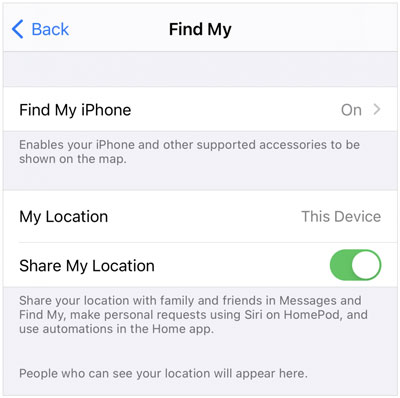
お使いのデバイスで「iPhoneを探す」が有効になっている場合、Apple IDから正常にサインアウトするには、まず「iPhoneを探す」を無効にする必要がある場合があります。「iPhoneを探す」が原因でApple IDからサインアウトできない場合の対処法は以下のとおりです。
ステップ1. デバイスで「設定」を開き、[あなたの名前] > 「探す」 > 「iPhoneを探す」をタップします。
ステップ2. 「iPhoneを探す」のトグルをオフにします。( パスワードなしで「iPhoneを探す」をオフにする方法は?)
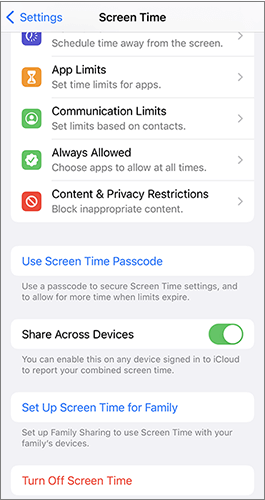
お使いのデバイスで「サインアウト」オプションがグレー表示されている場合、スクリーンタイムの制限が原因かもしれません。この制限を無効にすることで、「Apple IDからサインアウトできない」問題を解決できる可能性があります。
制限によりApple IDからサインアウトできない場合の対処法は以下のとおりです。
ステップ1. 「設定」アプリを開き、「スクリーンタイム」をタップします。
ステップ2.下にスクロールして「コンテンツとプライバシーの制限」を選択します。
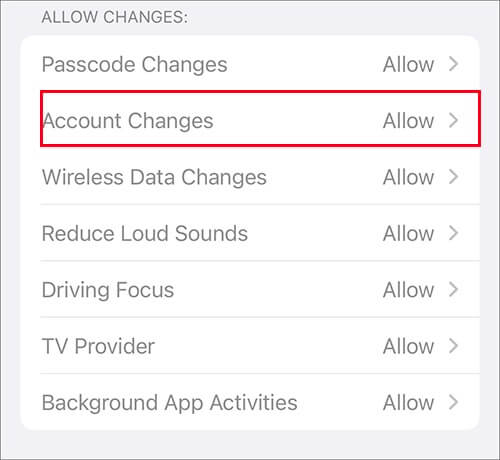
ステップ3. 「変更を許可」セクションを見つけて、「アカウントの変更」をタップします。
ステップ4.「許可しない」に設定されている場合は、「許可する」に切り替えてください。必要に応じて、スクリーンタイムのパスコードを入力してください。有効にした後、再度Apple IDからサインアウトしてみてください。
未払い残高がある場合、または支払いが必要な有効なサブスクリプションがある場合、Appleはアカウントからのログアウトを許可しません。
ステップ1. 「設定」>[あなたの名前]>「メディアと購入」に移動します。
ステップ2. 「アカウントを表示」をタップし、必要に応じてサインインします。
ステップ3.「購入履歴」を選択して、未払いの注文がないか確認してください。未払いの注文がある場合は、ログアウトする前に支払い情報を更新して残高を清算してください。
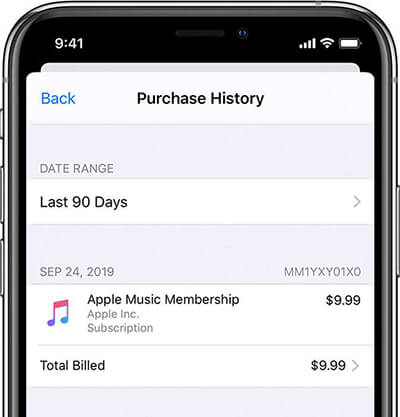
場合によっては、問題はデバイスとは関係ない可能性があります。Appleのサーバーは時折、障害が発生したりメンテナンスが行われたりすることがあり、その結果、Apple IDサービスが正常に機能しなくなることがあります。
Apple IDからサインアウトできない場合は、Webブラウザーを開き、 Appleのシステムステータスページにアクセスしてください。Apple IDまたはiCloudアカウントとサインインサービスのステータスを確認してください。ステータスが緑色でない場合は、Appleが問題を解決するまでお待ちいただく必要があります。

古いバージョンのiOSには、Apple IDの機能に支障をきたすバグが含まれている場合があります。システムをアップデートすることで、Apple IDからサインアウトできない問題が解決することがよくあります。最新のiOSアップデートをインストールすることで、システムのパフォーマンスとセキュリティも向上します。
iPhoneをアップデートするには、以下の手順に従ってください。
手順1. 「設定」を開き、「一般」>「ソフトウェア更新」に進みます。
ステップ2.アップデートが利用可能な場合は、ダウンロードしてインストールしてください。

iPhoneを工場出荷時の設定にリセットすることも、「Apple IDからサインアウトできない」問題を解決する効果的な方法の一つです。ただし、工場出荷時の設定にリセットすると、デバイス上のすべてのデータとコンテンツが消去されるため、これは最終手段として考えてください。工場出荷時の設定にリセットするには、以下の手順に従ってください。
ステップ1. 「設定」を開き、「一般」をタップします。
ステップ2. 「iPhoneの転送またはリセット」を選択します。
ステップ3. 「すべてのコンテンツと設定を消去」をタップしてiPhoneをリセットします。画面ロックのパスコードの入力を求められたら、パスコードを入力してください。( iPhoneが消去されない場合)

上記の解決策を試しても「iPhoneでApple IDからサインアウトできない」問題が解決しない場合は、Appleサポートにお問い合わせいただくことをお勧めします。Appleサポートでは、個別のトラブルシューティングを行い、Apple IDのサインアウトに関するあらゆる問題の解決をサポートいたします。
Apple IDのパスワードを忘れてしまったり、以前の所有者のアカウントに紐づけられたままの中古デバイスを購入してしまったりすると、Apple IDからサインアウトできない場合があります。このような場合、上記で説明した標準的な方法は使えないことがあります。パスワードなしでApple IDからサインアウトできない場合は、 iPhone Unlockerなどの専門的なロック解除ツールを使うのが現実的な解決策です。このツールを使えば、パスワードを入力せずにiPhoneやiPadからApple IDを削除できます。
このツールは、アカウントにログインできなくなった場合や、元のApple IDの認証情報にアクセスできない場合に特に役立ちます。
iPhone Unlockerの主な特長:
iPhone Unlockerを使用して パスワードなしでApple IDからサインアウトする方法は以下のとおりです。
01 iPhone Unlockerをコンピュータにダウンロードしてインストールします。プログラムを開き、メインインターフェースから「Apple IDのロック解除」を選択します。

02 iPhoneをコンピュータに接続します。ソフトウェアが自動的にデバイスを検出します。デバイスが表示されたら、「開始」をクリックして続行してください。

03 「iPhoneを探す」がオフになっている場合、プログラムはすぐにApple IDの削除を開始します。オンになっている場合は、続行する前に、デバイスの「設定」>「一般」>「リセット」>「すべての設定をリセット」に移動して無効にしてください。2ファクタ認証が有効になっている場合は、デバイス情報を確認して「次へ」をクリックします。確認ポップアップが表示されたら、「000000」と入力して「ロック解除」をクリックします。

04プログラムがデバイスからApple IDを削除するまで、しばらくお待ちください。

上記の記事では、Apple IDからサインアウトできない問題を解決するための9つの異なる方法をご紹介しました。しかし、最も優れた解決策の一つは、 iPhone Unlockerを使用することです。これは、パスワードなしでApple IDを削除したり、データ損失なしでApple IDからサインアウトしたりできる強力なツールです。
今すぐiOSロック解除ツールをダウンロードして、すぐに問題を解決しましょう!
関連記事:
Apple IDからサインアウトするとどうなりますか?その答えはこちら!
【解決済み】iPhone/iPadで繰り返し発生するiCloudサインイン要求を修正する方法




 PC版ダウンロード
 Mac版ダウンロード


