iPhone 12 Proに入っている曲が、なぜか全部重複してしまいました。アートワークが同じものもあれば、そうでないものもあります(理由は特にありません)。不思議なことに、これは私のiPhoneにだけ発生しています。これらの重複はiTunesライブラリには存在しません。この問題を解決する簡単な方法はありますか?それとも、iPhoneからすべての音楽を削除して、ライブラリ全体を(できれば重複なしで)同期し直す必要があるのでしょうか?
- Appleコミュニティより
iPhoneで音楽を聴く時間が長くなるにつれ、多くの人が困った問題に遭遇します。それは、デバイス上に大量の重複曲が現れることです。これらの重複曲は貴重なストレージ容量を圧迫するだけでなく、音楽ライブラリを乱雑にし、音楽の聴き心地に悪影響を及ぼします。では、iPhoneで重複曲を削除するにはどうすればよいでしょうか?この記事では、重複曲を削除するための一般的かつ効果的な方法をいくつかご紹介します。
重複した曲を削除する前に、原因を理解することで、問題の再発を防ぐことができます。よくある原因としては、以下のようなものが挙げられます。
これらの原因を知っておくと、クリーンアップ後に重複した曲が再び作成されるのを防ぐのに役立ちます。
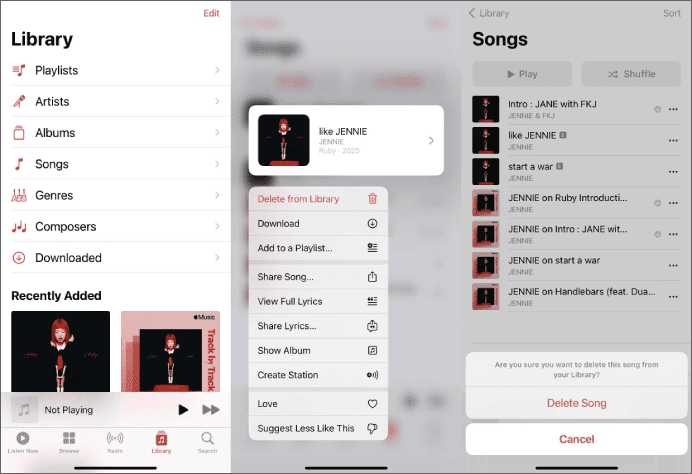
重複する曲の数が少ない場合、iPhoneで重複する曲を削除する最も簡単な方法は、Apple Musicアプリから直接削除することです。これは最も簡単な方法ですが、効率性が低く、重複する曲が数曲しかない場合に最適です。
Apple Music から重複した曲を削除する方法は次のとおりです。
ステップ 1. ミュージック アプリを開き、画面下部の「ライブラリ」をタップします。
ステップ 2. 重複した曲が含まれているアルバムまたはプレイリストを見つけます。
ステップ 3. 削除したい重複トラックを長押しします。
ステップ 4. 表示されるメニューから「ライブラリから削除」をタップします。
ステップ 5. プロンプトが表示されたら、「曲を削除」をタップして確認します。
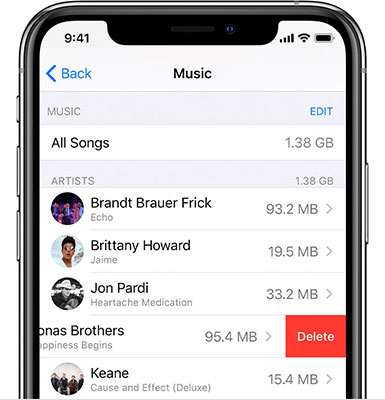
iPhoneで同じアーティストの重複した曲を複数削除する必要がある場合は、設定アプリを使う方がはるかに簡単です。手順はシンプルで分かりやすいです。以下の手順に従ってください。
ステップ 1. iPhone で「設定」アプリを開き、「一般」をタップします。
ステップ2.「iPhoneストレージ」を選択します。
ステップ3. 下にスクロールして、アプリのリストから「ミュージック」をタップします。
ステップ4. すべての曲を削除して最初からやり直すには、「すべての曲」の横にある「削除」オプションをタップします。アーティストごとに重複した曲を削除するには、重複した曲を含むアーティストの横にある「削除」オプションをタップします。
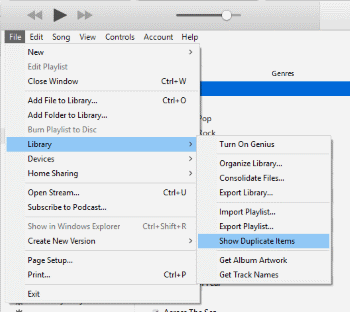
iTunesには、iPhoneから重複した曲を表示・削除できる機能が組み込まれています。iPhoneをパソコンに接続し、iTunesで管理するだけです。とても簡単です。iTunesを使ってiPhoneから重複した曲を削除するには、以下の手順に従ってください。
ステップ 1. コンピュータで iTunes を開き、USB ケーブルを使用して iPhone を接続します。
ステップ 2. 「デバイス上」セクションで、「音楽」をクリックします。
ステップ 3. 上部のメニュー バーから [ファイル] をクリックします。
ステップ 4. ライブラリを選択し、「重複アイテムを表示」を選択します。
ステップ5. iPhoneに保存されている重複した曲のリストが表示されます。「Control」キーを押しながら、削除したい曲をクリックします。
ステップ 6. 「ライブラリから削除」をクリックして、選択した重複曲を削除します。
iPhone Music Managerは、写真、動画、音楽、連絡先など、iPhone上の様々なデータを管理するために設計されたツールです。直感的な音楽管理インターフェースを備えており、iPhone上の重複した曲を削除するのに最適です。さらに、コンピュータとiPhone間で音楽を転送することもできます。すべての音楽を一括削除することも可能です。
iPhone ミュージック マネージャーの主な機能:
iPhoneから重複した曲を削除するにはどうすればよいですか?以下の手順に従ってください。
01 iPhone Music Managerをパソコンにダウンロードしてインストールし、iPhoneを接続してプログラムを起動します。デバイスが認識されるまでお待ちください。

02 「ミュージック」に移動して、iPhoneにあるすべての曲を確認します。削除したい重複曲をプレビューして選択し、「削除」をクリックして確定します。

iPhoneで重複した曲を削除する方法は以上です。ほとんどの場合、Apple Musicアプリまたは設定アプリから直接重複曲を削除するのが最も簡単です。ただし、リスト内で重複曲を見つけるのが難しい場合は、iTunesを使うこともできます。さらに、 iPhone Music Managerもおすすめです。音楽管理を簡素化し、最小限の労力でiPhoneの音楽ライブラリを整理整頓できるだけでなく、他の種類のデータも管理できます。
関連記事:
iPhoneから音楽を削除できるのにiTunesからは削除できない?4つの簡単な方法で解決
iPhoneから音楽を数分で削除する方法:ステップバイステップガイド







 PC版ダウンロード
 Mac版ダウンロード


