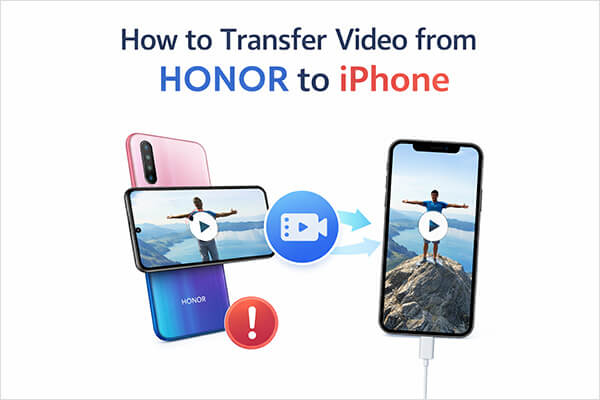
最近HONORスマートフォンからiPhoneに機種変更した方にとって、最もよくある質問の一つは「画質を落とさずにHONORからiPhoneに動画を送信するにはどうすればいいか?」でしょう。HONORデバイスはAndroidで動作し、iPhoneはAppleが開発しているため、直接ファイル共有が必ずしもシームレスであるとは限りません。特に4K録画などの大容量動画ファイルは、互換性の問題、ファイルサイズの制限、あるいは無線速度の遅さなどにより、転送が困難な場合があります。
ご心配なく。このガイドでは、HONORからiPhoneにビデオを送信する7つの方法を説明し、スムーズに転送を完了できるようにします。
大容量の動画ファイルを高速、圧縮なし、安定したパフォーマンスで転送したい場合は、 Phone Transfer を強くお勧めします。これは、 AndroidとiOSデバイス間で動画、写真、音楽などのデータをワンクリックで転送できる、プロフェッショナルなモバイルデータ転送ツールです。特に HD 動画を一括でインポートするのに適しており、インターネット接続は必要ありません。
電話転送のハイライト:
品質を損なわずにHONORからiPhoneにビデオを転送するにはどうすればよいですか?
01パソコンにPhone Transferをダウンロードしてインストールし、プログラムを起動します。HONORスマートフォンとiPhoneの両方をUSBケーブルでパソコンに接続します。
02ソフトウェアは2つのデバイスを自動的に認識し、画面に情報を表示します。ソースデバイスが画面上部の中央に表示されていることを確認してください。表示されない場合は、ドロップダウンメニューを使用して正しいソースデバイスに切り替えてください。

03次に、左側の「ビデオ」をクリックし、転送したいビデオを選択して「デバイスにエクスポート」を選択します。選択したファイルはHONORスマートフォンからiPhoneにすぐに転送されます。

追加のソフトウェアをインストールしたくない場合は、パソコンを仲介として使って転送を完了することもできます。手順は簡単です。まず、HONORからパソコンにビデオをコピーし、iPhoneにインポートします。
コンピュータを使用して HONOR から iPhone にビデオを移動する方法は次のとおりです。
ステップ 1. USB ケーブルを使用して HONOR フォンをコンピューターに接続します。
ステップ 2. HONOR デバイスで、プロンプトが表示されたらファイル転送 (MTP) モードを選択します。
ステップ 3. ファイル エクスプローラー ( Windows ) または Finder ( Mac ) を開き、HONOR スマートフォンを見つけます。
ステップ 4.「DCIM」または「ビデオ」フォルダーに移動し、転送するビデオをコンピューター上のフォルダーにコピーします。
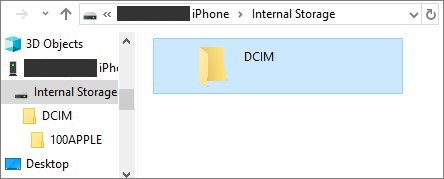
ステップ 5. HONOR 電話を切断し、USB ケーブルを使用して iPhone をコンピューターに接続します。
ステップ 6. iTunes ( Windowsの場合) または Finder ( Macの場合) を開き、表示された iPhone を選択します。
ステップ 7. コピーしたビデオを、保存する場所に応じて、「映画」、「テレビ番組」、または「ファイル共有」セクションにドラッグ アンド ドロップします。
ステップ8. 「同期」(または「適用」)をクリックして転送を開始します。同期が完了すると、動画はiPhoneで利用できるようになります。
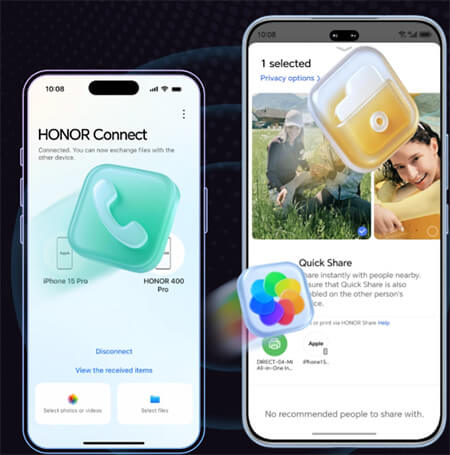
お使いのHONORスマートフォンがHONOR Connectに対応している場合は、ワイヤレスでiPhoneと動画を共有できます。始める前に、両方のデバイスが同じWi-Fiネットワークに接続され、Bluetoothが有効になっていることを確認してください。
注: この機能は、 iOS 15.6 以降を実行しているiOSデバイスでのみサポートされます。
HONOR Connect 経由で HONOR から iPhone にビデオを送信する方法は次のとおりです。
ステップ 1. HONOR スマートフォンで、「ギャラリー」または「ビデオ」アプリを開き、転送するビデオを選択して、「共有」をタップします。
ステップ2. iPhoneでHONOR Connectを開きます。
ステップ 3. HONOR フォンが iPhone を検出したら、HONOR フォンのデバイス名アイコンをタップします。
ステップ 4. iPhone の指示に従って、HONOR 電話との接続の確立に同意し、ファイル転送を開始します。
ステップ 5. 転送が完了するまで待ちます。ビデオは iPhone の写真アプリに表示されます。
新品のiPhoneをセットアップする場合、「Move to iOSを使用すると、初期セットアップ中にデータを転送できます。ただし、この機能はiPhoneの初期セットアップ時にのみ機能し、転送速度はWi-Fiの安定性に依存することにご注意ください。
Move to iOSを使用して HONOR から iPhone にビデオを移動する方法は次のとおりです。
ステップ 1. Google Play ストアから「 Move to iOSアプリを HONOR スマートフォンにダウンロードしてインストールします。
ステップ 2. iPhone のセットアップ中に、「アプリとデータ」画面で「 Androidからデータを移動」を選択します。

ステップ3. HONORスマートフォンで「Move to iOSを開き、「続ける」をタップします。iPhoneでは「続ける」をタップし、6桁または10桁のコードが表示されるまで待ちます。

ステップ 4. iPhone からのコードを HONOR フォンに入力して、安全な接続を確立します。
ステップ 5. HONOR フォンで、転送するビデオ (およびその他のデータ) を選択し、「次へ」をタップして転送を開始します。
ステップ 6. 転送が完了するまで、両方のデバイスを近づけて電源に接続しておきます。
ステップ 7. 転送が完了したら、iPhone の設定を続行します。ビデオは写真アプリに表示されます。
Googleドライブを使ってHONORからiPhoneに動画を転送するのは、ケーブルや追加のソフトウェアを必要としない、簡単で便利なクラウドベースのソリューションです。HONORスマートフォンからGoogleドライブに動画をアップロードするだけで、インターネット接続があればどこからでもiPhoneですぐにアクセスしてダウンロードできます。この方法は、大容量の動画を共有したり、ファイルのクラウドバックアップを保管したりするのに最適です。転送速度はWi-Fiネットワークに依存するため、安定した接続環境であれば、より速くスムーズに転送できます。
Google ドライブ経由で HONOR から iPhone にビデオを同期する方法は次のとおりです。
ステップ 1. HONOR スマートフォンで、Google ドライブ アプリを開きます (必要に応じて Play ストアからダウンロードします)。
ステップ 2. 「+」(追加) ボタンをタップして「アップロード」を選択し、同期するビデオを選択します。
ステップ 3. ビデオが Google ドライブ アカウントに完全にアップロードされるまで待ちます。
ステップ 4. iPhone で Google ドライブ アプリを開き、HONOR スマートフォンで使用したのと同じアカウントでサインインします。
ステップ5. Googleドライブでアップロードした動画を見つけます。動画を直接閲覧することも、「その他」>「コピーを送信」>「動画を保存」をタップしてiPhoneにダウンロードすることもできます。
ステップ 6. ビデオは iPhone の写真アプリに保存され、オフラインでアクセスできるようになります。

Send Anywhereは、 iOS Android対応しており、Wi-Fiまたはインターネット経由で大容量のHD動画を直接共有できます。
Send Anywhereを使えば、シンプルな6桁のコードまたはQRコードを使って動画を素早く送信できるため、デバイス間でファイルを同期させるのに非常に便利です。この方法は、メールやクラウドストレージの制限を回避できるため、特に大容量のファイルを送信する場合に便利です。
Send Anywhere を使用して HONOR から iPhone にビデオを共有する方法は次のとおりです。
ステップ 1. HONOR フォン (Google Play から) と iPhone (App Store から) の両方に Send Anywhere をダウンロードしてインストールします。
ステップ 2. HONOR スマートフォンで Send Anywhere を開き、「送信」をタップして、転送するビデオを選択します。
ステップ 3. もう一度「送信」をタップして、6 桁のコードまたは QR コードを生成します。
ステップ4. iPhoneでSend Anywhereを開き、「受信」をタップします。
ステップ 5. HONOR フォンから 6 桁のコードを入力するか、QR コードをスキャンして転送を開始します。
ステップ 6. 転送が完了するまでお待ちください。ビデオは iPhone の写真アプリまたは Send Anywhere で直接利用できるようになります。

動画ファイルが小さい場合(通常25MB未満)、メールが最も簡単な解決策です。メールを使ってHONORからiPhoneに動画を転送する方法は次のとおりです。
ステップ 1. HONOR スマートフォンでメール アプリを開き、新しいメッセージを作成します。
ステップ 2. 受信者として自分のメール アドレスまたは受信者のメール アドレスを入力します。
ステップ 3. 「添付」またはクリップ アイコンをタップして、送信するビデオを選択します。
ステップ 4. 必要に応じて件名とメッセージを追加し、「送信」をタップします。
ステップ 5. iPhone で、ビデオを送信したメール アカウントを開きます。
ステップ6. 添付された動画をiPhoneにダウンロードします。動画はファイルアプリに表示されますが、写真アプリに保存して簡単にアクセスすることもできます。

結論として、HONORからiPhoneに動画を送信する方法についてお悩みの方は、ニーズに応じていくつかの実用的な解決策があります。ただし、画質を損なうことなく大容量または複数の動画を高速に転送する必要がある場合は、 Phone Transferのような専門ツールを使用するのが最も効率的で信頼性の高い選択肢です。
関連記事:
HONORからiPhoneに音楽を素早く簡単に転送する方法は?
AndroidからiPhoneに高画質動画を送信する方法【データ転送のコツ】







 PC版ダウンロード
 Mac版ダウンロード


