ファイル共有がクラウドサービス、データ制限、プライバシーの侵害に左右される時代において、速度、セキュリティ、オフラインアクセスを重視するツールを見つけることは、まさにゲームチェンジャーです。LocalSendは、インターネットやサードパーティのサーバーに依存せずにデバイス間でファイルを簡単に共有したいユーザーにとって、優れた選択肢として浮上しました。この詳細なレビューでは、LocalSendの主要機能からメリットとデメリット、使用ガイド、代替手段、よくある質問まで、知っておくべきすべての情報を網羅します。
LocalSendは、同じローカルネットワーク上のデバイス間で高速かつ安全なデータ転送を実現するために設計されたオープンソースのファイル共有ツールです。クラウドベースのサービスとは異なり、アカウント登録、インターネットアクセス、外部サーバーは必要ありません。

* クロスプラットフォームの互換性
LocalSendはWindows 、macOS、Linux、 Android 、 iOSに対応しており、システム制限なしにスマートフォン、タブレット、パソコン間で簡単にファイルを共有できます。Fire OSなどのプラットフォームでも動作するため、幅広いデバイスに適しています。
* 安全な暗号化転送
すべてのファイル転送は暗号化されたピアツーピア接続によって保護されており、送信者と受信デバイスのみがデータにアクセスできます。オプションのPIN認証により、同じネットワーク上の不正なデバイスによるファイル受信を防止できます。
* 完全にオフラインで操作
LocalSendは完全にローカルネットワーク内で動作し、インターネットやクラウドサーバーに依存しません。ファイルはLAN外に持ち出されないため、プライバシーリスクが軽減され、インターネットにアクセスできない環境でも使用できます。
* 高速なローカルネットワーク速度
LocalSend は、ローカル Wi-Fi ネットワークの全容量を使用することで、ファイル サイズの制限や帯域幅の制限がなく、Bluetooth ベースのソリューションよりもはるかに高速な転送速度を実現します。
LocalSendはシンプルかつ安全なローカルファイル共有に重点を置いていますが、このアプローチには当然ながら明確な利点と一定の制限が伴います。これらの長所と短所を理解することで、様々な利用シナリオに適しているかどうかを判断するのに役立ちます。
LocalSendは、ファイル共有プロセスをシンプルかつスムーズに行えるように設計されているため、アカウント設定や複雑な設定は不要です。アプリをインストールすると、同じローカルネットワーク上のデバイスはすぐに互いを検出し、ファイルの転送を開始できます。
ステップ1. すべてのデバイスにLocalSendをインストールする
スマートフォン、タブレット、パソコンなど、ご利用になりたいデバイスごとにLocalSendをダウンロードしてインストールしてください。登録、ログイン、サーバーのセットアップは不要で、インストール後すぐにご利用いただけます。
ステップ2.共有したいファイルを選択する
送信側デバイスでLocalSendを開き、転送したいファイルを選択します。LocalSendはサイズ制限なしでほぼすべてのファイル形式に対応しているため、写真、動画、ドキュメント、テキストなどを選択できます。
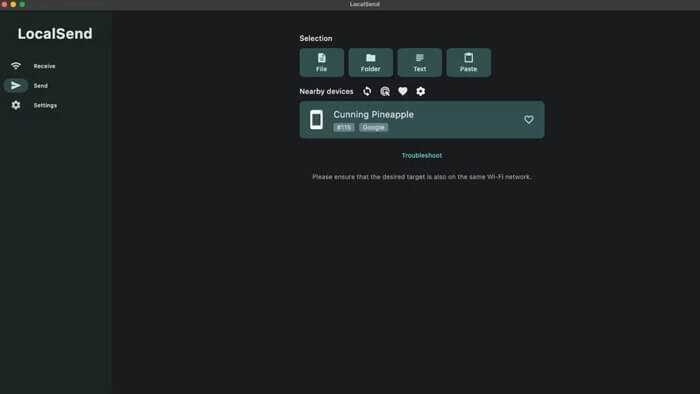
ステップ3. 近くのデバイスを選択して転送を開始する
同じローカルネットワーク上で検出されたデバイスのリストから、対象デバイスを選択します。受信側デバイスでリクエストを確認すると、ファイル転送が即座に開始され、ローカル接続を介して完了します。
LocalSendはLANベースのピアツーピアファイル共有に優れていますが、同一ネットワークへの依存や体系的なデータ移行機能の欠如といった制限があります。では、LocalSendの最適な代替手段は何でしょうか?デバイス間のデータ転送、特にスマートフォン間のデータ移行に特化したツールを必要とするユーザーにとって、 Coolmuster Mobile Transfer(スマホデータ移行)最適な選択肢です。LocalSendの長所を補完しながら、LocalSendが対応できないシナリオにも対応しているため、デバイスのアップグレードに最適です。
Coolmuster Mobile Transfer(スマホデータ移行)の主な機能:
LocalSend の代替手段を使用して携帯電話から携帯電話にデータを転送するにはどうすればよいですか?
01お使いのコンピューター( Windows / macOS)に対応したバージョンをダウンロードしてください。プログラムをインストールし、完了したら起動してください。
02ソースデバイス(古いスマートフォン)とターゲットデバイス(新しいスマートフォン)の両方をUSBケーブルでコンピューターに接続しますAndroidデバイスの場合は、プロンプトに従ってUSBデバッグを有効にします。iOS iOSの場合は、デバイス画面で「信頼」をタップして接続を承認します。

03プログラムが両方のデバイスを検出したら、ソースデバイスとターゲットデバイスを確認します(必要に応じて「切り替え」ボタンを使用して切り替えます)。ここでは、 AndroidからAndroidへのインターフェースを紹介します。

04中央のパネルから転送したいデータの種類(例:連絡先、写真、動画)をチェックし、「コピー開始」ボタンをクリックして転送を開始します。数分(データサイズによって異なります)お待ちいただくと、手動操作なしで自動的に処理が完了します。

視覚的なガイダンスを利用して操作をより早く習得したい場合は、わかりやすいデモンストレーションで各ステップを案内する詳細なビデオ チュートリアルをご利用いただけます。
1. LocalSend は信頼できますか?
はい。LocalSendはオープンソースであるため、コードが公開されレビューされており、一般的に信頼できると考えられています。ファイル転送は暗号化された接続で保護され、オプションのPIN認証により不正アクセスを防止できます。すべてのデータはローカルネットワーク内に留まるため、サードパーティのサーバーは介在しません。
2. LocalSend は無料で使えますか?
はい。LocalSendは完全に無料でご利用いただけます。広告、サブスクリプション、アプリ内課金は一切ありません。クロスプラットフォームのファイル共有、暗号化、オフライン転送、大容量ファイルのサポートなど、すべての主要機能は無料でご利用いただけます。
3. LocalSend はデータを収集しますか?
いいえ。LocalSendはユーザーアカウントを必要とせず、個人データや転送履歴も収集しません。クラウドサービスに依存せず、すべてのデータはローカルデバイス間で直接交換されるため、プライバシーに関する懸念を最小限に抑えることができます。
LocalSendは、同じローカルネットワーク内の複数のプラットフォーム間で、シンプル、高速、そして安全にファイルを共有したいユーザーにとって最適な選択肢です。クロスプラットフォームの互換性、エンドツーエンドの暗号化、そしてオフライン操作により、アカウントやインターネット接続を必要とせずに、近くのデバイス間で写真、動画、ドキュメント、テキストを転送するのに特に便利です。ローカルファイル共有において、信頼性が高くプライバシーに配慮したソリューションを提供します。
しかし、より高度な携帯電話間のデータ移行、構造化された転送、あるいはより大規模で多様なデータタイプのサポートを必要とするユーザーにとって、 Coolmuster Mobile Transfer(スマホデータ移行)強力な代替手段となります。ガイド付きのプロセスと幅広いデバイス互換性により、LocalSendを補完し、ローカルネットワーク転送にとどまらないシナリオにも対応し、複雑なデータ転送ニーズに対応するより包括的なソリューションを提供します。
関連記事:
AndroidからAndroidへワイヤレスでデータを転送する7つの方法







 PC版ダウンロード
 Mac版ダウンロード


