「皆さんこんにちは。Xiaomi Mi Moverを使って古いXiaomi Note 9のデータをXiaomi 13 Proにクローンしようとしているのですが、問題が発生しています。何か解決策をご存知の方はいらっしゃいますか?もしくは、同じことができる別のツールをご存知でしたら教えてください。」
- Redditより
Mi Moverは、Xiaomi Inc.が開発した公式データ移行アプリで、Wi-Fiホットスポットへの直接接続を介して、古いAndroidまたはiOSデバイスから新しいXiaomi、Redmi、またはPOCOスマートフォンにファイル、連絡先、写真、アプリなどをワイヤレスで転送するように設計されています。
Mi Moverは世界中で1億回以上ダウンロードされている便利なツールですが、多くのユーザーがMi Moverが正常に動作しないという問題に遭遇し、簡単なデバイスアップグレードがイライラする体験になってしまうことがあります。この記事では、Mi Moverが動作しない原因と解決方法、そして信頼できる代替ツールについて解説します。
Mi Moverが動作しない原因は、単純な接続の問題からシステムレベルの制限まで、多岐にわたります。これらの原因を理解することで、適切な解決策を迅速に特定し、適用することができます。
最も一般的な理由としては、以下のものが挙げられます。
さらに、Mi Moverが故障する原因として、他にもいくつかの要因が考えられます。
幸いなことに、Mi Moverのほとんどの問題は簡単な調整で解決できます。ここでは、Mi Moverを再びスムーズに動作させるための、実績のある9つの解決策をご紹介します。
Mi Moverはデータ転送に安定したWi-Fi接続を必要とするため、ネットワークが不安定な場合は接続障害やデータ転送の中断が発生することがよくあります。
まず、両方のデバイスが同じWi-Fiネットワークに接続されていることを確認し、通常は不安定な公共Wi-Fiの使用は避けてください。アプリの内蔵ホットスポットを使用している場合は、送信側のデバイスでMi Moverを開き、ホットスポットを有効にしてから、受信側のデバイスを再接続してください。
次に、帯域幅を消費し接続を妨げる可能性のあるVPNやネットワーク負荷の高いバックグラウンドアプリをすべて無効にしてください。問題が解決しない場合は、ルーターを再起動してネットワークをリフレッシュし、安定性を向上させてください。

システムまたはアプリ自体の一時的な不具合により、Mi Moverが正常に動作しなくなることがありますが、多くの場合、簡単な再起動でこれらの問題は解決します。
まず両方のデバイスでMi Moverアプリを閉じ、電源を完全に切って30秒から1分ほど待ち、完全にリセットしてください。電源を入れ直したら、Mi Moverアプリを再度開き、転送をもう一度試してください。

この方法は、一時的なバグを解消し、ネットワーク接続をリセットし、アプリの正常な機能を復元するのに役立ちます。
Mi Moverは、データ転送を完了するために、ストレージ、連絡先、写真、その他のデータへのアクセス権限を必要とします。これらの権限が付与されない場合、アプリはデータの検出や転送に失敗する可能性があります。
この問題を解決するには、デバイスの「設定」>「アプリ」>「Mi Mover」>「権限」に移動し、ストレージ、連絡先、メディアなど、必要なすべての権限が有効になっていることを確認してください。
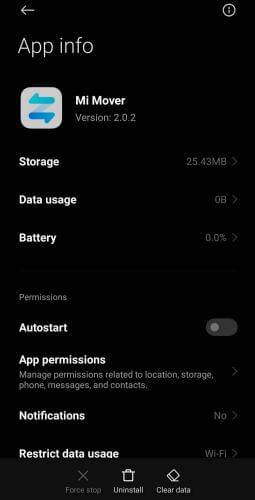
iOSデバイスでは、「設定」アプリを開き、「Mi Mover」を見つけて、必要なデータへのアクセスを許可してください。権限を許可したら、アプリを再起動して転送を再度試してください。
Mi MoverはWi-Fi DirectとBluetoothを使用して接続を確立するため、距離は接続の安定性に重要な役割を果たします。
通信中は、両方の機器を約30cm(1フィート)以内の距離に保ち、良好な信号を維持してください。壁、金属物、その他の電子機器などの障害物を機器間に置かないでください。これらは接続を妨げる可能性があります。
また、処理中は両方のデバイスのロックを解除したままにしてください。画面をロックすると、アプリが一時停止したり、転送が中断されたりする可能性があります。
アプリのバージョンが古かったり、インストールファイルが破損していたりすると、Mi Moverが誤動作したり、転送中に失敗したりする可能性があります。
ステップ1. Google Playストア(またはiOSの場合はApp Store)を開き、「Mi Mover」を検索して、利用可能なアップデートをすべてインストールします。
ステップ2. 問題が解決しない場合は、両方のデバイスからMi Moverをアンインストールし、デバイスを再起動してから、公式ストアからアプリを再インストールしてください。
一部のXiaomi端末にはMi Moverがプリインストールされています。その場合は、アプリを一度無効にしてから再度有効にするか、ストアでアップデートが利用できない場合は信頼できるソースからアップデートしてみてください。
バッテリーセーバーモードやバックグラウンド制限により、Mi Moverの連続動作が制限され、転送プロセスが中断される場合があります。
ステップ1. 両方のデバイスで「設定」>「バッテリー」に進み、「バッテリーセーバー」をオフにします。

ステップ2. 次に、「設定」>「アプリ」>「Mi Mover」>「バッテリー」に移動し、「制限なし」に設定するか、バックグラウンドアクティビティを許可します。
これにより、Mi Moverは転送中にシステムによって停止されることなく動作し続けることが保証されます。
キャッシュやアプリデータが破損すると、Mi Moverでクラッシュ、動作速度の低下、接続障害が発生する可能性があります。
ステップ1. Android端末で「設定」>「アプリ」>「Mi Mover」>「ストレージ」に移動します。
ステップ2. 「キャッシュを消去」をタップし、次に「データを消去」をタップします。

iOSでは、キャッシュを直接クリアするオプションがないため、アプリをアンインストールして再インストールすることで同じ結果を得ることができます。
アプリのデータを消去するとアプリの設定がリセットされるため、権限を再度付与し、転送設定を最初からやり直す必要がある場合があることに注意してください。
一度に大量のデータを転送しようとすると、Mi Moverの処理能力を超えてしまい、フリーズしたり、動作が停止したりする可能性があります。
まず、重複した写真や容量の大きい動画など、不要なファイルを削除してデータ容量を減らします。次に、データをバッチ処理で転送します。例えば、最初に連絡先と通話履歴を転送し、次に写真と動画、最後にアプリとアプリデータを転送します。
この方法により、両方のデバイスへの負荷が軽減され、転送プロセスの全体的な安定性が向上します。
Mi Moverは主にXiaomi、Redmi、またはPOCOデバイスへのデータ転送用に設計されているため、他のブランドのデバイスで使用する場合は互換性の制限が生じる可能性があります。
受信側デバイスは、MIUIまたはHyperOSを搭載したXiaomi製デバイスであることを確認してください。すべての機能を利用するには、これらのOSが必要です。送信側デバイスはAndroid (5.0以降)またはiOSデバイスでも構いませんが、 iOSではシステム上の制限により、一部のデータタイプが完全にサポートされない場合があります。
さらに、システムバージョンやROMの種類(グローバルROMとカスタムROMなど)の違いも互換性に影響を与え、データ転送が成功しない場合があります。デバイス間の互換性が完全に確保できない場合は、別の転送ツールを使用する方が良いでしょう。
上記の解決策をすべて試してもMi Moverが正常に動作しない場合、特に大容量ファイルの転送時や異なるメーカーのデバイス間での切り替え時に問題が発生する場合は、より安定性と柔軟性に優れたソリューションを検討する価値があります。
Coolmuster Mobile Transfer(スマホデータ移行) 、スマートフォン間でデータを転送する際に、はるかに高い成功率を実現できる強力なデスクトップツールです。そのため、Mi Moverが失敗した場合の理想的な代替手段となります。
Coolmuster Mobile Transfer(スマホデータ移行)の主な機能:
Mi Moverの代替アプリを使ってデータを転送する方法は?(例: SamsungからXiaomiへ)
01コンピューターにCoolmuster Mobile Transfer(スマホデータ移行)インストールして起動し、USB ケーブルを使用して Samsung と Xiaomi の両方のスマートフォンを接続します。
02プログラムが両方のデバイスを検出すると、画面上に「送信元」と「宛先」として表示されます。配置が間違っている場合は、「反転」ボタンをクリックして位置を入れ替えてください。

03連絡先、メッセージ、写真、ビデオなど、利用可能なリストから転送したいデータの種類を選択し、「コピー開始」ボタンをクリックして転送プロセスを開始します。

より視覚的なガイドをご希望の場合は、以下のステップバイステップのビデオチュートリアルをご覧ください。全体のプロセスがリアルタイムでどのように機能するかをご確認いただけます。
Mi Moverは基本的なデータ転送には便利ですが、あらゆる状況で常に安定して動作するとは限りません。上記の手順で対処すれば、Mi Moverが動作しないというよくある問題を解決できます。しかし、特に大容量データやクロスプラットフォームデータの転送など、よりスムーズで信頼性の高い転送を求める場合は、 Coolmuster Mobile Transfer(スマホデータ移行)のようなプロ仕様のツールを使用する方が多くの場合、より良い選択肢となります。
関連記事:







 PC版ダウンロード
 Mac版ダウンロード


