「クイックシェア」はAndroidデバイス、特にSamsung製のスマートフォンに搭載されている便利な機能で、デバイス間のファイル転送を高速かつ簡単に行えるように設計されています。しかし、多くのテクノロジー機能と同様に、必ずしも万能というわけではありません。接続エラー、転送速度の遅さ、互換性の問題など、クイックシェアが機能しない問題が発生した場合は、ご心配なく。
このガイドでは、クイックシェアが期待どおりに動作しない一般的な原因と、問題解決に役立つ実用的なトラブルシューティング手順について説明します。それでも問題が解決しない場合は、データ転送をスムーズに行うための信頼できる代替手段もご紹介します。
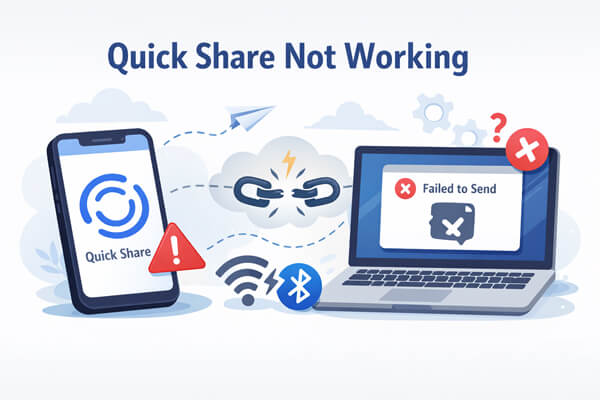
クイックシェアがデバイス上で正常に機能しない理由はいくつか考えられます。最も一般的な原因としては、以下のようなものが挙げられます。
根本的な理由を理解することで、トラブルシューティングを効果的に行うことができます。
一般的な原因がわかったので、クイック共有の問題を解決するための手順を順に見ていきましょう。
最もよくある最初の解決策は、クイックシェアが他のデバイスに表示されるように設定されていることを確認することです。非表示になっていると、他のデバイスがそれを検出できず、共有できなくなります。確認方法は次のとおりです。
ステップ 1. 画面の上から下にスワイプしてクイック パネルを開きます。
ステップ 2. 「クイック共有」アイコンを長押しして設定を開きます (一部のデバイスでは、「Nearby Share」というラベルが付いている場合があります)。
ステップ 3.「デバイスの可視性」オプションを探します。
ステップ 4. 「非表示」または「自分のデバイスのみ」ではなく、「近くのすべてのデバイス」(または「すべてのユーザー」) を選択します。
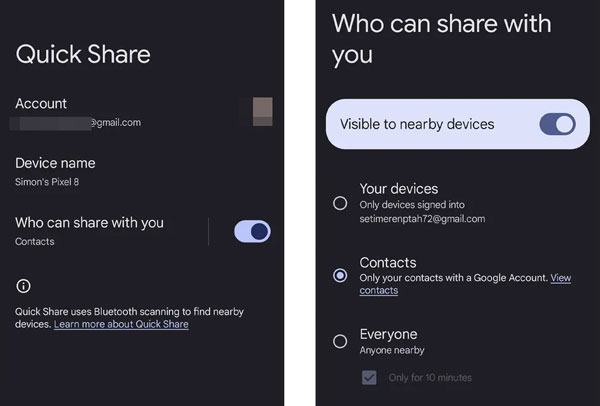
ステップ 5. 受信側デバイスでもこの手順を繰り返します。接続するには両方のデバイスが表示されている必要があります。
クイックシェアは、Wi-Fi(Wi-Fi Direct経由の高速データ転送)、Bluetooth(デバイスの検出と初期ペアリング)、位置情報(近くのデバイスを見つける)という3つのコアサービスに依存しています。いずれかのデバイスでこれらのサービスが無効になっている場合、クイックシェアは機能しません。有効にする方法は次のとおりです。
ステップ 1. 両方のデバイスでクイック パネルを開きます (画面の上から下にスワイプします)。
ステップ 2. Wi-Fi、Bluetooth、位置情報アイコンをタップして有効にします (グレー表示ではなく、ハイライト表示されていることを確認してください)。
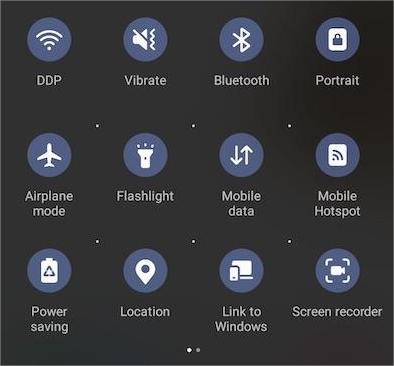
注意: Windows PC では、Wi-Fi と Bluetooth が有効になっており、ネットワーク プロファイルが「プライベート」に設定されていることを確認してください (クイック共有はパブリック ネットワークでは機能しません)。
クイックシェアは近距離無線技術を使用しているため、距離が重要な要素となります。デバイス間の距離が離れすぎると(10メートル/30フィート以上)、接続が弱くなったり、接続が切断されたりすることがあります。対処法は以下のとおりです。
2 つのデバイスを互いに 1 ~ 2 メートル (3 ~ 6 フィート) 以内に近づけると、Bluetooth と Wi-Fi Direct の信号が強くなります。
ワイヤレス信号に干渉する可能性のあるデバイス間の障害物(壁、厚いケース、その他の電子機器など)を取り除きます。
信号干渉によりクイックシェアが中断される可能性があるため、複数のワイヤレスデバイスがある混雑した場所 (コーヒーショップ、オフィスなど) での共有は避けてください。
バッテリーセーバーモードは、バックグラウンドプロセスを制限することでバッテリー寿命を延ばすように設計されています。このモードでは、クイックシェアなどの不要な機能が無効になることがよくあります。どちらかのデバイスでバッテリーセーバーが有効になっている場合、クイックシェアが機能しない可能性があります。無効にする方法は次のとおりです。
ステップ 1. デバイスの「設定」アプリを開きます。
ステップ 2. 「バッテリー」または「バッテリーとデバイスのケア」(Samsung デバイスの場合) に移動します。
ステップ 3.「バッテリー セーバー」または「省電力モード」を探します。
ステップ 4. スイッチを「オフ」に切り替えます。

ステップ 5. 受信側デバイスでもこれを繰り返します。共有中は両方のデバイスでバッテリー セーバーが無効になっている必要があります。
機内モードにすると、すべてのワイヤレス接続(Wi-Fi、Bluetooth、携帯電話)が無効になります。機内モードを素早く切り替えることで、デバイスのワイヤレス設定が更新され、クイックシェアが機能しない不具合が修正されることがあります。手順は以下のとおりです。
ステップ 1. 画面の上から下にスワイプしてクイック パネルを開きます。
ステップ 2. 「機内モード」アイコンをタップして有効にします (アイコンが青色またはハイライト表示されます)。
ステップ 3. すべてのワイヤレス接続が完全に無効になっていることを確認するために、10 ~ 15 秒待ちます。
ステップ 4. 「機内モード」アイコンをもう一度タップして無効にします。

クイックシェアには特定のソフトウェア要件があります。Android Androidの場合、基本的な互換性のためにAndroid 6.0(Marshmallow)以降が必要ですが、フル機能(高速Wi-Fi Direct転送など)を利用するにはAndroid 10(Q OS)以降が必要です。Samsungデバイスの場合はOne UI 2.1以降が必要です。Windows PC Windows場合は、BluetoothおよびWi-Fiドライバーが最新のWindows 10 2004以降が必要です。Android Androidバージョンを確認する方法は次のとおりです。
ステップ 1. Androidデバイスで「設定」を開きます。
ステップ 2. 下にスクロールして、「電話について」または「デバイスについて」をタップします。
ステップ 3.「 Androidバージョン」または「ソフトウェア バージョン」を探します。
ステップ4. Androidのバージョンを更新するには、「設定」>「システム」>「システムアップデート」に移動し、「アップデートを確認」をタップします。利用可能なアップデートをインストールし、デバイスを再起動します。

簡単な再起動で、クイックシェアの不具合など、さまざまなソフトウェアの不具合を修復できます。デバイスを再起動すると、バックグラウンドアプリが終了し、ワイヤレス接続がリセットされ、問題の原因となっている可能性のある一時キャッシュファイルが消去されます。ほとんどのAndroidデバイスの再起動方法は次のとおりです。
ステップ 1. 電源メニューが表示されるまで、「電源」ボタン(一部のデバイスでは「音量ダウン」ボタンも)を押し続けます。
ステップ2. 「再起動」をタップします。デバイスが完全に再起動するまでお待ちください(1~2分かかる場合があります)。

クイックシェアアプリ(またはニアバイシェア)のキャッシュファイルが破損していると、機能がクラッシュしたり接続に失敗したりする可能性があります。キャッシュをクリアすると、個人データ(写真やドキュメントなど)は削除されずに、これらの一時ファイルが削除されます。キャッシュをクリアする方法は以下のとおりです。
ステップ 1. Androidデバイスで「設定」を開きます。
ステップ 2.「アプリ」または「アプリケーション」に移動します。
ステップ 3. 「すべてのアプリを表示」をタップし (必要な場合)、下にスクロールして「クイック共有」または「近くの共有」を見つけます。
ステップ4.「ストレージ」または「ストレージとキャッシュ」をタップします。
ステップ 5. 「キャッシュを消去」をタップします (「データを消去」をタップしないでください。アプリがリセットされ、設定が削除されます)。

ステップ 6. 受信側デバイスでもこれを繰り返します。
Windows PC の場合、コマンド プロンプト (Win + R、"cmd" と入力) を開き、"net use * /del" と入力してすべての共有接続を削除し、PC を再起動することで、ネットワーク共有キャッシュをクリアできます。
他のすべての修正がうまくいかない場合は、ネットワーク設定をリセットすることで、クイックシェアに不可欠なWi-Fi、Bluetooth、位置情報に関するより深刻な問題を解決できる可能性があります。ただし、この操作を行うとWi-Fiのパスワード、Bluetoothのペアリング、ネットワーク設定がリセットされるため、Wi-Fiに再接続し、Bluetoothデバイスを再度ペアリングする必要があります。ネットワーク設定をリセットする方法は次のとおりです。
ステップ 1. Androidデバイスで「設定」を開きます。
ステップ 2. 「システム」>「リセット」または「一般管理」>「リセット」に移動します。
ステップ 3. 「ネットワーク設定をリセット」をタップします (「Wi-Fi、モバイル、Bluetooth をリセット」というラベルが付いている場合があります)。

ステップ 4. リセットを確認します (PIN またはパスワードの入力が必要になる場合があります)。
ステップ 5. リセットが完了したら、デバイスを再起動します。
Windows PC の場合は、「設定」>「ネットワークとインターネット」>「詳細なネットワーク設定」>「ネットワークのリセット」に進み、指示に従ってネットワーク設定をリセットします。
上記のトラブルシューティング手順をすべて試してもクイックシェアがまだ機能しない場合は、ご心配なく。Coolmuster Mobile Transfer(スマホデータ移行)使えば、手間をかけずにデバイス間でデータを移動できます。
Coolmuster Mobile Transfer(スマホデータ移行)使えば、 AndroidとiOSデバイス間、2台のAndroidデバイス間、またはiOSデバイス間で、 連絡先、写真、動画、音楽などの重要なファイルを転送できます。直感的で使いやすいツールで、データを失うことなく、ファイル転送プロセスを迅速かつ簡単に行うことができます。
ここでは 、2 台のAndroidデバイス間でデータを転送するためにどのように使用するかを説明します。
01公式サイトからCoolmuster Mobile Transfer(スマホデータ移行)ダウンロードしてパソコンにインストールします。インストール後、ソフトウェアを起動します。
02 USBケーブルを使用して、両方のAndroidデバイスをコンピューターに接続します。両方のデバイスでUSBデバッグが有効になっていることを確認してください。

03ソフトウェアは両方のデバイスを自動的に検出します。左側にソースデバイス(データの転送元)が表示され、右側に宛先デバイス(データの転送先)が表示されます。正しいデバイスを選択してください。

04転送可能なデータの種類(例:連絡先、メッセージ、写真、動画、アプリ)のリストが表示されます。該当するボックスにチェックを入れて、転送したいデータを選択してください。
「コピー開始」ボタンをクリックして転送を開始します。ソフトウェアがデータ転送を開始し、選択したすべてのファイルが宛先デバイスに移動されます。

より直感的なガイドについては、以下のビデオ チュートリアルをご覧ください。
Quick Shareはデバイス間でファイルを素早く転送できる優れた機能ですが、様々な原因で問題が発生する場合があります。上記のトラブルシューティング手順に従うことで、ほとんどの問題を解決し、Quick Shareを再び使えるようになるはずです。それでも問題が解決しない場合は、 Coolmuster Mobile Transfer(スマホデータ移行)優れた代替手段となり、デバイス間でスムーズかつ手間いらずのデータ転送を実現します。ぜひお試しください。ファイルの移動がスムーズになります。
関連記事:
AndroidからAndroidへワイヤレスでデータを転送する7つの方法
Wi-Fi経由でAndroidデバイス間でファイルを転送する5つの簡単な方法







 PC版ダウンロード
 Mac版ダウンロード


