iPhoneユーザーでRedmiデバイスに動画を送信する必要がある場合、どうすれば素早く効率的に送信できるか疑問に思うかもしれません。iPhoneとRedmiは異なるOSを搭載していますが、動画を簡単に転送できる方法がいくつかあります。この記事では、iPhoneからRedmiに動画を送信する最適な方法を、有線と無線の両方のソリューションを網羅して解説します。
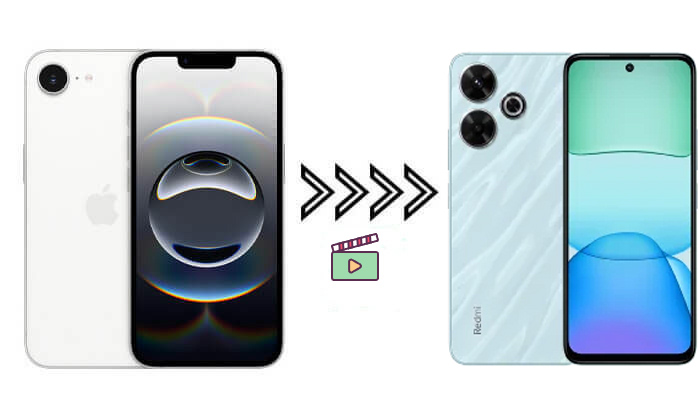
Coolmuster Mobile Transfer (スマホデータ移行) 、iPhoneやRedmiなどのAndroidスマートフォンなど、異なるデバイス間でファイルを転送するために設計された強力なツールです。この方法では、iPhoneからRedmiへの動画のシームレスな転送が可能で、大容量の動画ファイルや複数の動画を一度に転送する必要があるユーザーに最適です。
Coolmuster Mobile Transfer (スマホデータ移行)の主な機能:
* ワンクリックでiPhoneからAndroid (Redmi)にビデオを送信します。
* 連絡先、テキスト メッセージ、音楽、ビデオ、電子書籍 (PDF および ePub)、 写真をiOSからAndroidに簡単に転送できます。
* 4 つの柔軟な転送オプションから選択します: iOSからiOS 、 AndroidからiOS 、 iOSからAndroid 、 AndroidからAndroid 。
* 最新のiOS 26 およびAndroid 16 システムと完全に互換性があります。
* データ損失のない、高速、シームレス、安全な転送をお楽しみください。
以下は、モバイル転送を使用して iPhone から Redmi にビデオを転送する方法の詳細なガイドです。
01まず、このツールをパソコンにダウンロードします( WindowsとMac両方で利用可能です)。プログラムをインストールして起動します。iPhoneとRedmiをそれぞれUSBケーブルでパソコンに接続します。両方のデバイスがソフトウェアによって検出されていることを確認してください。
02接続すると、iPhoneがソースデバイス、Redmiがターゲットデバイスとして設定されます。そうでない場合は、「切り替える」をクリックして切り替えてください。

03プログラムがiPhone上のファイルリストを表示します。「ビデオ」カテゴリをクリックします。ビデオを選択したら、「コピーを開始」ボタンをクリックします。iPhoneからRedmiへのビデオの転送が開始されます。

ビデオガイド
サードパーティ製のソフトウェアを使いたくない場合は、ファイルエクスプローラー( Windows )を使ってiPhoneからRedmiに動画を転送できます。この方法は、シンプルな手動転送プロセスを求めるユーザーに最適です。追加のソフトウェアをインストールする必要がなく、パソコンのファイル管理機能を直接利用できます。
ファイルエクスプローラーを使用して iPhone から Redmi にビデオを送信する方法は次のとおりです。
ステップ1. USBケーブルを使ってiPhoneをパソコンに接続します。iPhoneが接続されたら、ファイルエクスプローラーを開きます。
ステップ 2. iPhone の内部ストレージに移動し、写真やビデオが含まれている「DCIM」フォルダを見つけます。
ステップ3. USBケーブルを使ってRedmiスマートフォンをコンピューターに接続します。デバイスがファイルエクスプローラーに表示されるはずです。
ステップ 4. iPhone からビデオ ファイルを選択し、コピーして、Redmi フォンの適切なフォルダーに貼り付けます。

クラウドストレージ経由で動画を転送したい場合は、Dropboxが最適です。異なるOS間でのファイル転送をサポートしているだけでなく、いつでもどこからでも簡単にアクセスできます。
Dropbox 経由で iPhone から Redmi にビデオを転送する方法は次のとおりです。
ステップ1. iPhoneとRedmiデバイスの両方にDropboxアプリをインストールします。両方のデバイスで同じDropboxアカウントにログインします。
ステップ2. iPhoneでDropboxアプリを開きます。「+」アイコンをタップし、「写真または動画をアップロード」を選択します。転送したい動画を選択し、Dropboxアカウントにアップロードします。
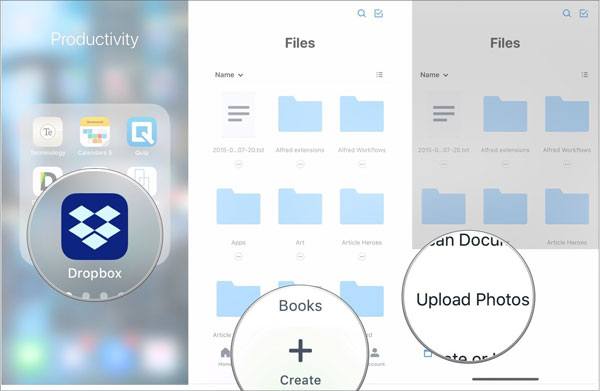
ステップ 3. Redmi フォンで Dropbox アプリを開き、同じ Dropbox アカウントにログインして、iPhone からアップロードしたビデオを見つけます。
ステップ 4. ビデオがダウンロードされたら、簡単にアクセスできるように Redmi デバイスのローカル ストレージに保存することを選択できます。
メールで動画を送信するのは簡単で手軽ですが、ファイルサイズ制限など、いくつかの制限があります。それでも、小さな動画ファイルであれば、非常に便利な方法です。iPhoneからRedmiにメールで動画を送信する方法は以下の通りです。
ステップ 1. iPhone でメール アプリを開き、新しいメールを作成します。
ステップ2. 「添付」ボタン(通常はクリップアイコン)をタップし、送信したい動画ファイルを選択します。ファイルサイズが大きすぎる場合は、動画を圧縮するか、小さな部分に分割する必要があるかもしれません。
ステップ 3. 受信者のメール アドレス (Redmi 電話にリンクされているメール アドレスを使用) を入力し、メールを送信します。
ステップ 4. Redmi フォンでメールを開き、添付されたビデオ ファイルをダウンロードします。

iPhoneからRedmiに動画を送信する効果的な方法はいくつかあり、それぞれに異なる利点があります。最も簡単で効率的なソリューションをお探しなら、 Coolmuster Mobile Transfer (スマホデータ移行)最適です。iPhoneとRedmi間で動画を簡単かつ確実に転送できます。
関連記事:
iPhoneのデータをXiaomiに転送する方法:iPhoneからXiaomiへの転送5つの方法
シームレスなデータ転送を実現する Mi Mover の代替製品トップ 7







 PC版ダウンロード
 Mac版ダウンロード


