iQOOスマートフォンからiPhoneに乗り換える場合、あるいは単に2つのデバイス間で動画を共有したい場合、思ったほど簡単ではないことにすぐに気づくでしょう。iQOOはAndroidで動作し、iPhoneはiOSを使用していますが、ファイル共有、特に大容量の動画ファイルに関しては、両システムの間に完全な互換性がありません。そのため、多くのユーザーが、画質を落とさず、転送エラーも発生せずにiQOOからiPhoneに動画を送信する方法を探しています。
このガイドでは、速度やグラフィック品質を追求する場合でも、サードパーティ製のソフトウェアをインストールしたくない場合でも、適切なソリューションを見つけることができる 6 つの実用的かつ効果的な方法について説明します。
iQOOからiPhoneへ動画を損失なく一括転送したい場合、プロ仕様のモバイルデータ管理ツールを使用するのが最も確実な方法です。Phone Transferはまさにそのようなツールです。AndroidとiOSデバイス間のデータ転送に特化して設計されており、 Android制限を回避し、iQOOとiPhone間で直接動画ファイルを転送できるため、圧縮やフォーマットの損失といった問題を回避できます。
電話転送の主な機能:
iQOOからiPhoneにビデオを転送するにはどうすればよいですか?以下の手順に従ってください。
01パソコンにPhone Transferをダウンロード、インストールして起動します。iPhoneとiQOOデバイスをUSBケーブルで接続します。
02ツールはデバイスを自動的に検出し、インターフェースに詳細を表示します。ソースとなる携帯電話が画面上部の中央に表示されていることを確認してください。表示されていない場合は、ドロップダウンメニューをクリックしてソースとして選択してください。

03次に、「ビデオ」オプションを選択して続行します。転送したいビデオを選択し、「デバイスにエクスポート」をクリックすると、選択したビデオがiQOOからiPhoneに瞬時にコピーされます。

EasyShare は、vivo/iQOO フォンにプリインストールされているファイル転送ツールで、ネットワークを必要とせずに Wi-Fi Direct 経由で iQOO ( Android ) から iPhone への直接ワイヤレスビデオ転送をサポートします。
EasyShare経由でiQOOからiPhoneにビデオを送信する方法は次のとおりです。
ステップ1. 両方のデバイスにEasyShareをインストールします。iQOOの場合はGoogle Playストア(プリインストールまたは検索)から、iPhoneの場合はApp Storeからダウンロードします。両方のデバイスが同じWi-Fiネットワークに接続されていることを確認してください。
ステップ2. 両方のデバイスでEasyShareを開きます。iQOOでは、「送信」または「Phone Clone」>「古い電話」をタップします。iPhoneでは、「受信」または「Phone Clone」>「新しい電話」をタップします。接続方法を選択します。iPhoneでiQOOのQRコードをスキャンするか、iQOOデバイスを直接検出します。
ステップ3.接続後、iQOOで「ビデオ」を選択し、転送したいビデオをチェックして、「送信」をタップし、転送が完了するまで待ちます。
ステップ 4. 完了すると、ビデオが iPhone の写真アプリに表示され、視聴できるようになります。

Move to iOSは、 AndroidユーザーがiPhoneに乗り換えるためのApple公式アプリです。初期設定中に、写真や動画などのデータをiQOOからiPhoneにワイヤレスで転送できます。ただし、この方法はiPhoneが新品の場合、または工場出荷時の設定にリセットされている場合にのみ機能します。
Move to iOSを使用して iQOO から iPhone にビデオを移動する方法は次のとおりです。
ステップ1. 両方のデバイスを同じWi-Fiネットワークに接続します。iPhoneで「設定」>「一般」>「リセット」に移動し、最初から設定する場合は「すべてのコンテンツと設定を消去」を選択します。
ステップ 2. Google Play ストアから iQOO に「Move to iOSをインストールします。
ステップ 3. iPhone でセットアップを開始し、「アプリとデータ」画面が表示されたら「 Androidからデータを移動」を選択します。

ステップ4. iQOOでMove to iOSを開き、「次へ」をタップします。
ステップ 5. iPhone に表示される 6 ~ 10 桁のコードを iQOO に入力します。

ステップ 6. 転送するビデオやその他のデータを選択し、「次へ」をタップします。
ステップ 7. 転送が完了するまで待ちます。
ステップ 8. 完了したら、iPhone でセットアップを完了すると、ビデオが写真アプリに保存されます。
iTunesは、iQOOからiPhoneへビデオを転送するための橋渡しとしても使えます。この方法では、まずビデオをパソコンにコピーし、iTunes経由でiPhoneに同期します。最速の方法ではありませんが、既にiTunesを使ってiPhoneのコンテンツを管理している場合は便利です。
iTunes を使用して iQOO から iPhone にビデオをコピーする方法は次のとおりです。
ステップ1. iTunesをお持ちでない場合は、コンピューターにiTunesをダウンロードしてインストールしてください。iTunesを開きます。
ステップ2. iQOOをUSB経由でコンピューターに接続し、ファイル転送(MTP)モードを選択します。ファイルエクスプローラー( Windows )またはFinder( Mac )を開き、iQOOのストレージを見つけて、ビデオフォルダに移動し、ビデオをコンピューターにコピーします。
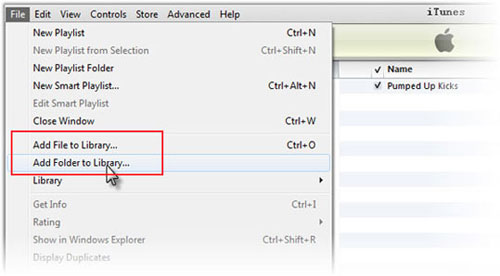
ステップ3. コンピュータでiTunesを起動します。左上の「ファイル」をクリックし、「ファイルをライブラリに追加」または「フォルダをライブラリに追加」を選択します。iQOOから動画を保存したフォルダを選択し、「開く」をクリックしてiTunesライブラリにインポートします。
ステップ4. USBケーブルを使ってiPhoneをコンピュータに接続します。iTunesで、左上隅にあるデバイスアイコン(iPhone)をクリックします。
ステップ 5. 「ムービー」タブに移動して「ムービーを同期」をチェックし、同期するビデオを選択して、「適用」をクリックします。

ステップ6. 同期が完了するまで待ち、iPhoneの接続を解除します。動画はTVアプリ(映画の場合)または写真アプリ(ビデオクリップの場合)で見つかります。
ワイヤレスソリューションをご希望の場合は、Dropboxなどのクラウドストレージサービスを利用してiQOOとiPhone間で動画を同期できます。両方のデバイスが同じアカウントにログインしている限り、動画へのアクセスは簡単です。この方法は、動画ファイルのサイズが小さく、インターネット接続が安定している場合に最適です。
Dropbox 経由で iQOO から iPhone にビデオをダウンロードする方法は次のとおりです。
ステップ1. Google Playストア(iQOO)とApp Store(iPhone)から両方のデバイスにDropboxをインストールします。同じアカウントでログインするか、アカウントをお持ちでない場合は作成してください。
ステップ2. iQOOでDropboxを開き、「+」アイコンをタップして「写真または動画をアップロード」を選択し、ストレージへのアクセスを許可して動画を選択し、「アップロード」をタップします。アップロードが完了するまでお待ちください。
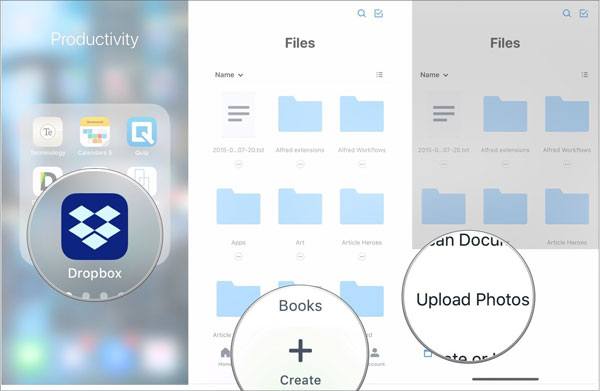
ステップ 3. iPhone で Dropbox を開き、ビデオがアップロードされたフォルダーに移動し、各ビデオの横にある「…」をタップして、「エクスポート」を選択し、「ビデオを保存」を選択して iPhone の写真アプリにダウンロードします。
メールは、iQOOからiPhoneに動画を送信する最も簡単な方法の一つで、追加のツールは必要ありません。ただし、添付ファイルのサイズには厳しい制限があります。そのため、短い動画や低解像度の動画にしか適していません。
iQOO から iPhone に電子メールでビデオを共有する方法は次のとおりです。
ステップ 1. iQOO のギャラリーまたはファイル マネージャーを開き、送信するビデオを見つけます。
ステップ 2. ビデオをタップして開き、「共有」オプションを選択します。
ステップ 3. 共有オプションから「電子メール」を選択します。
ステップ 4. 受信者フィールドにメール アドレスを入力し、件名を追加して、ビデオを添付します。
ステップ 5. 電子メールを送信し、配信されるのを待ちます。
ステップ 6. iPhone でメール アプリを開き、自分宛に送信したメールを見つけて、ビデオの添付ファイルをダウンロードします。
ステップ 7. 設定に応じて、ビデオは iPhone の写真アプリまたはファイル アプリに保存されます。

iQOOからiPhoneに動画を送信する方法は以上です。状況に応じて適切な方法は異なります。高速転送速度、使いやすさ、ロスレス画質を重視し、大量の動画を一度に移行したい場合は、間違いなくPhone Transferが最もおすすめのソリューションです。iQOOとiPhone間の直接動画転送だけでなく、写真、音楽、連絡先の管理も可能なため、システム間のデータ転送においてより効率的で信頼性の高い選択肢となります。
関連記事:
iPhoneからiQOOにビデオを送信する方法【完全ガイド】
高速で簡単なデータ転送を実現するiQOO EasyShareの代替アプリ7選







 PC版ダウンロード
 Mac版ダウンロード


