シームレスなデジタル接続の時代において、ファイル転送アプリは私たちの日常生活に欠かせないものとなっています。大容量の動画を友人に送信したり、同僚と仕事の文書を共有したり、 デバイス間で写真を転送したりするなど、様々な場面で活躍します。数ある選択肢の中でも、ShareMe(旧称Mi Drop)は特にXiaomiエコシステムのユーザーの間で人気を博しています。しかし、本当に時間をかけて検討する価値があるのでしょうか?この包括的なShareMeレビューでは、ShareMeの主要機能から欠点まで、知っておくべきすべての情報を網羅し、情報に基づいた意思決定を支援します。
ShareMeは、スマートフォン間でファイルを素早く共有できるように設計された、無料かつ効率的なファイル転送アプリです。ShareMeの主な機能は以下のとおりです。
* 高速ファイル転送
ShareMe はファイル転送に Wi-Fi Direct テクノロジーを使用し、最大速度 20 MB/秒で従来の Bluetooth 転送よりもはるかに高速です。
* インターネット接続は不要
Wi-Fi Direct を使用すると、ShareMe はモバイル データや Wi-Fi ネットワークに依存せずにファイル転送を可能にするため、インターネットにアクセスできない状況に最適です。
* さまざまなファイル形式をサポート
ShareMe は、主要な形式の制限なしに、写真、ビデオ、ドキュメント、さらにはアプリなど、幅広い種類のファイルを転送できます。
* バッチ転送
ユーザーは複数のファイルまたはフォルダー全体を一度に送信できるため、ファイルを 1 つずつ送信する場合に比べて時間を節約できます。
* ユーザーフレンドリーなインターフェース
ShareMe はシンプルで直感的なインターフェースを備えているため、あらゆるスキルレベルのユーザーが数回タップするだけで簡単にファイルの転送を開始できます。
* クロスデバイス互換性
ShareMe は主にAndroid Androidの転送用に設計されていますが、 Androidと他のデバイス間でのファイル共有もサポートしています。ただし、 iOSの互換性は制限される場合があります。
ShareMeは無料版を提供しており、ユーザーは無料でファイルを転送できます。ただし、ファイルサイズの制限や転送速度の低下などの制限があります。広告なし、より高速な転送速度、大容量ファイルの送信機能をご利用になりたい場合は、プレミアム版にアップグレードできます。プレミアム版はアプリ内課金で約10ドルで購入でき、以下の機能をご利用いただけます。
無料版では基本的な機能が提供されますが、プレミアム版では追加機能によりユーザーエクスペリエンスが向上します。
ShareMeには多くのメリットがありますが、いくつかの制限や改善の余地もあります。このアプリのメリットとデメリットを詳しく見ていきましょう。
| 長所 | 短所 |
| 高速ファイル転送: Wi-Fi Direct で最大 20 MB/秒。 | フル機能の有料版:無制限のファイル転送や高速化などの一部の機能は、プレミアム バージョンでのみご利用いただけます。 |
| インターネットは不要: Wi-Fi Direct を使用してオフラインで動作し、モバイル データを節約します。 | iOS互換性の問題: iPhone および iPad ユーザーは、ファイルタイプの非互換性に遭遇する可能性があります。 |
| さまざまなファイルタイプをサポート:写真、ビデオ、ドキュメント、アプリなどを転送します。 | Wi-Fi のセキュリティ リスク: Wi-Fi ベースの転送には、特にパブリック ネットワークでは潜在的なセキュリティ リスクが存在します。 |
| ユーザーフレンドリーなインターフェース:シンプルで使いやすく、あらゆるレベルのユーザーに適しています。 | 侵入的な広告:無料版は広告をサポートしており、使用中に邪魔になる可能性があります。 |
| デバイス間の転送: Androidおよびその他のデバイスと互換性があります。 | 機能が制限されています:他のアプリが提供するファイル管理、暗号化、クラウド ストレージなどの高度な機能が欠けています。 |
ShareMeの使い方は比較的簡単ですが、まず送信側と受信側の両方のデバイスにアプリがインストールされていることを確認することが重要です。2台の携帯電話間でファイルを転送するための手順を以下にご紹介します( Androidデバイスを例に)。
ステップ1. 送信側と受信側の両方のデバイスにShareMeアプリをインストールします。Xiaomi、Redmi、POCOデバイスにはShareMeがプリインストールされている場合があります。その他のAndroidデバイスでは、Google Playストアからダウンロードできます。デバイスがAndroid 4.4以降を実行していることを確認してください。
ステップ2. 両方のデバイスでShareMeを起動します。Wi-FiとBluetoothが有効になっていること、そして両方のデバイスで位置情報サービスがオンになっていることを確認してください。これにより、デバイスがスムーズに検出されます。また、安定した接続のために、デバイスはWi-Fiの有効範囲内にある必要があります。
ステップ3. 受信側デバイスで「受信」ボタンをタップします。デバイスが近くのデバイスのスキャンを開始し、QRコードが表示されるので、簡単にペアリングできます。
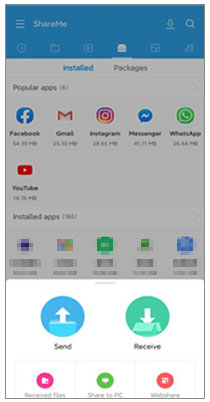
ステップ4. 送信側デバイスで「送信」ボタンをタップします。ファイルカテゴリ(画像、動画、ドキュメントなど)のリストが表示されます。転送したいファイルの横にある適切なボックスにチェックを入れて選択します。
ステップ5. ファイルを選択したら、送信側デバイスの「送信」ボタンをタップします。アプリは受信モードになっている近くのデバイスを検索します。受信側デバイスがリストに表示されるまで待ち、タップして接続します。
ステップ6. デバイスのペアリングが完了すると、ファイル転送が自動的に開始されます。転送が完了するまでお待ちください。進行状況は両方のデバイスに表示されます。
ShareMeには利点がありますが、 iOS互換性の問題やフル機能の有料利用といった制限があるため、一部のユーザーは代替手段を探すかもしれません。注目すべき代替手段の一つがCoolmuster Mobile Transfer(スマホデータ移行)です。Coolmuster Mobile Transfer(スマホデータ移行)スマートフォン間のクロスプラットフォーム転送をサポートするプロフェッショナルなファイル転送ツールです。
Coolmuster Mobile Transfer(スマホデータ移行)の主な機能:
ユーザーガイド:
01ソフトウェアをコンピュータにダウンロードしてインストールします。公式ウェブサイトから直接入手できます。
02 USB ケーブルを使用して、ソース デバイスと宛先デバイスをコンピューターに接続します。

03接続すると、ソフトウェアは両方のデバイスを自動的に検出し、メインインターフェースに「ソース」と「出力先」として表示します。位置が逆になっている場合は、「反転」ボタンをクリックして切り替えてください。

04転送したいデータの種類(連絡先、写真、メッセージなど)を選択し、「コピーを開始」をクリックして転送を開始します。

手順を完了すると、データは問題なく宛先デバイスに正常に転送されます。より分かりやすいステップバイステップガイドについては、以下のビデオチュートリアルをご覧ください。
1. ShareMe アプリは安全ですか?
はい、ShareMeは一般的に安全にご利用いただけますが、他のWi-Fiベースの転送アプリと同様に、セキュリティ保護されていないネットワーク経由でのファイル転送には注意が必要です。セキュリティを強化するために、信頼できるWi-Fi接続を常に使用してください。
2. ShareMe は Bluetooth より優れていますか?
多くの場合、ShareMeはBluetoothよりもファイル転送においてはるかに高速で便利な選択肢です。Bluetoothは速度が遅く、通信範囲も限られていますが、ShareMeはWi-Fi Directを使用することで転送速度が最大20MB/秒と高速で、デバイスを手動でペアリングする必要もありません。ただし、Wi-Fiが利用できない環境では、Bluetoothの方がより実用的となる場合があります。
結論として、ShareMeはインターネット接続を必要とせず、 Androidデバイス間でファイルを転送するシンプルかつ効率的な方法を提供します。特に使いやすく無料のソリューションを探しているユーザーにとって、迅速かつ手間のかからないファイル共有を実現する確かな選択肢です。ただし、より高度な機能、クロスプラットフォームの互換性、またはより高速な転送を求める場合は、 Coolmuster Mobile Transfer(スマホデータ移行)方が適しているかもしれません。幅広い互換性、複数の転送モード、そして安全で高速な転送により、より多用途で信頼性の高いエクスペリエンスを提供します。
どちらのツールを選択しても、両方のアプリはファイル転送のニーズを満たす強力なソリューションを提供し、デバイス間でデータが迅速かつ安全に移動することを保証します。
関連記事:







 PC版ダウンロード
 Mac版ダウンロード


