AndroidスマートフォンからiPhoneに乗り換える際、最も重要なデータの一つが連絡先です。通常、新しいiPhoneの初期設定時にiOSへ移動」機能を使ってデータを転送できます。しかし、すでに初期設定が完了している場合、この方法が利用できなくなるという問題に多くのユーザーが直面しています。
では、セットアップ後にAndroidからiPhoneに連絡先を転送することは可能でしょうか?セットアップ後にAndroidからiPhoneに連絡先を転送するにはどうすればよいでしょうか?この記事では、セットアップ後に連絡先を素早く転送するための、一般的で実用的な方法をいくつかご紹介します。
セットアップ後にAndroidからiPhoneへ連絡先を最速かつ最も確実に転送したい場合は、プロ仕様のデータ転送ツールを使用することを強くお勧めします。Coolmuster Mobile Transfer (スマホデータ移行) 、工場出荷時設定へのリセットや複雑な設定を必要とせず、 AndroidおよびiOSデバイスを含むスマートフォン間でデータを直接転送できるように設計されています。
手動による方法と比較して、このソリューションは移行する連絡先が多数ある場合に特に便利です。ワンクリックですべての連絡先を転送でき、データもそのまま保持できます。さらに、このソフトウェアはWindowsとMac両方に対応しており、初心者でも簡単に使えるシンプルなインターフェースを備えています。
Coolmuster Mobile Transfer (スマホデータ移行)の主な機能:
セットアップ後、 AndroidからiPhoneにすべての連絡先を転送する方法は以下のとおりです。
01コンピュータでモバイル転送を起動し、USBケーブルを使用してAndroidとiPhoneの両方を接続します。両方のデバイスでコンピュータを信頼していることを確認してください。

02 Androidがソースデバイスとして設定されていることを確認してください。設定されていない場合は、「反転」をクリックして位置を入れ替えてください。

03転送したいカテゴリ(例:連絡先)を選択し、「コピー開始」ボタンをクリックして転送を開始します。

こちらの動画ガイドをご覧ください(約2分)。
AndroidスマートフォンでGoogleコンタクトの同期が有効になっている場合、最も簡単な方法は、iPhoneで同じGoogleアカウントにログインすることです。こうすることで、手動でエクスポートやインポートを行うことなく、連絡先が自動的にiPhoneに同期されます。この方法の最大の利点は、パソコンが不要なことです。同じGoogleアカウントにログインするだけで、連絡先が同期されます。
SIMカードを挿入せずにGoogleアカウント経由でAndroidからiPhoneに連絡先を転送する方法は以下のとおりです。
ステップ1. Androidスマートフォンの「設定」を開きます。
ステップ2. 「アカウント」または「Google」をタップし、Googleアカウントを選択します。
ステップ3. 「連絡先の同期」を見つけて、トグルをオンにして、「今すぐ同期」をタップします。
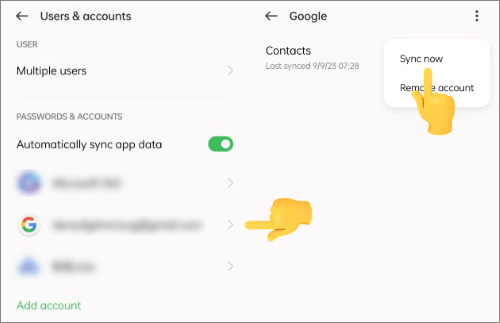
ステップ4. iPhoneで「設定」を開き、「メール」をタップします。
ステップ5. 「アカウント」をタップし、「アカウントを追加」をタップして「Google」を選択し、同じアカウントでサインインします。「連絡先」オプションを有効にすると、Googleの連絡先がiPhoneに自動的に同期されます。

設定後、 AndroidからiPhoneに連絡先を転送するもう一つの効果的な方法は、連絡先をVCFファイル(vCardファイル)としてエクスポートすることです。VCFファイルには、名前、電話番号、メールアドレスなど、複数の連絡先情報を保存できるため、連絡先の移行に便利な形式です。この方法は、 AndroidからVCFファイルに連絡先をエクスポートし、そのファイルをiPhoneにインポートすることで機能します。追加ツールをインストールせずに手動で解決したい場合に、実用的な選択肢となります。
VCFファイルを使用して初期設定後、 AndroidからiPhoneに連絡先を転送する方法は以下のとおりです。
ステップ1: Androidスマートフォンの連絡先アプリを開きます。
ステップ2. 「メニュー」または「設定」オプションをタップします。
ステップ3. 「インポート/エクスポート」を選択し、「.vcfファイルにエクスポート」を選択します。

ステップ4.連絡先情報を含むVCFファイルが作成されます。
ステップ5.VCFファイルをメール、クラウドストレージ、またはメッセージアプリ経由でiPhoneに送信します。
ステップ6.iPhoneでアプリを開き、「すべての連絡先を追加」をタップして、保存場所を選択します。連絡先はiPhoneのアドレス帳にインポートされます。
Android連絡先がSIMカードに保存されている場合は、SIMカード経由で連絡先を転送することもできます。この方法は従来型の方法ですが、インターネットやパソコンが利用できない状況では非常に便利です。ただし、SIMカードに連絡先を保存する場合、保存できる連絡先の数に制限があったり、プロフィール写真や完全な情報を保存できなかったりするなど、いくつかの制約があることに注意が必要です。そのため、この方法は連絡先の数が少ない場合に適しています。
SIMカード経由で設定を行った後、 AndroidからiPhoneに連絡先を移行する方法は以下のとおりです。
ステップ1: Androidスマートフォンの連絡先アプリを開きます。
ステップ2. 「設定」または「連絡先の管理」に移動します。
ステップ3.「インポート/エクスポート」を選択し、「SIMカードにエクスポート」を選択します。

ステップ4.エクスポート処理が完了するまで待ちます。
ステップ5:SIMカードをiPhoneに挿入し、「設定」を開き、「連絡先」をタップして「SIM連絡先をインポート」を選択します。連絡先がインポートされるまで待ちます。

iPhoneの設定が完了していても、設定後にAndroidからiPhoneに連絡先を転送する方法はいくつかあります。しかし、最も効率的で手間のかからない方法をお望みなら、 Coolmuster Mobile Transfer (スマホデータ移行)強くお勧めします。設定後、複雑な手順やデータ損失なしに、ワンクリックでAndroidからiPhoneにすべての連絡先を転送できるため、デバイスを切り替える際に連絡先を移動する最も簡単な方法の一つと言えるでしょう。
関連記事:
セットアップ後にAndroidからiPhoneへデータを転送する7つの実証済み方法
Samsung端末からiPhoneへ連絡先を転送する方法【実証済みの6つの方法】







 PC版ダウンロード
 Mac版ダウンロード


