新しいデバイスに乗り換える際、あるスマートフォンから別のスマートフォンへの連絡先の移行は重要な作業です。HONORユーザーの方は、2台のHONORデバイス間で連絡先を移行する方法がわからないかもしれません。アプリを使う場合でも、手動で行う場合でも、複数の方法があります。このガイドでは、HONOR間でシームレスに連絡先を移行するための最適な方法をご紹介します。
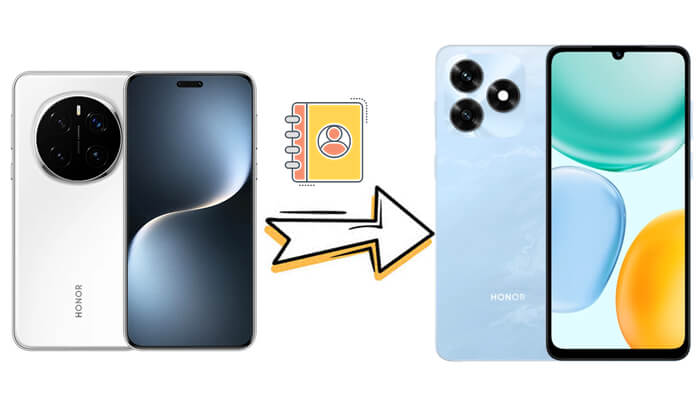
HONORからHONORへ連絡先を転送する最速かつ最も手間のかからない方法をお探しなら、 Coolmuster Mobile Transfer(スマホデータ移行)が最適です。このプロフェッショナルなモバイル転送ツールは、デバイス間のデータ移行を簡素化するように設計されており、連絡先だけでなく、メッセージ、写真、動画などにも対応しています。技術的なスキルは不要で、転送プロセス全体はわずか数クリックで完了し、データ損失は一切ありません。
Coolmuster Mobile Transfer(スマホデータ移行)の主な機能:
Coolmuster Mobile Transfer(スマホデータ移行)を使用して HONOR から HONOR に連絡先を転送する方法は?
01お使いのコンピュータ( WindowsまたはMac )にCoolmuster Mobile Transfer(スマホデータ移行)ダウンロードしてインストールします。プログラムを起動します。
02 USBケーブルを使って、古いHONORスマートフォンと新しいHONORスマートフォンの両方をコンピューターに接続します。プログラムが正常に検出できるように、両方のデバイスでUSBデバッグを有効にしてください。

03検出されると、画面に「Source」(旧HONOR)と「Destination」(新HONOR)の端末が表示されます。位置が逆になっている場合は、「Flip」(反転)ボタンをクリックしてください。

04中央のパネルで「連絡先」オプションを選択します(必要に応じて他のデータタイプを選択することもできます)。次に、「コピーを開始」ボタンをクリックして転送を開始します。

より視覚的なガイドをご希望の場合は、 Coolmuster Mobile Transfer(スマホデータ移行)を使用して HONOR から HONOR に連絡先を転送するプロセス全体を説明しているビデオチュートリアルがあります。
Device Cloneは、HONORデバイス間(またはHONORと他のAndroidデバイス間)のデータ移行に特化したHONOR公式内蔵アプリです。ほとんどの新しいHONORスマートフォンにプリインストールされています。プリインストールされていない場合は、HONOR AppGalleryから無料でダウンロードできます。この方法ではWi-Fi Directを使用してデータを転送するため、パソコンやモバイルデータ通信は必要ありません。 ( HONOR Device Cloneのレビューはこちら。)
次の手順に従ってください。
ステップ 1. HONOR Device Clone をダウンロードし、両方のデバイスでアプリを開きます。
ステップ 2. それぞれのデバイスで、設定するデバイスに応じて「これは新しいデバイスです」または「これは古いデバイスです」のいずれかを選択します。
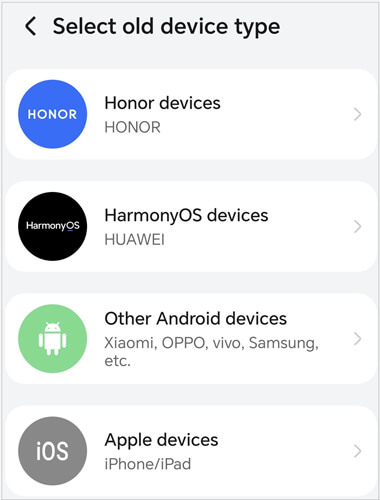
ステップ3. 新しいデバイスで、古いデバイスのタイプを選択します。ここでは「HONOR」を選択します。HONOR、HarmonyOS、他のAndroidブランド、あるいはiOSでも構いません。
ステップ4. 古いデバイスで「これは古いデバイスです」を選択すると、QRコードスキャン画面が表示されます。古いデバイスで新しいデバイスのQRコードをスキャンし、2台のスマートフォンを接続します。
ステップ 5. 接続が確立されたら、連絡先、写真、メッセージなど、転送するデータを選択します。
ステップ6. 選択が完了したら、「次へ」をタップして移行プロセスを開始します。転送が開始されますが、データ量によっては数分かかる場合があります。
HONORスマートフォンでGoogleアカウントをご利用の場合、Googleのクラウドサービスを介してデバイス間で連絡先を簡単に同期できます。この方法は、設定後すぐに自動的にリアルタイムで同期されるため便利です。2台のスマートフォンを直接接続する必要はありません。手順は以下のとおりです。
ステップ1. 古いHONORスマートフォンで、「設定」>「アカウントとバックアップ」>「アカウント」に移動します。リストからGoogleアカウントを選択します。
ステップ2. 「アカウントを同期」をタップし、「連絡先」オプションが有効になっていることを確認します。有効になっていない場合は、オンに切り替えます。次に、「今すぐ同期」をタップして、古いスマートフォンのすべての連絡先をGoogleアカウントに同期します。

ステップ3. 新しいHONORスマートフォンで、同じGoogleアカウントにログインします。「設定」>「アカウントとバックアップ」>「アカウント」>[Googleアカウント]>「アカウントを同期」に進みます。
ステップ4. 「連絡先」の同期オプションを有効にし、「今すぐ同期」をタップします。Googleアカウントに同期された連絡先は、新しいHONORスマートフォンに自動的にダウンロードされます。
アプリやクラウドサービスを使用せず、オフラインで連絡先を転送したい場合は、SIMカード経由での連絡先転送が確実な選択肢です。ほとんどのSIMカードは、SIMカードの種類によって異なりますが、最大250~500件の連絡先を保存できるため、連絡先の数が少ない場合はこの方法が最適です。手順は以下のとおりです。
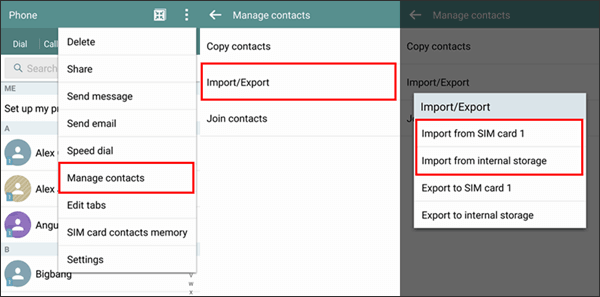
ステップ1. 古いHONORスマートフォンにSIMカードを挿入します(まだ挿入されていない場合)。「連絡先」アプリに移動し、右上の3つの点のメニューアイコンをタップして、「連絡先を管理」を選択します。
ステップ2. 連絡先管理オプションから、「連絡先のインポート/エクスポート」>「SIMカードにエクスポート」を選択します。転送したい連絡先を選択(または「すべての連絡先」を選択)し、「エクスポート」をタップします。エクスポート処理が完了するまでお待ちください。
ステップ 3. 古い HONOR フォンの電源をオフにし、SIM カードを取り外して、新しい HONOR フォンに挿入します。
ステップ4. 新しいHONORスマートフォンで、「連絡先」アプリを開き、3つの点のメニュー > 「連絡先の管理」 > 「連絡先のインポート/エクスポート」 > 「SIMカードからインポート」を選択します。インポートしたい連絡先を選択し、「インポート」をタップして新しいスマートフォンに保存します。
オフラインで別の方法としては、古いHONORスマートフォンから連絡先をVCF(仮想連絡先ファイル)として手動でエクスポートし、新しいスマートフォンにインポートする方法があります。VCFはほぼすべてのスマートフォンでサポートされている汎用的な連絡先フォーマットであるため、この方法は互換性に優れています。VCFファイルは、USBケーブル、Bluetooth、またはmicroSDカード経由で転送できます。手順は以下のとおりです。
ステップ 1. 古い HONOR 電話から連絡先をエクスポートします。
「連絡先」アプリを開き、3つの点のメニュー > 「連絡先を管理」 > 「連絡先のインポート/エクスポート」 > 「ストレージにエクスポート」(または「SDカードにエクスポート」)をタップします。エクスポートする連絡先を選択し、「エクスポート」をタップします。連絡先はVCFファイルとして、携帯電話の内部ストレージまたはSDカードに保存されます。

ステップ 2. VCF ファイルを新しい HONOR 電話に転送します。
USBケーブルを使って古い携帯電話をパソコンに接続し、VCFファイルをパソコンにコピーしてから、新しい携帯電話をパソコンに接続してファイルを貼り付けます。または、Bluetoothを使って古い携帯電話から新しい携帯電話にVCFファイルを直接送信するか、microSDカード(エクスポートに使用した場合)を新しい携帯電話に挿入します。
ステップ 3. VCF ファイルを新しい HONOR 電話にインポートします。
「連絡先」アプリを開き、3つの点のメニュー > 「連絡先を管理」 > 「連絡先のインポート/エクスポート」 > 「ストレージからインポート」(または「SDカードからインポート」)をタップします。転送したVCFファイルを見つけて「インポート」をタップすると、新しいスマートフォンに連絡先が追加されます。
HONORスマートフォン間で連絡先を転送する方法がわかったので、ニーズに最適な方法をお選びください。Coolmuster Mobile Transfer(スマホデータ移行)使えば素早く簡単に転送できますし、Device CloneやGoogleアカウントを使うこともできます。どちらの方法でも、プロセスは簡単です。より細かく制御したい場合は、SIMカード転送やVCFの手動エクスポート/インポートもお試しください。どの方法を選んでも、連絡先は安全に転送され、新しいスマートフォンをすぐに使用できるようになります。
最も簡単、迅速、そして信頼性の高い転送体験をお求めなら、 Coolmuster Mobile Transfer(スマホデータ移行)お勧めします。特に、連絡先だけでなく、写真、メッセージ、アプリなどの重要なデータも転送したい場合は、この方法が最適です。この方法を使えば、最小限の手間で、モバイルエクスペリエンス全体を新しいHONORデバイスにシームレスに移行できます。
関連記事:
AndroidからAndroidスマホに連絡先を転送する方法【8つのベストな方法】
HONORのバックアップと復元を4つの効果的な方法で実行する方法







 PC版ダウンロード
 Mac版ダウンロード


