InfinixのAndroidスマートフォンから新しいiPhoneに乗り換えたばかりなら、まず心配なのはInfinixからiPhoneに連絡先を安全かつ迅速に転送する方法でしょう。2つのシステムは異なるデータエコシステムを使用しているため、どちらの方法が最も効率的か迷うユーザーも多いでしょう。幸いなことに、ワイヤレス転送や有線転送など、電話帳を移行するための信頼できる方法がいくつかあります。この記事では、それぞれの方法を段階的に解説しますので、ニーズに合わせて最適な方法を選んでください。
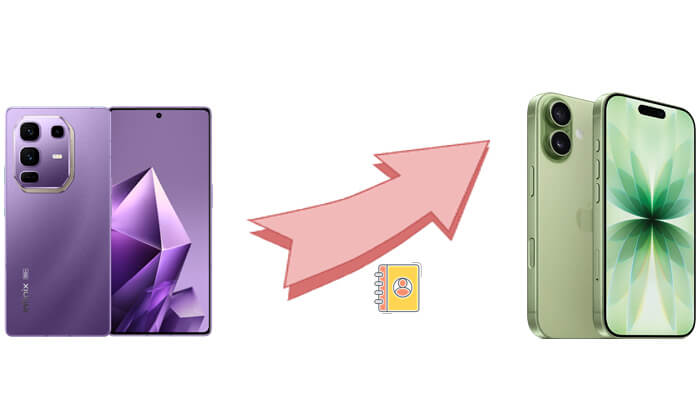
ワイヤレス転送は、ケーブルやパソコンを必要としないため便利です。このセクションでは、最も一般的に使用されている3つのワイヤレス方式をご紹介します。iPhoneが新品でも、既にセットアップ済みでも、InfinixからiPhoneに連絡先を簡単に転送できる最適な方法が見つかります。
「Move to iOSは、 iPhoneに乗り換えたいAndroidユーザー向けに特別に設計されたApple公式の転送ツールです。Wi-Fi接続を介して、連絡先、メッセージ、カレンダー、写真などを転送できます。この方法は初期設定時にのみ機能するため、iPhoneが新品の場合や工場出荷時の設定にリセットされている場合に最適です。
InfinixからiPhoneに連絡先を転送するにはどうすればいいですか?手順は以下のとおりです。
ステップ 1. Infinix スマートフォンで、Google Play ストアにアクセスし、「Move to iOSをインストールします。
ステップ 2. 新しい iPhone の電源をオンにして、セットアップ プロセスを開始します。
ステップ 3. 「 Androidからデータを移動」オプションに到達したら、それをタップします。

ステップ 4. Infinix スマートフォンで「Move to iOSを開き、「続行」をタップします。
ステップ 5. iPhone に表示されたコードを Infinix デバイスに入力します。

ステップ 6. 転送するデータ タイプの 1 つとして「連絡先」を選択します。
ステップ 7. 「続行」をタップして、転送が完了するまで待ちます。( iOSへの移行に時間がかかりすぎているのでしょうか?)
ステップ 8. iPhone の設定が完了すると、連絡先が連絡先アプリに表示されます。
ほとんどのAndroidユーザーは、デフォルトでGoogleアカウントと連絡先を同期しています。もしあなたがそうであれば、この方法はInfinixからiPhoneに連絡先を転送する最も簡単で最速の方法かもしれません。設定済みのiPhoneでも、どのiPhoneでも使えます。iPhoneで同じGoogleアカウントでサインインすると、連絡先は自動的に同期されます。
Google アカウントを使用して Infinix から iPhone に連絡先を同期する方法は次のとおりです。
ステップ 1. Infinix デバイスで、「設定」>「アカウント」>「Google」に移動します。
ステップ 2. 「連絡先の同期」のトグルがオンになっていることを確認します。
ステップ 3. iPhone で、「設定」>「メール」>「アカウント」に移動します。
ステップ4.「アカウントを追加」をタップし、「Google」を選択します。
ステップ 5. Infinix 電話で使用したのと同じ Google アカウントを使用してサインインします。
ステップ 6.「連絡先」の同期が有効になっていることを確認します。

ステップ 7. Google の連絡先が iPhone に表示されるまで数分間お待ちください。
これは最も伝統的ですが、非常に簡単な方法です。連絡先をSIMカードに保存し、iPhoneに挿入してインポートします。ただし、SIMカードの容量には限りがあるため、この方法は連絡先が少ない場合にのみ適しています。
SIM カード経由で Infinix から iPhone に連絡先をコピーする方法は次のとおりです。
ステップ 1. Infinix スマートフォンで、「連絡先」アプリを開きます。
ステップ2.「連絡先の管理」をタップし、「SIMカードにエクスポート」を選択します。
ステップ 3. エクスポート後、携帯電話の電源をオフにして SIM カードを取り外します。
ステップ 4. SIM カードを iPhone に挿入します。
ステップ5. iPhoneで、「設定」>「連絡先」に移動します。
ステップ6.「SIM連絡先のインポート」をタップします。

ステップ 7. インポートが完了すると、連絡先は iPhone の内部メモリに保存されます。
ワイヤレス接続は確かに効果的ですが、速度が遅くなったり、インターネットの不安定さの影響を受けたりする場合があります。より高速で安定した、よりプロフェッショナルなソリューションをご希望の場合は、専用の電話転送ツールのご利用が最適です。
Coolmuster Mobile Transfer (スマホデータ移行) InfinixからiPhoneへの連絡先のワンクリック転送をサポートしています。ネットワーク品質に左右されない安定した接続性とユーザーフレンドリーなインターフェースを備えており、特に大量のデータを一度に転送したいユーザーに最適です。
Coolmuster Mobile Transfer (スマホデータ移行)のハイライト:
Mobile Transfer を使用して Infinix から iPhone に連絡先を転送する方法は次のとおりです。
01お使いのコンピュータにCoolmuster Mobile Transfer (スマホデータ移行)ダウンロードしてインストールします。USBケーブルを使って、InfinixスマートフォンとiPhoneの両方をコンピュータに接続します。
02ソフトウェアを起動し、Infinixスマートフォンがソース、iPhoneが宛先に設定されていることを確認します。設定されていない場合は、「反転」をクリックして変更してください。

03転送したいデータの種類として「連絡先」を選択し、「コピーを開始」をクリックして転送を開始します。処理が完了するまでお待ちください。これで、Infinixスマートフォンのすべての連絡先がiPhoneに保存されます。

ビデオガイド
InfinixからiPhoneに連絡先を転送する方法は数多くあります。例えば、「Move to iOSはiPhoneを初めて使うユーザーに最適で、「Google Sync」は長年Gmailを使用しているユーザーに適しています。SIMカードを使った方法は、少数の連絡先を素早く移行するのに適しています。しかし、最も高速で安定しており、手間のかからない方法をお探しなら、 Coolmuster Mobile Transfer (スマホデータ移行)強くお勧めします。InfinixからiPhoneへの連絡先のワンクリック直接転送をサポートし、安全で効率的なプロセスを保証するため、すべてのユーザーに最適です。
関連記事:
iPhoneからInfinixに連絡先を転送する方法(4つの簡単な方法)
[完全ガイド] Infinix から iPhone にテキスト メッセージを転送する方法







 PC版ダウンロード
 Mac版ダウンロード


