新しいXiaomiスマートフォンへのアップグレードはワクワクするものですが、連絡先、写真、メッセージの移行は面倒に感じるかもしれません。Xiaomi 17のような機種に機種変更する場合でも、友人、家族、同僚とのつながりを維持するためには、連絡先をスムーズに移行することが重要です。幸いなことに、Xiaomi端末間で連絡先を移行するためのシンプルで信頼性の高い方法がいくつかあり、それぞれ異なるニーズや好みに合わせて設計されています。
このガイドでは、Xiaomi端末間で連絡先を移行する4つの効果的な方法をご紹介します。これらの方法には、ワイヤレスとオフラインの両方のオプションが含まれているため、状況に応じて最適な方法を選択できます。
連絡先を最も効率的かつ確実に転送する方法をお探しなら、プロ仕様の電話転送ツールを使用するのが最善の選択肢となることが多いでしょう。手動や無線方式と比較して、デスクトップベースのソリューションはより安定した接続を提供し、転送の中断、データの欠落、互換性の問題といったよくあるトラブルを回避できます。
Coolmuster Mobile Transfer(スマホデータ移行) 、スマートフォン間のデータ移行に特化して設計されており、ワンクリックでXiaomi端末間で連絡先を移動できます。特に、連絡先の数が多い場合や、すべての情報がエラーなく完全に転送されることを確実にしたい場合に便利です。
モバイル送金を選ぶ理由とは?
Xiaomi端末間で連絡先をワンクリックで転送する手順:
01 まず、Mobile Transferをコンピュータにダウンロードしてインストールします。インストールが完了したら、プログラムを開きます。
02古いXiaomiスマートフォンと新しいXiaomiスマートフォンの両方をUSBケーブルでコンピューターに接続します。プログラムがデバイスを認識できるように、両方のデバイスでUSBデバッグを有効にしてください。スマートフォンが間違った順序で検出された場合は、「反転」ボタンをクリックして位置を入れ替えてください。

03プログラムのインターフェースで、転送可能なデータタイプの一覧から「連絡先」を選択します。必要に応じて、メッセージや写真などの追加のデータタイプを選択することもできます。

04 「コピー開始」ボタンをクリックして転送を開始します。プログラムは古いXiaomiデバイスから新しいデバイスへ連絡先を素早く移動し、スムーズな転送を実現します。

手順の詳細な説明をご覧になりたい場合は、以下のビデオチュートリアルをご覧ください。
Xiaomiが提供する無料の公式ソリューションをお探しなら、Mi Moverがおすすめです。ほとんどのXiaomiデバイスにプリインストールされているアプリで、パソコンやケーブルを使わずにワイヤレスでデータを転送できます。
しかし、無線接続に依存しているため、転送速度と安定性は、距離、干渉、またはデバイスの性能によって影響を受ける可能性があります。
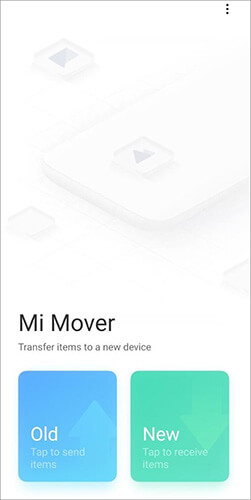
ステップ1. 両方の端末でMi Moverを開きます。新しい端末では「新規」を選択し、古い端末では「旧」を選択します。
ステップ2:古いスマートフォンを使って、新しいスマートフォンに表示されているQRコードをスキャンし、接続を確立します。
ステップ3. 接続が完了したら、データリストから「連絡先」を選択し、「転送開始」をタップして開始します。
ステップ4.両方のデバイスを近づけて、転送が完了するまで待ちます。
XiaomiスマートフォンでGoogleアカウントを使用している場合、連絡先をGoogleアカウントに同期することは、連絡先を転送する最も簡単で効率的な方法の1つです。連絡先をGoogleに同期すると、クラウドに保存されるため、同じアカウントにリンクされた他のデバイスから簡単にアクセスできます。この方法は、複数のデバイス間で連絡先を常に最新の状態に保ちたいユーザーにとって特に便利です。ただし、インターネット接続が必要であり、デバイスを切り替える前に連絡先が正しく同期されていることを確認する必要があります。
仕組みは以下のとおりです。
ステップ1:まず、お使いのXiaomiスマートフォンがGoogleアカウントに接続されていることを確認してください。「設定」>「アカウント」>「アカウントを追加」に進み、「Google」を選択します。Googleアカウントの認証情報を使用してログインしてください。
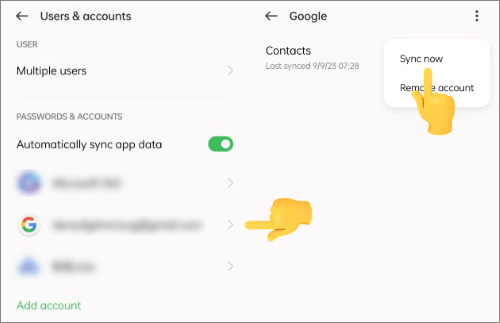
ステップ 2. Google アカウントを追加したら、「設定」>「アカウント」>「Google」に戻ります。そこから、「連絡先」が同期対象として選択されていることを確認します。「今すぐ同期」をタップしてアップロードを開始します。
ステップ3:新しいXiaomi端末で、「設定」>「アカウント」>「アカウントを追加」に進み、同じGoogleアカウントでログインしてください。これにより、Googleアカウントに保存されている連絡先が新しい端末でも利用できるようになります。
ステップ4:Googleアカウントにログイン後、「設定」>「アカウント」>「Google」の順に進み、「連絡先」を選択します。「今すぐ同期」をタップして、Googleから新しいXiaomiデバイスへの連絡先の同期を開始します。同期が完了すると、連絡先が転送され、連絡先アプリでアクセスできるようになります。
アプリ、アカウント、インターネット接続を使いたくない場合は、SIMカードを使って連絡先を転送するのが、従来からの簡単な方法です。この方法では、古い携帯電話のSIMカードに連絡先をエクスポートし、新しい端末にインポートします。ただし、SIMカードのストレージ容量には限りがあり、連絡先の詳細をすべて保存できないため、連絡先リストが大規模または複雑な場合は、この方法はあまりお勧めできません。
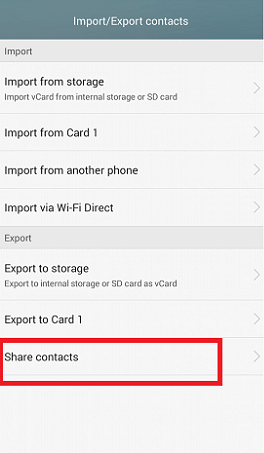
ステップ1. 古いXiaomiスマートフォンで連絡先を開き、「設定」または「インポート/エクスポート」に進み、「SIMカードにエクスポート」を選択します。
ステップ2. デバイスの電源を切り、SIMカードを取り外し、新しいXiaomiスマートフォンに挿入します。
ステップ3. 新しい電話で連絡先を開き、「インポート/エクスポート」に移動して、「SIMカードからインポート」を選択して連絡先を保存します。
1. 転送後に一部の連絡先が消えてしまうのはなぜですか?
これは通常、連絡先が異なる場所(SIMカード、電話本体のストレージ、クラウドなど)に保存されている場合に発生します。転送する前に、すべての連絡先が表示され、同期されていることを確認してください。
2. 転送プロセス中に連絡先が失われるのを防ぐにはどうすればよいですか?
連絡先の紛失を防ぐため、転送を開始する前にデータのバックアップを取ることが非常に重要です。連絡先はGoogleアカウントにバックアップしたり、SIMカードやローカルストレージにエクスポートしたりできます。転送前に連絡先を同期またはバックアップしておくことが、連絡先を安全に保つための最善の方法です。
3. Google同期を使用した場合、連絡先はデバイス間で自動的に更新されますか?
はい、連絡先がGoogleアカウントに同期されると、いずれかのデバイスで連絡先に変更を加えると、そのGoogleアカウントにリンクされているすべてのデバイスに自動的に反映されます。
Googleアカウントの同期、Mi Mover、またはSIMカードなどを使えば、Xiaomi端末間で連絡先を簡単に転送できます。ただし、GoogleやMi Moverを使った同期は便利ですが、インターネット接続が必要です。また、SIMカードを使った転送はストレージ容量に制限があり、SIMカードに保存されている連絡先しか転送できません。
高速で安全、かつエラーのないデータ転送を実現するなら、 Coolmuster Mobile Transfer(スマホデータ移行)最適です。ワンクリックで連絡先を素早く転送でき、データ損失も一切ありません。スムーズで効率的なデータ転送を実現します。
関連記事:







 PC版ダウンロード
 Mac版ダウンロード


