最新のPura 80 Ultraは、優れたバッテリー駆動時間、高速プロセッサ、そして優れたAI機能により、ユーザーに充実したモバイル体験を提供します。OPPOからHuaweiに乗り換える際、これらのメリットを中断なく享受し続けるためには、スムーズなデータ移行が不可欠です。この記事では、OPPOからHuaweiへのデータ移行を効果的に行う6つの方法をご紹介します。移行中に貴重な情報を失うことなく、スムーズに移行できます。
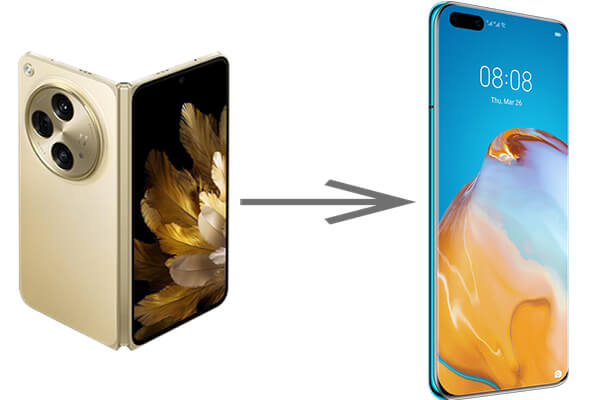
高速な携帯電話転送ソリューションについて議論する際、 Coolmuster Mobile Transfer常に私たちの一番のおすすめです。Android とiOSの両方のモバイル転送Androidに対応しています。2台の端末間でデータの重複が心配な場合は、コピー前に対象の端末のデータを消去することもできます。
Coolmuster Mobile Transfer優れている理由は何ですか?
ワンクリックで OPPO から Huawei にデータを転送する方法は次のとおりです。
01お使いのコンピュータのオペレーティングシステムに応じて、対応するバージョンのソフトウェアをインストールしてアクティベートします。ここではWindows例に説明しますが、 Macでも操作はほぼ同じです。
02 OPPOとHuaweiのスマートフォンを、それぞれのデータケーブルまたはWi-Fiを使用して同じコンピュータに接続します。ソースデバイス(OPPO)とターゲットデバイス(Huawei)が正しい向きになっていることを確認してください。向きが違っている場合は、「反転」ボタンをクリックして向きを変えてください。

03次に、「コピーするコンテンツを選択」から、連絡先、通話履歴、SMS、写真、音楽、ドキュメント、動画、アプリなど、移行したいデータを選択します。チェックボックスにチェックを入れ、「コピーを開始」ボタンをクリックして続行します。

以下のビデオガイドを視聴できます(約 2 分)。
Huaweiが開発した無料アプリ「Phone Clone」は、 AndroidとiOS両方のユーザーが利用できます。このアプリを使えば、デバイス間でデータを簡単に転送でき、わずか数クリックで最大毎分8GBの超高速ワイヤレスファイル転送が可能です。連絡先、写真、動画、メッセージ、通話履歴、さらにはアプリの転送にも対応しています。
仕組みは以下のとおりです:
ステップ 1. OPPO デバイスと Huawei デバイスの両方に Phone Clone アプリをダウンロードしてインストールします。
ステップ 2. 両方のデバイスでアプリを開き、Huawei では「これは新しい電話です」オプションを選択し、OPPO では「これは古い電話です」オプションを選択します。
ステップ 3. アプリの QR コード スキャン機能を使用して両方のデバイスを接続します。
ステップ4. 連絡先、写真、メッセージなど、転送したいデータを選択します。転送を開始し、プロセスが完了するまでお待ちください。
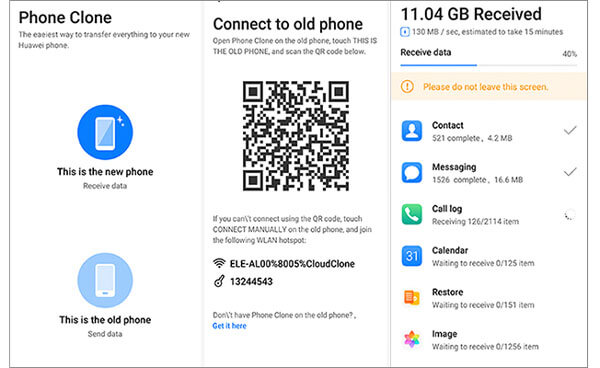
Phone Cloneが機能しませんか?ご心配なく。効果的な解決策をいくつかご紹介します。
フォンクローンのトラブルシューティング:フォンクローンが機能しない場合の修正方法Google アカウントを使用してデータを転送すると、連絡先、カレンダーの予定、その他のファイルを同期するためのシンプルで便利なオプションになります。
Google アカウントを使用して OPPO から Huawei Pura 70 にデータを転送するには、次の手順に従います。
ステップ 1. OPPO デバイスで、「設定」>「アカウント」>「Google」に移動し、転送するデータを同期します。
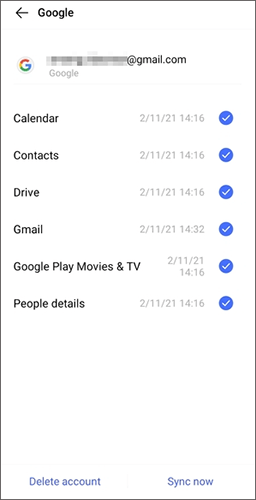
ステップ 2. Huawei のスマートフォンで、同じ Google アカウントにログインします。
ステップ 3.「設定」>「アカウント」>「Google」に進み、クラウドからデータを同期します。
少量のファイルのみを転送する必要があり、転送速度を気にしない場合は、Bluetooth が適切な選択肢です。
以下は、Bluetooth を使用して OPPO から Huawei にデータを転送する方法のガイドです。
ステップ 1. OPPO デバイスと Huawei デバイスの両方で Bluetooth を有効にします。
ステップ 2. 画面の指示に従ってデバイスをペアリングします。

ステップ 3. OPPO 電話で、転送するファイルを選択し、「Bluetooth 経由で共有」オプションを選択します。
ステップ 4. Huawei デバイスで転送を承認し、プロセスが完了するまで待ちます。
Dropboxなどのクラウドサービスは、データをクラウドサーバーにアップロードし、新しいデバイスにダウンロードすることで、安全にデータを転送できます。ただし、これらのクラウドストレージの無料ストレージ容量には限りがあることにご注意ください。より多くの容量が必要な場合は、料金を支払う必要があります。
手順は次のとおりです。
ステップ 1. OPPO と Huawei の両方の携帯電話に Dropbox をダウンロードしてインストールします。
ステップ 2. OPPO フォンで Dropbox を起動し、「+」アイコンをクリックして「ファイルをアップロード」を選択し、OPPO デバイスから Dropbox に転送するデータをアップロードします。
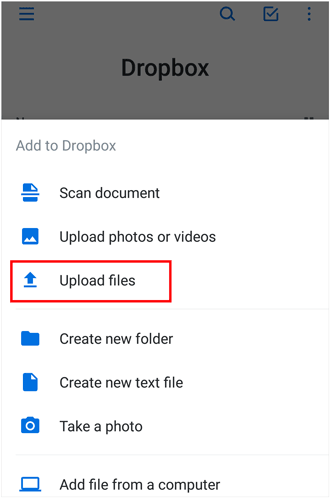
ステップ 3. Huawei デバイスで Dropbox を開き、ファイルをダウンロードします。
注: OPPO から Vivo にデータを転送する6 つの強力な方法をご紹介します。
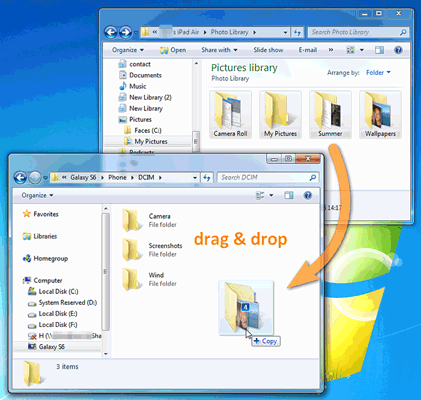
USBケーブルを使ったデータ転送は、シンプルで伝統的な方法です。写真、動画、ドキュメントなど、特定のファイルを手動でコピーしたいユーザーに最適です。インターネット接続やサードパーティ製のソフトウェアを必要としないため、デバイス間でメディアファイルや大容量データを転送する場合に実用的です。ただし、時間がかかる場合があります。手順は以下のとおりです。
ステップ 1. USB ケーブルを使用して、OPPO と Huawei の両方の携帯電話をコンピューターに接続します。
ステップ 2. コンピューターでファイル エクスプローラーを開き、OPPO 携帯電話のストレージにアクセスします。
ステップ 3. 同期するファイルまたはフォルダー (写真、ビデオなど) を選択します。
ステップ 4. ファイルをコピーし、コンピューター経由でアクセスして Huawei 携帯電話のストレージに貼り付けます。
上記の方法はいずれも、OPPOからHuaweiへのデータ転送に効果的なソリューションであり、それぞれのニーズに応じて独自のメリットがあります。迅速で包括的なデータ転送ソリューションをお探しの方には、 Coolmuster Mobile Transfer最も効率的な方法として際立っています。連絡先、メッセージ、写真、アプリなど、複数のデータタイプをワンクリックで転送できます。
関連記事:
SamsungからHuaweiにデータを転送する8つの便利な方法







 PC版ダウンロード
 Mac版ダウンロード


