OPPOとrealme(どちらもColorOS/realme UIをサポート)の緊密なエコシステムにより、両デバイス間のデータ転送がより便利になりました。新しいrealmeスマートフォンへの乗り換え時にすべてのデータを移行する必要がある場合でも、個々のファイルを共有する場合でも、それぞれに対応する信頼性の高いソリューションをご用意しています。
この記事では、専門的なサードパーティ製ツール、公式の組み込み機能、汎用的なワイヤレス伝送方法など、OPPO から realme にデータを転送するための 5 つの実行可能な方法について詳しく説明し、ニーズに応じて最適な方法を選択できるようにします。
OPPOからRealmeへ大量のデータを転送する場合、多くのユーザーは、データ損失や複雑な操作を心配することなく、高速かつ安定したソリューションを求めています。現在、専門的なモバイルデータ転送ツールは、こうしたニーズに十分に応えることができます。
中でも、 Coolmuster Mobile Transfer(スマホデータ移行) 、ワンクリック転送機能、高速転送、幅広い互換性により、ユーザーの間で非常に人気があります。ネットワークに依存せず、OPPOとrealme間で直接データ転送をサポートし、データのオリジナル品質を損失なく維持します。特に、大量のデータを一括転送する必要があるユーザーに最適です。
Coolmuster Mobile Transfer(スマホデータ移行)の主な機能:
Mobile Transfer を使用して OPPO から realme にデータを転送するための詳細な操作手順:
01お使いのコンピューターにMobile Transferをダウンロードしてインストールします( WindowsとMacの両方に対応しています)。インストール後、ソフトウェアを起動します。
02 OPPO(古いデバイス)とrealme(新しいデバイス)の両方をUSBケーブルでコンピューターに接続します。画面の指示に従って、両方の携帯電話でUSBデバッグを有効にし、ソフトウェアがデバイスを正常に検出できるようにします。

03検出に成功すると、ソフトウェアは2つのデバイスを自動的に識別します。OPPOが「ソースデバイス」、realmeが「宛先デバイス」に設定されていることを確認してください。位置が逆になっている場合は、「反転」ボタンをクリックして切り替えてください。

04ソフトウェアインターフェースで、転送するデータの種類を確認します。1種類だけ選択することも、複数の種類を同時に選択することもできます。選択を確認したら、「コピー開始」ボタンをクリックしてデータ転送を開始します。

以下は、この製品の使用方法を段階的に説明した短いビデオ ガイド (約 2 分) です。
Clone PhoneはOPPOがリリースした公式データ移行ツールで、Realmeデバイスにも完全に対応しています。このツールはWi-Fiホットスポットに直接接続し、モバイルデータを消費せず、操作が簡単でデータ通信範囲が広いという利点があります。多くのユーザーにとって、新しいRealmeスマートフォンに乗り換える際にすべてのデータを移行するための第一選択肢となっています。
Clone Phone経由でOPPOからrealmeにデータを転送する手順:
ステップ1. RealmeスマートフォンでClone Phoneアプリを開き、「これは新しいスマートフォンです」を選択し、「OPPO/realme/OnePlus」デバイスを選択します。画面にQRコードが表示されます。
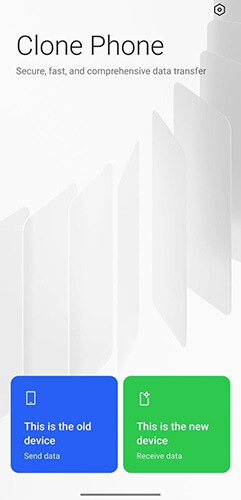
ステップ 2. OPPO 電話で Clone Phone を開き、「これは古い電話です」をタップし、カメラを使用して realme デバイスに表示されている QR コードをスキャンして、2 台の電話間の接続を確立します。
ステップ 3. 接続が成功したら、連絡先、メッセージ、写真、ビデオ、アプリなど、転送するデータを選択するか、「完全移行」を選択します。
ステップ 4. 「転送を開始」をタップし、プロセスが完了して転送が完了するまで、両方の携帯電話を十分なバッテリー電力のある状態で互いに近づけておきます。
Googleサービスを頻繁に利用するユーザーにとって、Googleアカウントを使ってOPPOからRealmeにデータを同期するのは便利なワイヤレス方法です。この方法はGoogleのクラウドバックアップ機能を利用し、連絡先、カレンダー、写真、デバイス設定などの主要データを2つのデバイス間で自動的に同期できます。すべてのファイルではなく、重要なデータのみを移行する必要があるユーザーに適しています。手順は以下のとおりです。
ステップ 1. OPPO の電話で、「設定」>「アカウント」>「Google」に移動し、Google アカウントにサインインして、連絡先、カレンダー、アプリ データ、Google ドライブ バックアップなどのオプションが有効になっていることを確認し、データをクラウドに同期できるようにします。

ステップ 2. 同期が完了するまで待ってから、realme の電話をオンにし、セットアップ中またはアカウント設定から同じ Google アカウントでサインインします。
ステップ 3. realme デバイスでデータ同期を有効にし、Google バックアップからデータを復元することを選択します。その後、連絡先、カレンダー、サポートされているアプリのデータが新しい電話に自動的にダウンロードされます。
Googleドライブ、Dropbox、OneDriveなどのクラウドストレージサービスは、ケーブルや直接接続を使わずに、異なるAndroidスマートフォン間でファイルを転送できる便利な方法を提供します。この方法は、写真、動画、ドキュメント、その他の個人ファイルをOPPOスマートフォンからアップロードし、Realmeデバイスにダウンロードするため、安定したインターネット接続がある場合に特に便利です。
クラウド サービスを使用して OPPO から realme にデータを転送するためのガイド:
ステップ 1. OPPO スマートフォンで、Google Drive、Dropbox、OneDrive などのクラウド ストレージ アプリを開き、アカウントにサインインして、転送する写真、ビデオ、ドキュメント、その他のファイルをアップロードします。

ステップ 2. 選択したファイルがすべてクラウドに完全にアップロードされるまで待ってから、Realme の電話で同じクラウド サービス アプリを開き、同じアカウントでログインします。
ステップ 3. realme デバイスで、クラウドにアップロードされたファイルを探し、携帯電話のローカル ストレージにダウンロードして、オフラインで使用できるようにします。
Bluetoothは、インターネットやケーブルを使わずに、近くにある2台のスマートフォン間で少量のデータをワイヤレスで転送できるシンプルな方法を提供します。OPPOからrealmeへ少量のデータのみを転送する必要がある場合、連絡先、写真、音楽などの小さなファイルを送信するのに最適です。
Bluetooth経由でOPPOからrealmeにデータを転送する手順は次のとおりです。
ステップ 1. OPPO と realme の両方の携帯電話で Bluetooth をオンにし、OPPO 携帯電話で利用可能な Bluetooth デバイスのリストから realme 携帯電話を選択して、2 つのデバイスをペアリングします。

ステップ 2. OPPO フォンで、送信するファイル、写真、または連絡先を開き、「共有」オプションをタップして、共有方法として「Bluetooth」を選択します。
ステップ 3. 受信デバイスとして realme フォンを選択し、realme フォンで転送要求を承認してデータの受信を開始します。
ステップ 4. 転送が完了するまで待って、ファイルが realme デバイスに正常に保存されていることを確認します。
OPPOスマートフォンからRealmeデバイスにデータを転送する方法は複数あり、それぞれにニーズに応じたメリットがあります。特に連絡先、メッセージ、写真、動画、アプリ、通話履歴などのデータを高速かつ完全に転送するには、 Coolmuster Mobile Transfer(スマホデータ移行)クラウドやワイヤレスネットワークを介さずにコンピューター経由で直接操作できる、安定した効率的なソリューションを提供します。
パソコンを使わずにワイヤレスでデータを移行したい場合は、Clone Phoneが公式ソリューションを提供しています。OPPOとrealmeデバイス間でデータを素早く移行できます。連絡先やドキュメントなど、特定のアイテムのみを移行したい場合は、Googleアカウント同期、クラウドサービス、Bluetoothなどが便利な代替手段となります。これらのオプションを理解し、状況に合った方法を選択することで、OPPOからrealmeへ重要なデータをすべて安全かつスムーズに移行でき、データを失うことなく、新しいデバイスへの移行をスムーズに行うことができます。
関連記事:
SamsungからRealmeにデータを簡単に転送する方法【6つのオプション】
Redmiからrealmeにデータを転送する方法【5つの実用的な方法】







 PC版ダウンロード
 Mac版ダウンロード


