スマホデータ移行
 
...

iPhoneからNokiaに写真を転送する方法【2026年版ガイド】

...

iPhoneからNokiaの携帯電話に写真を転送するのは、想像以上に簡単です。両デバイスは異なるシステム( iOSとAndroid )で動作するため、 AirDropは使用できませんが、いくつかの簡単な方法があります。パソコン、クラウドサービス、ワイヤレス転送アプリなど、ご都合に合わせて写真を転送できます。転送を始める前に、両方のデバイスに十分なストレージ容量があり、ワイヤレス接続を選択する場合は安定した接続が確保されていることを確認してください。以下のセクションでは、画質を損なうことなく写真を安全に転送する方法を段階的に説明します。
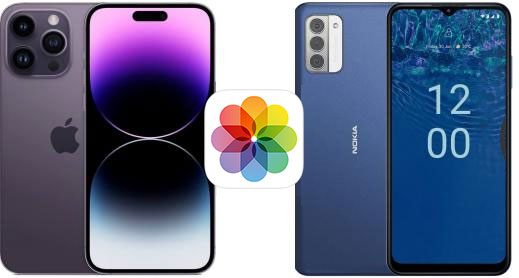
iPhoneからNokiaに写真を転送する

ディレクトリ
 

方法1:コンピュータを使ってiPhoneからNokiaに写真を転送する

コンピューターを使用することは、特に大量の写真を移動する場合、 品質を損なうことなく写真を転送するための最も安定的で信頼性の高い方法の 1 つです。

  1. USBケーブルを使ってiPhoneをコンピュータに接続し、デバイスのロックを解除します。プロンプトが表示されたら「信頼」をタップしてください。
  2. ファイルエクスプローラー( Windows )または写真/イメージキャプチャ( Mac )を開き、iPhoneのDCIMフォルダーからコンピューターに写真をコピーします。( iPhoneの写真がカメラロールから消えましたか?)
  3. iPhone を取り外し、Nokia の携帯電話を USB ケーブルでコンピューターに接続します。
  4. Nokia ストレージを開き、コンピューターから「DCIM」または「Pictures」フォルダーに写真をコピーします。
  5. 携帯電話を安全に取り出し、Nokia のギャラリー アプリを開いて転送された写真を表示します。

USBを使ってiPhoneからNokiaに直接写真を転送する方法

方法2:Googleフォト経由でiPhoneからNokiaに写真をコピーする

Googleフォトでは、クラウド同期を通じてワイヤレスで写真を転送できます。ケーブルやパソコンが不要なので便利です。また、適切なアップロード設定を有効にすれば、写真の画質は元の状態のままです。転送を開始する前に、安定したWi-Fi接続と十分なクラウドストレージ容量があることを確認してください。

  1. iPhone に Google フォトをインストールして開き、Google アカウントでサインインします。
  2. 「バックアップと同期」をオンにして、すべての写真が完全にアップロードされるまで待ちます。
  3. Nokia 携帯電話に Google フォトをインストールし、同じアカウントでサインインします。
  4. アップロードした写真を表示するには、「写真」タブを開きます。
  5. 必要な写真を選択し、「ダウンロード」/「デバイスに保存」をタップして Nokia に保存します。

Googleフォト経由でiPhoneからNokiaに写真を共有する

方法3:SHAREitを使ってiPhoneからNokiaに写真を移動する

SHAREitを使えば、ケーブルやパソコンを使わずに、iPhoneとNokia間で写真をワイヤレスで転送できます。デバイス間をWi-Fiで直接接続するため、通常はBluetoothよりも高速で、画質の劣化もありません。転送中は、両方のiPhoneを近くに置き、アプリを開いたままにしておくと、中断される心配がありません。

  1. iPhone の App Store および Nokia 携帯電話の Google Play から SHAREit をインストールします。
  2. 両方のデバイスで SHAREit を開き、同じ Wi-Fi ネットワークに接続します (または SHAREit ホットスポットを使用します)。
  3. iPhoneでは、「送信」をタップし、転送したい写真を選択します。
  4. Nokia では、「受信」をタップして接続を許可します。
  5. iPhone で Nokia デバイスを選択し、送信を開始します。
  6. 転送が完了するまで待ってから、Nokia ギャラリーで写真を確認してください。

ShareIt経由でiPhoneからNokiaに写真を送信する

方法4:メールを使ってiPhoneの写真をNokiaに転送する

メールで写真を送信するのは、iPhoneからNokiaスマートフォンに少量の画像を転送する簡単な方法です。ケーブルや追加のアプリは必要ありませんが、メールの添付ファイルは通常サイズ制限があるため、一度に数枚の写真を送信する場合に最適です。アップロードやダウンロードが失敗しないように、インターネット接続が安定していることを確認してください。
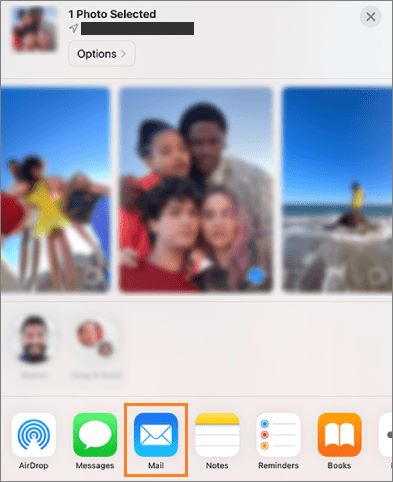
  1. iPhone で写真アプリを開き、転送したい画像を選択します。
  2. 「共有」アイコンをタップし、「メール」を選択します。
  3. 受信者として自分のメールアドレスを入力し、メールを送信します。
  4. Nokia 携帯電話でメール アプリを開き、メッセージを見つけます。
  5. 添付された写真を Nokia デバイスにダウンロードし、ギャラリーに保存します。

iPhoneからNokiaにメールで写真を転送する方法

方法5:Mobile TransferでiPhoneからNokiaに写真を転送する

Coolmuster Mobile Transfer 、スマートフォン間でデータを迅速かつ安全に転送するために設計された専門ツールです。iOS iOS Android 、その他のデバイスに対応しており、iTunesやクラウドサービスを使わずに、写真、連絡先、メッセージ、動画などを転送できます。直感的なインターフェースにより、初心者でも数分で転送を完了でき、データは元の品質のまま完全に保持されます。そのため、iPhoneからNokiaに乗り換えるユーザーや、複数のデバイスを同時に管理するユーザーにとって理想的なソリューションです。

モバイル転送の主な機能:

  • 写真、ビデオ、連絡先、メッセージ、その他のファイルをiPhone とAndroid間でシームレスに転送します。
  • 複雑な設定や追加のソフトウェアを必要とせず、ワンクリック転送をサポートします。
  • 転送プロセス中に元のファイルの品質を維持します。
  • iPhone 17/17 Pro、Nokia X30/G42/C32 などの最新の iPhone および Nokia モデルを含む、ほとんどのiOSおよびAndroidデバイスと互換性があります。
  • ユーザーフレンドリーなインターフェースにより、初心者でも簡単に効果的に操作できます。

Mobile Transfer を使用して iPhone から Nokia に写真を移動する方法は次のとおりです。

01 USBケーブルを使って、iPhoneとNokiaの携帯電話をパソコンに接続します。Mobile Transferを起動すると、ソフトウェアが自動的にデバイスを検出します。

iPhoneとNokiaをコンピューターに接続する

02 「反転」をクリックして、iPhoneをソースデバイス、Nokiaを宛先デバイスに設定します。データリストから「写真」を選択します。

iPhoneがソースデバイスとして設定されていることを確認してください

03 「コピーを開始」をクリックし、プロセスが完了するまで待ちます。ソフトウェアが完了を確認するまで、両方のデバイスを接続したままにしてください。

モバイル転送を使ってiPhoneの写真をノキアに転送する方法

ビデオガイド:

結論

iPhoneからNokiaへの写真転送はCoolmuster Mobile Transferを使えばもう簡単です。このツールを使えば、写真を素早く、安全に、そして画質を損なうことなく転送できます。両方のデバイスを接続し、転送したい写真を選択して転送を開始するだけで、わずか数分で完了します。

関連記事:

AndroidからAndroidにデータを転送する効率的な9つの方法【見逃せない】

iPadからAndroidスマホにファイルを転送する方法(6つの評価済み方法)

「メッセージが新しいiPhoneに転送されなかった」問題を解決する9つの方法

[高速転送] iPhoneからAndroidにWhatsAppを転送する方法

    その他のソリューション     iPhoneからNokiaに写真を転送する方法【2026年版ガイド】
スマホデータ移行
ワンクリックでファイルカテゴリごとに電話から電話にすべてのファイルを転送します。
写真、ビデオ、音楽、連絡先、SMS、通話履歴、電子書籍、アプリなどをサポートします。
最新バージョンを含むAndroidおよびiOSオペレーティングシステムで動作します。
Androidデバイスの有線および無線データ転送をサポートします。
feedbackフィードバック

