AnyDeskは長年、リモートデスクトップアクセスの頼りになるツールとして、個人でも仕事でもそのスピードとシンプルさから好評を得てきました。しかし、突然動作しなくなると、非常にイライラすることがあります。多くのユーザーが「AnyDeskが接続できない」という問題に遭遇しています。これは、アプリがAnyDeskネットワークにアクセスできない、またはリモートデバイスに接続できないというものです。仕事用のコンピューターにアクセスしたい場合、友人をサポートしたい場合、あるいはスマートフォンの画面をミラーリングしたい場合など、接続に失敗するとワークフローが完全に停止してしまう可能性があります。
このガイドでは、AnyDesk が接続されない理由、段階的に修正する方法、AnyDesk が不安定なままの場合に使用できるものについて説明します。
修正に取り組む前に、AnyDesk の接続問題の根本原因を理解することが役立ちます。「なぜ」原因を理解することで、適切な解決策を見つけ、不要な手順を省くことができます。最も一般的な原因は以下のとおりです。
よくある原因がわかったところで、具体的な解決策を順に見ていきましょう。まずは最も簡単な解決策(サーバーステータスやデバイスIDの確認など)から始めて、その後、より複雑な解決策(ソフトウェアのアップデートや再インストールなど)に進むことをお勧めします。
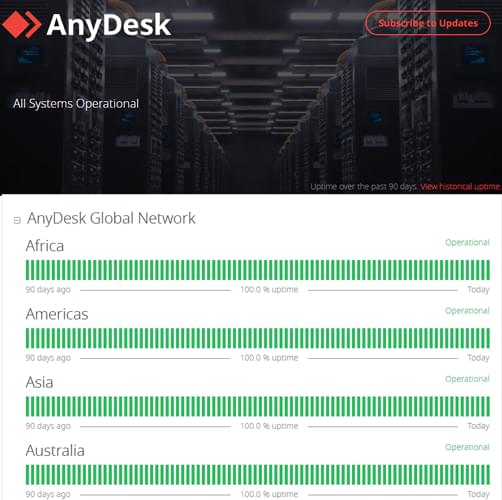
AnyDesk に接続できない場合、まず最初にすべきことは、サーバー側に問題がある可能性を除外することです。AnyDesk のサーバーがダウンしている場合、お客様側で解決できる方法はありません。確認方法は以下の通りです。
ステップ 1. https://status.anydesk.comにアクセスして、サーバーの可用性に関するリアルタイムの更新を取得します。
ステップ 2. 停止や進行中のメンテナンスに関するお知らせについては、Twitter (X) または Facebook で AnyDesk をフォローしてください。
ステップ3. ステータスページにすべて正常と表示されている場合は、RedditやDownDetectorなどのプラットフォームで、他のユーザーが同じ問題を経験していないか確認してください。ただし、これらは非公式の情報源であるため、必ず公式チャンネルを優先してください。
サーバーがダウンしている場合は、AnyDeskが問題を解決するまでお待ちください。問題がない場合は、次の修正に進んでください。
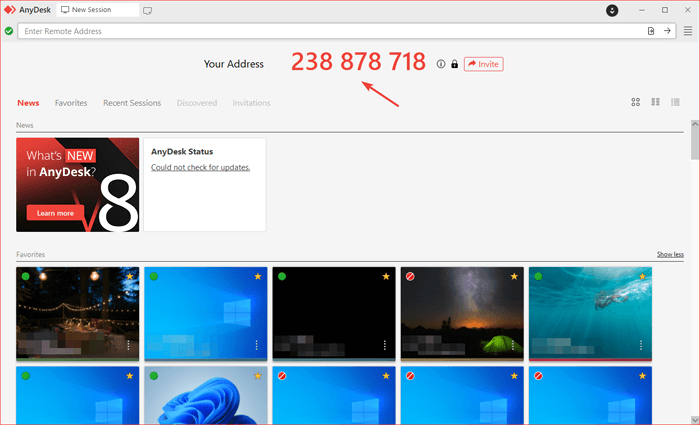
よくある接続の問題は、AnyDesk ID の入力ミスです。リモートデバイスの AnyDesk ID を間違って入力すると、接続が確立されません。まず、リモートユーザーに AnyDesk を開いてもらい、デバイスに表示される 9 桁の固有 ID を取得してもらってください。入力した ID が、提供された ID と完全に一致していることを確認してください。0 と O、1 と l など、似ている文字に注意してください。
リモートデバイスを再起動したり、AnyDeskを再インストールしたりした場合、IDが変更されている可能性があります。接続する前に、必ず最新のIDであることを確認してください。AnyDeskの「ブックマーク」機能を使用している場合は、古いIDを削除し、最新のIDを入力してください。
AnyDeskを使用するには、ローカルデバイスとリモートデバイスの両方で安定したインターネット接続が必要です。接続の問題をテストして修正する方法は次のとおりです。
ステップ1. ローカルインターネットをテストする
ウェブブラウザ(Chrome、Firefoxなど)を開き、Google.comなどのウェブサイトにアクセスしてください。サイトが読み込まれない場合は、インターネットに問題があります。
ステップ2. ローカルインターネットの問題を修正する

ステップ3. リモートデバイスのインターネット接続を確認する
リモートユーザーにウェブサイトにアクセスしてインターネット接続をテストしてもらいます。接続が不安定な場合は、同じ手順(ルーターの再起動、有線接続への切り替えなど)を実行してもらいます。
VPNはトラフィックの経路を変更したり、必要なポートをブロックしたりすることで、AnyDeskの接続を妨害する可能性があります。VPNをご利用の場合は、一時的に無効にして問題が解決するかどうかご確認ください。
ステップ 1. デバイス上で VPN クライアント (例: NordVPN、ExpressVPN、 Windows組み込み VPN) を見つけます。
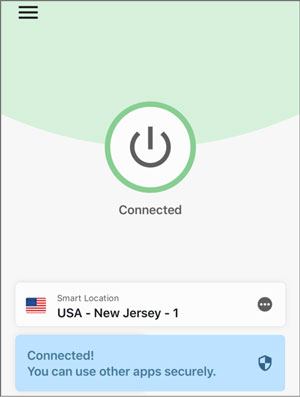
ステップ 2. 「切断」または「オフにする」をクリックして、VPN を無効にします。
ステップ 3. VPN を無効にしたら、AnyDesk への接続を再度試してください。
VPNを無効にした後も接続に成功した場合は、AnyDeskへの接続にVPNを使用しないか、VPN設定でスプリットトンネリング機能を有効にすることができます。これにより、AnyDeskのトラフィックはVPNをバイパスして正常に機能するようになります。NordVPNやExpressVPNなどのほとんどのハイエンドVPNはこの機能を提供しており、VPNクライアント設定で確認して有効化できます。
ファイアウォールは、AnyDesk の接続問題を引き起こす最も一般的な原因の一つです。Windows Windowsとサードパーティ製のウイルス対策ファイアウォールの両方で、AnyDesk が許可されていることを確認する必要があります。Windows Windowsで AnyDesk を許可する方法は次のとおりです。
ステップ 1. 「 Windows 」キー + 「R」キーを押し、「control firewall.cpl」と入力して「Enter」キーを押してWindowsファイアウォールを開きます。
ステップ 2. 左側のサイドバーで、「 Windows Defender ファイアウォールを介したアプリまたは機能の許可」をクリックします。

ステップ 3.「設定の変更」をクリックします (管理者権限が必要になる場合があります)。
ステップ4. リストに表示されている場合は、「プライベート」と「パブリック」の両方のボックスにチェックを入れます。リストに表示されていない場合は、「別のアプリを許可...」をクリックし、AnyDeskのインストールフォルダ(通常はC:\Program Files\AnyDesk\AnyDesk.exe)に移動して追加します。
ステップ 5. 「OK」をクリックして変更を適用します。
サードパーティ製のウイルス対策ファイアウォール(Avast、McAfee、Bitdefenderなど)をご利用の場合は、「例外」または「信頼済みアプリ」セクションを探し、AnyDeskを追加してください。例外に追加しても問題が解決しない場合は、ファイアウォールを一時的に無効にしてテストすることもできます(ただし、その後は必ず再度有効にしてください)。
また、リモート デバイスがファイアウォール上で同じ手順を実行していることを確認します。
AnyDesk が接続できない場合は、ソフトウェアに一時的な問題が発生している可能性があります。その場合は、AnyDesk を終了して再起動してみてください。まず、システムトレイ ( Windows ) またはメニューバー ( Mac ) にある AnyDesk アイコンを右クリックし、「終了」を選択してアプリを終了します。AnyDesk が完全に終了するまで 10 ~ 15 秒お待ちください。その後、AnyDesk を再度開き、再度接続をお試しください。AnyDesk を再起動しても問題が解決しない場合は、コンピューターを再起動してシステムメモリとキャッシュをクリアしてください。これにより、根本的なシステムの問題が解決する可能性があります。
AnyDeskのインストールが古くなったり破損したりすることが、接続の問題の一般的な原因です。アプリを更新または再インストールする方法は次のとおりです。
進捗 1. AnyDesk を更新する
ステップ 1. AnyDesk を開き、右上隅にある「設定」アイコン (歯車アイコン) をクリックします。
ステップ 2. 左側のサイドバーから「AnyDesk について」を選択します。
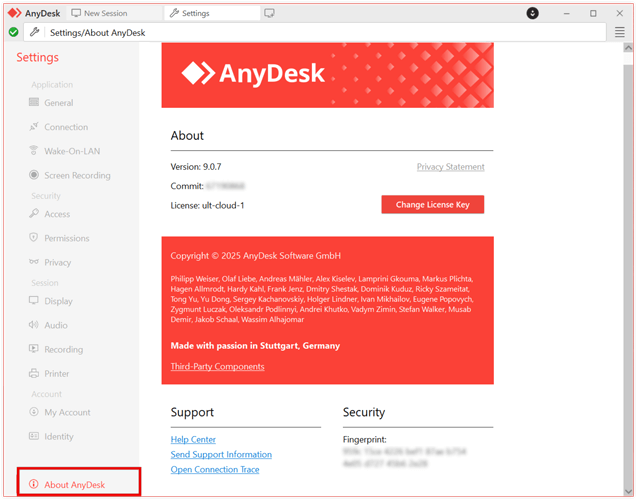
ステップ3. 「アップデートを確認」をクリックします。アップデートが利用可能な場合は、指示に従ってインストールしてください。
ステップ 4. アップデート後に AnyDesk を再起動し、再度接続を試みます。
手順2. AnyDeskを再インストールする(アップデートが機能しない場合)
ステップ1. システムからAnyDeskをアンインストールします。
ステップ2. 残存ファイルの削除( Windowsのみ):「ファイル名を指定して実行」( Windowsキー+R)を開き、「%ProgramFiles%\AnyDesk」と入力してフォルダを削除します。%ProgramData%\AnyDeskと%AppData%\AnyDeskについても同様に繰り返します。
ステップ 3. デバイスを再起動して、残っている一時ファイルをすべて消去します。
ステップ4. AnyDeskの公式ウェブサイトから最新バージョンをダウンロードしてインストールします。その後、再度接続を試してください。
上記のすべての解決策を試してもAnyDeskが接続できない場合は、より信頼性の高い代替手段に切り替える時期かもしれません。Phone Mirrorは、安定した接続、簡単なセットアップ、 Windows 、 Mac 、 iOS 、 Androidデバイスとの互換性を備えた、強力なリモートアクセスおよびスクリーンミラーリングツールです。AnyDeskで頻繁に発生する接続の問題を避け、シームレスなリモートコントロールを求める方に最適です。
なぜ Phone Mirror を選ぶのですか?
ここでは、Phone Mirror を使用してコンピューター経由でAndroidスマートフォンにアクセスする方法を説明します。
01まず、コンピュータに Phone Mirror をダウンロードしてインストールします。
02インストールしたら、アプリケーションを開き、メインインターフェイスから「 Android 」を選択します。

03画面の指示に従って、 Androidデバイスをコンピューターに接続します。お好みに応じて、USBケーブルまたはWi-Fiのいずれかをお選びいただけます。

04接続すると、 Androidデバイスの画面がパソコンに表示されます。フルコントロールを有効にするには、サイドバーの「マウス」アイコンをクリックしてください。これにより、パソコンのキーボードとマウスを使ってAndroidスマートフォンを操作できるようになります。

AnyDesk が接続できない場合、通常はサーバーの問題、デバイス ID の誤り、VPN、ファイアウォール、またはインターネット接続の不安定さが原因です。上記の解決策に従うことで、ほとんどの接続問題はすぐに解決できます。
ただし、AnyDesk が引き続き失敗する場合は、 Phone Mirrorなどのより安定した最新のソリューションに切り替えるのが、中断を頻繁に起こすことなくスムーズに画面共有とリモート コントロールを実行し続けるための最も簡単な方法です。
関連記事:
AnyDeskレビュー - 機能、使い方、AnyDeskの代替品
Android Windows 10 にキャストする 5 つの方法 [ステップバイステップ ガイド]




 PC版ダウンロード
 Mac版ダウンロード


