ライブストリーミングやデバイス間のコラボレーションが当たり前の時代において、信頼性の高いスクリーンミラーリングツールはもはや贅沢品ではなく、必需品です。特に、高解像度で低遅延のパフォーマンスを求めるゲーマー、コンテンツクリエイター、教育者にとって、その重要性は増しています。iMobie AnyMiroは、この分野で傑出した選択肢として登場し、驚くほど鮮明で安定したシームレスなデバイス間ミラーリングを約束しています。
このAnyMiroの徹底レビューでは、AnyMiroについて知っておくべきことすべてを網羅します。主要機能、料金プラン、ステップバイステップの使い方ガイド、制限事項、そして代替案などをご紹介します。最後まで読めば、AnyMiroがあなたのニーズに最適なツールかどうか、明確な答えが得られるでしょう。
iMobie AnyMiroは、モバイルデバイスのコンテンツをコンピューター画面に表示できる多機能なスクリーンミラーリングツールです。ゲーム、クリエイティブワーク、ストリーミングなど、あらゆる用途で、AnyMiroは高品質で遅延のないスクリーンミラーリング体験を提供します。このアプリケーションはスマートフォンからコンピューターへのミラーリングをサポートしており、モバイルコンテンツをリアルタイムで共有したり、紹介したりしたい人にとって便利なツールです。
AnyMiroは、最大10時間の途切れない画面ミラーリングとスムーズなパフォーマンスを保証します。モバイルゲーマーやライブストリーマーに最適です。遅延のないゲームやストリーミングを実現し、一瞬たりとも見逃すことはありません。
最大4K解像度に対応した、驚くほど鮮明なスクリーンミラーリングをお楽しみください。鮮やかな色彩と鮮明なディテールで、モバイルデバイスの画面をありのままに映し出します。
Twitch、YouTube、Facebookなどの人気ストリーミングプラットフォームやカスタムRTMPサーバーに、高画質で画面をブロードキャストできます。完璧な音声と動画のストリーミングを実現し、コンテンツクリエイターに最適です。
AnyMiroを使えば、モバイル画面をミラーリングしながら、瞬時に画像をキャプチャしたり、動画を録画したりできます。チュートリアルやガイドの作成、あるいは思い出に残る瞬間を保存するのに最適です。
画面にリアルタイムで注釈を付けることで、プレゼンテーションやライブストリームの質を高めることができます。テキスト、図形、ハイライトを追加することで、ライブセッションや録画中の視聴者のエンゲージメントを高めることができます。
このアプリは、さまざまなユーザーの好みに合わせてさまざまな接続方法をサポートしており、USB と Wi-Fi のどちらを使用していてもシームレスな接続が保証されます。
AnyMiroの無料版には、ミラーリング時間制限とミラーリング画面へのウォーターマーク表示が付属しています。特に中断のない利用を求めるユーザーには、機能が制限されています。
AnyMiro はWindowsではシームレスに動作しますが、 Macユーザーはシステム権限を手動で付与する必要がある場合があり、セットアップ プロセスはWindowsユーザーに比べて少し複雑になります。
AnyMiroは無料トライアル版を提供しており、1日あたり最大40分間、最大1080Pの解像度で画面ミラーリングが可能です。ただし、無料版には透かしが含まれており、サブスクリプションを購入することで削除できます。
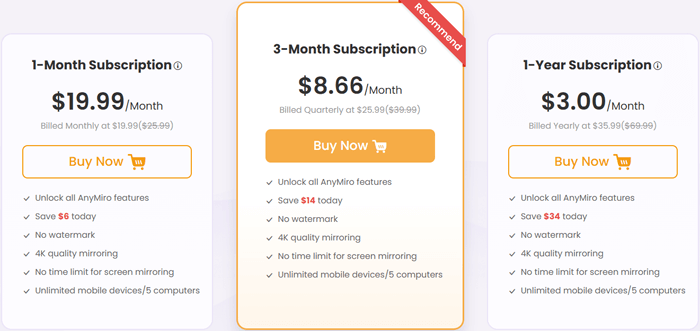
AnyMiro のサブスクリプション プランは次のとおりです。
すべての有料プランでは、透かしなしの無制限の画面ミラーリングや、複数のデバイス(最大 5 台のコンピューターとモバイル デバイス)へのミラーリング機能など、すべての機能が利用できるようになります。
AnyMiroは、 iPhone / iPadのパソコンへのミラーリング、 Androidスマートフォン/タブレットのパソコンへのミラーリング、画面ミラーリングの管理など、様々な機能を提供しています。ここでは、 Androidスマートフォン/タブレットをパソコンにミラーリングする手順を説明します。
ステップ1. iMobie AnyMiroの公式ウェブサイトにアクセスし、 WindowsまたはMacコンピューターに適したバージョンをダウンロードし、画面の指示に従ってインストールします。ファイルの破損を防ぐため、インストール中はインターネット接続が安定していることを確認してください。
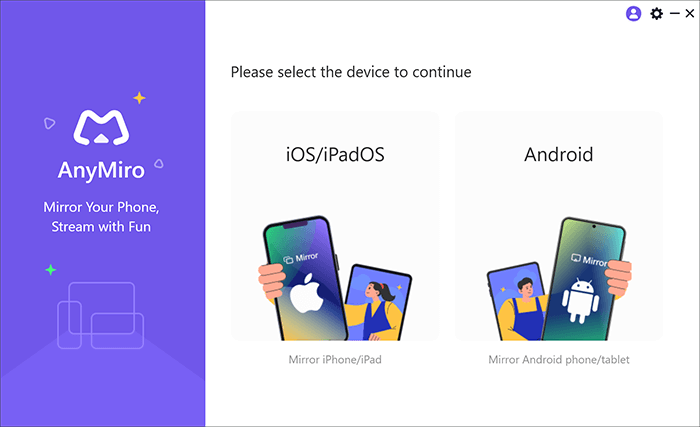
ステップ2. パソコンでAnyMiroを開きます。「 Android 」と「 iOS / iPadOS」のオプションが表示されます。モバイルデバイスで続行するには「 Android 」をクリックします。
ステップ3. 接続方法を選択します。
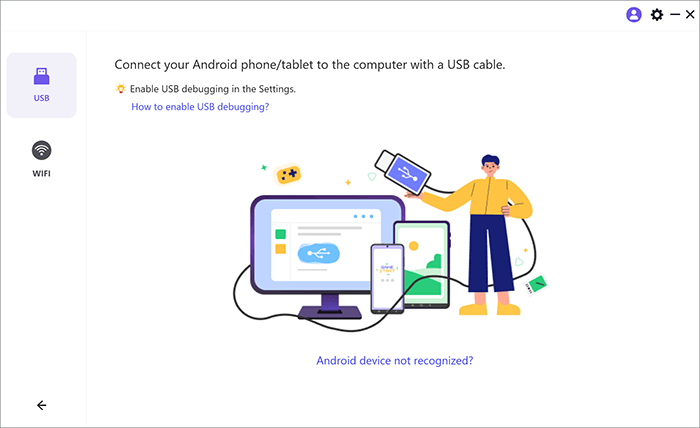
USB 接続 (安定性のために推奨): USB を選択した場合は、 Androidデバイスで USB デバッグを有効にし、適切な接続のために MTP モードを選択する必要があります。
Wi-Fi接続(利便性のため):パソコンとAndroidデバイスが同じWi-Fiネットワークに接続されていることを確認してください。AnyMiroでは3つのWi-Fiオプションをご利用いただけます。
ステップ4. 接続すると、 Android画面がコンピューターに表示されます。AnyMiroウィンドウ下部のツールバーを使って、スクリーンショットを撮ったり(カメラアイコン)、録画を開始したり(ビデオアイコン)、注釈を付けたり(ペンアイコン)できます。アプリの設定で解像度(最大4K)を調整することもできます。
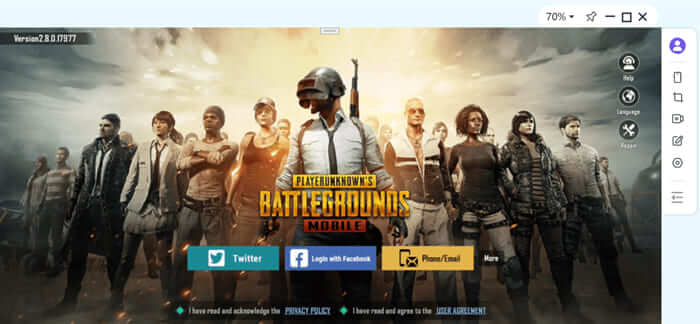
AnyMiroの代替品をお探しなら、 Phone Mirrorは優れたスクリーンミラーリングツールです。このソフトウェアを使えば、 AndroidまたはiOSデバイスをコンピューターから直接ミラーリングして操作でき、シームレスなストリーミングとモバイルコンテンツの完全なコントロールが可能です。それでは、Phone Mirrorの主な機能と使い方を詳しく見ていきましょう。
Phone Mirrorの主な機能
Phone Mirrorを使用してコンピューター経由でAndroidスマートフォンにアクセスするにはどうすればいいですか?
01パソコンにPhone Mirrorをダウンロードしてインストールします。インストールが完了したら、アプリケーションを起動し、インターフェースから「 Android 」を選択します。

02画面の指示に従ってAndroidデバイスをコンピューターに接続します。お好みに応じて、USBケーブルまたはWi-Fi経由で接続できます。

03接続が確立されると、 Androidデバイスの画面がパソコンに表示されます。デバイスを完全に操作できるようにするには、サイドバーの「マウス」アイコンをクリックします。これで、パソコンのキーボードとマウスを使ってスマートフォンを操作できるようになります。

結論として、AnyMiroは画面ミラーリングのための優れたソリューションを提供し、4K解像度、TwitchやYouTubeなどのプラットフォームへのライブストリーミング、リアルタイム注釈などの機能を備え、高品質で遅延のないパフォーマンスを実現します。無料版には機能制限がありますが、有料プランではすべての機能が利用可能になり、ウォーターマークのないシームレスな体験を求める方に最適です。
代替アプリをお探しの方には、 Phone Mirrorが有力な候補です。AnyMiroと同様の機能に加え、デバイスを完全にコントロール、モバイルゲームへの最適化、簡単なファイル転送などを提供しています。AnyMiroとPhone Mirrorのどちらを選んでも、画面ミラーリングのあらゆるニーズに応える、信頼性が高く機能満載のツールです。
関連記事:
スクリーンミラーリングをフルスクリーンにする5つの実証済みの方法 [ Android / iPhone ]
iPhoneをiPadに簡単にミラーリングする7つの方法【最新チュートリアル】




 PC版ダウンロード
 Mac版ダウンロード


