スクリーンミラーリングは、プレゼンテーション、モバイルゲーム、オンライン教育、コンテンツ制作に欠かせないものとなっています。Apeaksoft Phone Mirrorは、 iPhoneやAndroid画面を最小限の遅延でコンピューターにミラーリングするために設計されたツールの一つです。しかし、実際の使用においてどれほど優れたパフォーマンスを発揮するのでしょうか?
この Apeaksoft Phone Mirror のレビューでは、このアプリが提供する機能、仕組み、価格、実際のユーザーからのフィードバック、そして検討する価値のあるより優れた代替手段があるかどうかを詳しく見ていきます。
Apeaksoft Phone Mirrorは、iPhoneまたはAndroid画面をWindowsまたはMacコンピューターにミラーリングできるデスクトップ画面ミラーリングソフトウェアです。画面ミラーリングに加えて、オーディオミラーリング、画面録画、スクリーンショット、PCからのマウス操作もサポートしています。
ライブデモ、オンライン会議、モバイル アプリのテスト、ゲーム ストリーム、教育目的でよく使用されます。
Apeaksoft Phone Mirror には、主に 2 つのサブスクリプション プランがあります。
どちらのプランでも、画面録画、音声ミラーリング、デバイスコントロールなどのフル機能が利用可能です。ただし、生涯ライセンスオプションはないため、一度限りの購入を希望するユーザーにとってはデメリットとなる可能性があります。

以下は、Apeaksoft Phone Mirror を使用して iPhone またはAndroidデバイスをコンピューターにミラーリングする方法についてのステップバイステップ ガイドです。
ステップ1. Apeaksoft Phone Mirrorをダウンロードしてインストールする
Apeaksoft Phone Mirrorの公式ウェブサイトにアクセスし、「無料ダウンロード」ボタンをクリックしてインストールパッケージをダウンロードしてください。ダウンロードが完了したら、インストーラーを開き、画面の指示に従ってソフトウェアをコンピュータにインストールしてください。
ステップ2. プログラムを起動し、ミラーリングモードを選択する
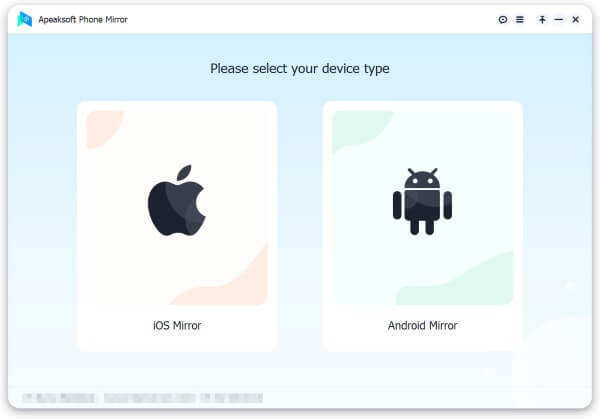
インストール後、パソコンでApeaksoft Phone Mirrorを起動します。メインインターフェースで、iPhoneをお使いの場合は「 iOSミラーリング」、 Androidデバイスをお使いの場合は「 Androidミラーリング」を選択してください。
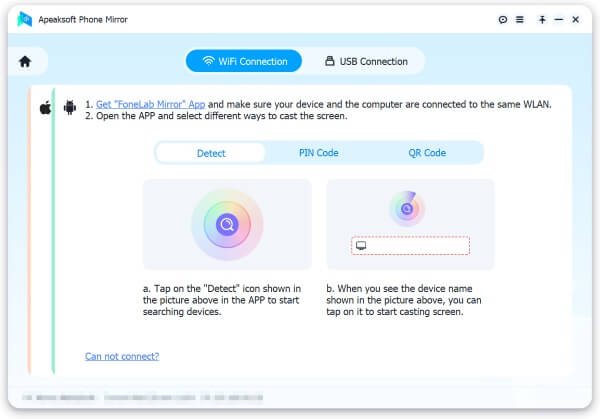
ステップ3.デバイスをコンピューターに接続する
iOSデバイスの場合
Androidデバイスの場合
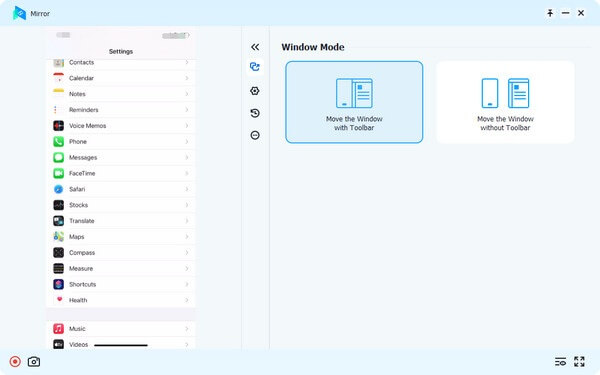
ステップ4.ミラーリングを開始し、組み込みツールを使用する
接続が確立されると、携帯電話の画面がリアルタイムでパソコンに表示されます。スクリーンショットを撮ったり、画面を録画したり、パソコンのマウスとキーボードを使って携帯電話を直接操作したりできるようになります。
主要なソフトウェアレビュープラットフォームでは、多くのユーザーがApeaksoft Phone Mirrorの実際の使用感を共有しています。これらのレビューは、ソフトウェアの全体的な安定性、パフォーマンス、そして技術サポートの質に関する貴重な洞察を提供しています。
「Apeaksoft Phone Mirrorのおかげで、より大きなインターフェースでコンピューター上でiPhone画面を見ることができます。」
「Apeaksoft Phone Mirrorは使いやすく、使い方もすぐに覚えられるので、私にとっては素晴らしいスクリーンキャストツールです。」
Apeaksoftの30日間「リスクなし」保証で安心できるからという理由で製品の購入を検討しているなら、諦めた方がいいでしょう。彼らの「リスクなし」の解釈はあなたの解釈と異なる可能性があり、彼らは「自分たちの責任ではない」と様々な定型的な理由で返金に応じないでしょう。
Apeaksoft Phone Mirrorのより高度な代替品をお探しなら、 Mobile Screen Controlを検討する価値があります。このツールは、 AndroidおよびiOSデバイスをコンピューターから直接ミラーリングおよび制御するように設計されており、スムーズな画面ストリーミングとモバイルコンテンツとの高度なインタラクションを提供します。
基本的な画面ミラーリング ソフトウェアと比較して、Mobile Screen Control は、デバイスの制御、高品質の録画、ライブ ストリーミング シナリオに重点を置いており、ゲーマー、コンテンツ作成者、教育者、専門家に適しています。
モバイルスクリーンコントロールの主な機能
Apeaksoft Phone Mirrorの代替品を使用してコンピューター経由で携帯電話にアクセスする方法は?
01まず、Mobile Screen Controlをパソコンにダウンロードしてインストールします。インストール後、プログラムを起動し、メインインターフェースから「 Android 」または「 iOS 」モードを選択します。

02次に、画面の指示に従ってデバイスをコンピューターに接続します。Android Androidは、設定やネットワークの状況に応じて、USBケーブルまたはWi-Fi経由で接続できます。

03接続が完了すると、デバイスの画面がパソコンに表示されます。デバイスのフルコントロールを有効にするには、サイドバーの「マウス」アイコンをクリックしてください。その後、パソコンのキーボードとマウスを使ってスマートフォンを直接操作できます。

Apeaksoft Phone Mirrorは、基本的な画面ミラーリングタスクに最適な信頼できるオプションです。iPhoneまたはAndroid画面を、複数の接続方法でコンピューターに表示・録画できます。プレゼンテーション、オンライン会議、日常的な画面共有など、特にシンプルな設定とすっきりとしたインターフェースを好むユーザーに最適です。
しかし、より高度な操作機能、長時間セッションにおける高い安定性、ライブストリーミングやゲームサポートなどの追加機能を求めるユーザーには、 Mobile Screen Controlのような高機能な代替ツールの方が適しているかもしれません。最終的には、具体的な使用シナリオと、スクリーンミラーリングツールにどの程度の柔軟性を求めるかによって最適な選択が変わってきます。
関連記事:
Android Windows 10 にキャストする 5 つの方法 [ステップバイステップ ガイド]
2026年にAndroid画面をPCにミラーリングする6つの方法




 PC版ダウンロード
 Mac版ダウンロード


