WhatsAppから写真を削除する方法がわからない、と悩んだことがある人は、あなただけではありません。チャットから写真を削除したい、スマホの空き容量を増やしたい、あるいは誤って送信してしまった写真を消したいなど、手順は比較的簡単です。このガイドでは、 AndroidとiPhoneの両方でWhatsAppの写真を削除する手順を、ニーズに合わせて様々な方法で解説します。チャットから直接画像を削除する方法から、ストレージを空にする方法まで、必要な情報をすべて網羅しています。

チャットで写真を見つけたので、削除したいですか? AndroidでもiPhoneでも、WhatsAppを使えばチャットから写真を簡単に削除できます。
ステップ 1. WhatsApp を開き、写真が保存されているチャットに移動します。
ステップ 2. 写真までスクロールするか、「メディア」をタップして、その会話で共有されたすべての画像を見つけます。
ステップ3. 削除したい写真を長押しします。「自分用に削除」や「全員用に削除」などのオプションを含むメニューが表示されます。
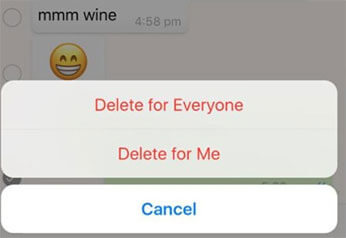
ステップ4. チャット参加者全員の写真を削除する場合は、「全員に対して削除」を選択します。自分の携帯電話からのみ削除する場合は、「自分に対して削除」を選択します。
ステップ 1. WhatsApp を開き、写真が含まれているチャットに移動します。
ステップ 2. 削除したい写真をタップして長押しします。
ステップ3. ポップアップ表示されるオプションから「削除」をタップします。写真を自分だけ(自分用削除)またはチャット参加者全員(全員用削除)から削除できます。
WhatsAppの写真をもっと整理して削除する方法をお探しですか?チャットで写真を一つ一つ探す代わりに、設定を使ってWhatsAppの内部ストレージに保存されている写真を整理できます。この方法を使えば、メディアファイルをより効率的に管理できます。WhatsAppで写真を削除する方法については、以下の手順に従ってください。
ステップ 1. WhatsApp を開き、右上隅にある 3 つのドットをタップして設定にアクセスします。
ステップ 2.「ストレージとデータ」>「ストレージの管理」に移動します。
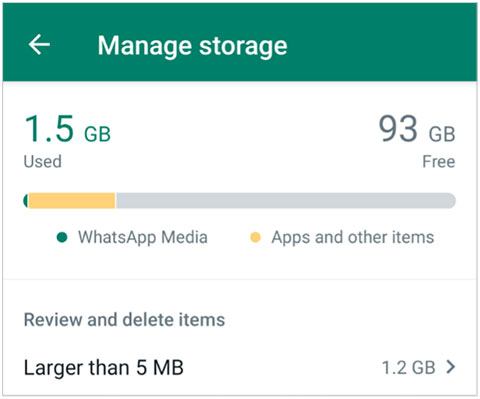
ステップ 3. 削除したい写真が含まれているチャットを選択します。
ステップ4. 「写真」をタップし、削除したい写真を選択します。「削除」をタップすると、デバイスから写真が削除されます。
ステップ1. WhatsAppを開いて「設定」に移動します。
ステップ2.「データとストレージの使用量」>「ストレージ使用量」をタップします。
ステップ 3. 写真が保存されているチャットを選択します。
ステップ 4. 写真を選択し、「削除」をタップしてストレージから削除します。
写真がどこにあるのかわからないけど、削除したい場合はどうすればいいでしょうか?幸いなことに、WhatsAppには検索機能があり、チャットで共有された写真を素早く見つけて削除できます。WhatsAppで写真を削除する方法をご紹介します。
ステップ 1. WhatsApp を開き、検索アイコン (虫眼鏡) をタップします。
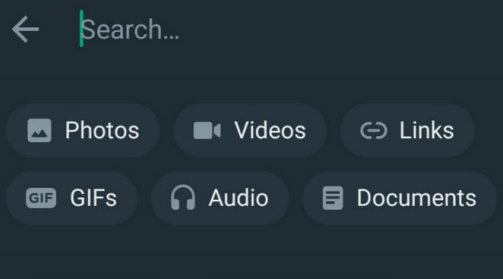
ステップ 2.「画像」や「写真」などの関連キーワードを入力します。
ステップ 3. 検索結果を参照し、削除したい写真をタップします。
ステップ 4. 写真をタップして長押しし、「削除」を選択します。
WhatsAppの自動ダウンロード機能を有効にすると、チャットの画像がギャラリーに保存されます。これにより、スマートフォンの容量がかなり消費され、デバイスのパフォーマンスに影響を与える可能性があります。ギャラリーから画像を削除したい場合は、この方法が必要です。
ステップ 1. 写真アプリを開き、WhatsApp フォルダーに移動します。
ステップ 2. 削除したい写真を見つけます。
ステップ 3. 写真を選択し、「ゴミ箱」アイコンをタップしてゴミ箱に移動します。
ステップ 4. 「ゴミ箱」に移動して空にし、写真を完全に削除します。
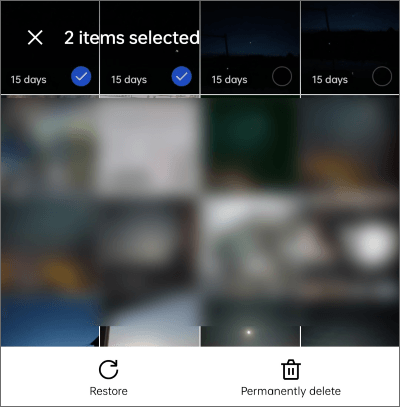
ステップ 1. 写真アプリを開き、WhatsApp アルバムに移動します。
ステップ 2. 削除したい写真をタップして長押しします。
ステップ 3. 「写真を削除」をタップしてギャラリーから削除します。
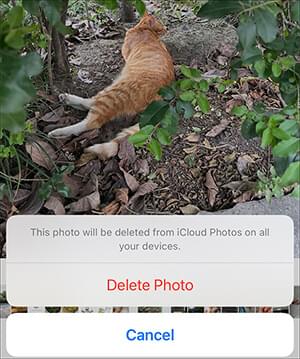
ステップ 4. 「最近削除した項目」に移動して、30 日後に写真を完全に削除します。
WhatsAppの写真をスマートフォンのファイルシステムから削除したいですか?Files by Googleアプリを使えば、WhatsAppのメディアを直接管理し、不要な画像を削除できます。Files by Googleは、 Androidデバイス上のファイルの整理、クリーンアップ、管理に役立つ、パワフルで使いやすいファイル管理アプリです。AndroidユーザーAndroid方は、このアプリを使ってAndroid上のWhatsAppから写真を削除できます。
ステップ 1. Files by Google アプリを開きます。
ステップ 2. 「メニュー」をクリックし、「クリア」を選択します。
ステップ3.「WhatsAppメディアを削除」カードで、「ファイルを選択」をタップします。
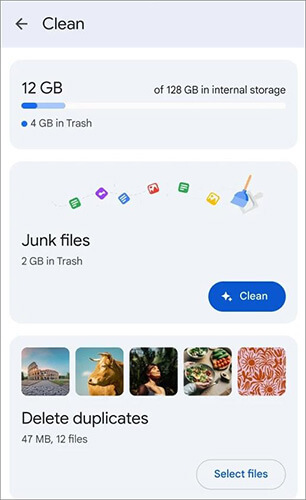
ステップ 4. 削除したい写真を選択し、下部にある「x 個のファイルをゴミ箱に移動」をクリックします。
ステップ 5. 確認ダイアログボックスで、もう一度「x 個のファイルをゴミ箱に移動」ボタンを押します。
WhatsAppの写真を永久に削除し、復元不可能にしたい場合は、 Coolmuster Android Eraser(Androidデータ消去)が最適です。このソフトウェアを使えば、写真だけでなく、デバイスからあらゆる個人データを安全に削除できます。
Android Eraserの主な機能:
注意:このソフトウェアによって削除されたファイルは復元できないため、他のデータを失いたくない場合は、消去する前にAndroid上の重要なファイルを必ずバックアップしてください。
Android消去ソフトウェアを使用して WhatsApp の写真を削除する方法は?
01パソコンにソフトウェアを無料でダウンロードし、USBケーブルを使ってAndroidスマートフォンをパソコンに接続します。画面の指示に従って、 Androidとソフトウェアの接続を確立します。
02 Androidが正常に接続されたら、「消去」をクリックし、消去するセキュリティ レベルを選択して、空白スペースに「delete」と入力して確認します。

03プログラムがAndroidスマートフォンの消去を開始します。消去後、 Androidを工場出荷時の設定に復元するように促すメッセージが表示されます。その後、 Androidスマートフォンは完全に消去され、ゼロの状態に戻ります。WhatsAppの写真を含むすべてのデータが削除されます。

ビデオガイド
iPhone ユーザーであれば、 iOSデバイスで WhatsApp の写真やその他のデータを安全に消去する同様の機能を提供するCoolmuster iOS Eraser(iPhoneデータ消去)チェックしてみてください。
必要に応じて、下のダウンロードボタンをクリックして、このiOS消去ソフトウェアを無料でダウンロードしてください。
1. WhatsAppの写真やビデオはどこに保存されますか?
WhatsAppの写真や動画は通常、WhatsApp/Media/WhatsApp Imagesフォルダに保存されます。スマートフォンのギャラリーアプリまたは写真アプリからアクセスできます。
2. 相手に通知せずに WhatsApp の写真を削除できますか?
はい、「自分用に削除」オプションを選択すると、他の人に通知せずに自分用に写真を削除できます。全員用に削除するには、「全員用に削除」をご利用ください。
3. 携帯電話から WhatsApp の写真を削除したが、チャットからは削除しないとどうなりますか?
携帯電話から写真を削除した場合、ギャラリーまたはファイルストレージからのみ削除されます。WhatsAppチャットでは、そこから直接削除しない限り、引き続き利用できます。
WhatsAppの写真を削除すると、プライバシーを維持し、デバイスのストレージ容量を解放できます。Android Android iPhoneでも、チャットやデバイスから画像を削除する方法は複数あります。より安全なソリューションとして、 Coolmuster Android Eraser(Androidデータ消去)またはCoolmuster iOS Eraser(iPhoneデータ消去)を使用すると、写真とデータが永久に消去され、復元の可能性がなくなります。
関連記事:
Samsungで削除されたWhatsApp画像を5つの方法で復元する方法







 PC版ダウンロード
 Mac版ダウンロード


