WhatsAppをやめようと考えているけれど、どこから始めたらいいのかわからない?プライバシーを守りたい、新しい電話番号に切り替えたい、あるいは単にアプリの使用をやめたいなど、多くのユーザーがWhatsAppアカウントの削除方法を検索しています。
しかし、WhatsAppアカウントの削除は単なる操作ではなく、チャット履歴、メディアファイル、アカウントデータが完全に削除されます。そのため、削除を実行する前に何が起こるのかを理解し、データのバックアップを安全に行うことが重要です。このガイドでは、アカウント削除の意味から、 AndroidとiPhoneそれぞれの手順まで、必要な情報をすべて解説します。

削除プロセスを開始する前に、この永久的な操作が具体的にどのような影響を与えるかを正確に理解しておくことが非常に重要です。WhatsAppアカウントの削除は元に戻すことができません。以下に、変更点の詳細を説明します。
アカウントを削除する前に、データの永久的な損失を防ぐため、重要なチャットや添付ファイルをすべてバックアップしてください。以下に、効果的なバックアップ方法を2つご紹介します。
クラウドバックアップは、WhatsAppが提供する公式なバックアップ方法です。迅速かつ簡単なので、データを簡単に保存したいほとんどのユーザーにとって便利な選択肢となっています。
Android (Googleドライブ)
WhatsAppのデータをGoogleドライブにバックアップするには、以下の手順に従ってください。
ステップ1. WhatsAppを開き、3点メニューをタップして「設定」に進みます。
ステップ2. 「チャット」>「チャットのバックアップ」をタップして、バックアップオプションにアクセスします。
ステップ3.「バックアップ」をタップし、処理が完了するまで待ちます。

iPhone用(iCloud)
iPhoneユーザーは、以下の手順に従うことで、WhatsAppのデータをiCloudにバックアップできます。
ステップ1. WhatsAppを開き、画面下部の「設定」をタップします。
ステップ2. 「チャット」>「チャットバックアップ」に移動します。
ステップ3.「今すぐバックアップ」をタップし、バックアップが完了するまで待ちます。
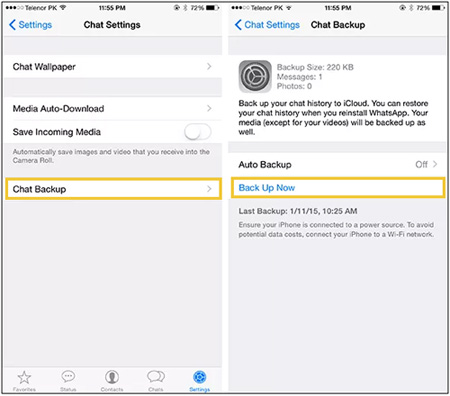
クラウドバックアップはWhatsAppが提供する公式な方法ですが、アカウント削除後にアカウントに紐づけられたバックアップも削除される可能性があることに注意が必要です。そのため、より安全で永続的なバックアップが必要な場合は、WhatsAppデータをコンピューターに保存することを検討してください。
Androidユーザーにとって、 Coolmuster Android WhatsApp Recovery (Android WhatsApp復元)、WhatsAppデータを簡単にバックアップおよび管理できる強力なツールです。(iPhoneユーザーも同様にCoolmuster iPhone WhatsApp Recovery(iPhone WhatsApp復元)使用できます。)
Android WhatsAppリカバリの主な機能:
WhatsAppをパソコンにバックアップする方法は?
01コンピュータにAndroid WhatsApp Recovery をダウンロードしてインストールし、プログラムを開いてメインインターフェースを表示します。
02 AndroidスマートフォンまたはタブレットをUSBケーブルでコンピューターに接続します。デバイスが検出されたら、リストから選択して「次へ」をクリックします。

03ソフトウェアが自動的にWhatsAppデータのスキャンを開始します。指示が表示されたら、指示に従ってスマートフォンのエンドツーエンド暗号化バックアップを有効にしてください。

04スキャンが完了すると、WhatsApp のすべてのデータが「WhatsApp」や「WhatsApp 添付ファイル」などのカテゴリに整理されて表示されます。保存したい項目を選択し、「コンピューターに復元」をクリックして、バックアップを保存する PC 上のフォルダーを選択します。

視覚的な手順については、ソフトウェアのビデオチュートリアルを参照してください。
データのバックアップが完了したら、WhatsAppアカウントを完全に削除する準備が整いました。Android AndroidでWhatsAppアカウントを削除するには、以下の手順に従ってください。
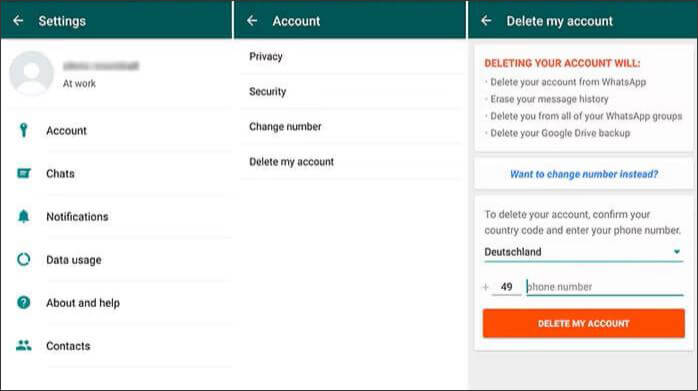
ステップ1. AndroidスマートフォンでWhatsAppアプリを開き、削除したいアカウントにログインしていることを確認してください。
ステップ2. 右上隅にある縦に並んだ3つの点をタップしてメニューを開き、「設定」を選択します。
ステップ3. 設定メニューから「アカウント」をタップします。アカウント関連の操作はすべてここで管理されます。
ステップ4.下にスクロールして「アカウントを削除」を選択します。
ステップ5.電話番号を国際形式で入力してください(国番号を含めてください。例:米国の場合は+1、英国の場合は+44)。
ステップ6.ドロップダウンメニューからアカウントを削除する理由を選択してください。
ステップ7. 確認のためもう一度「アカウントを削除」をタップし、最後の警告を読んでから「アカウントを削除」をタップしてプロセスを完了します。
iPhoneでWhatsAppアカウントを削除する方法は若干異なりますが、手順は同じくらい簡単です。
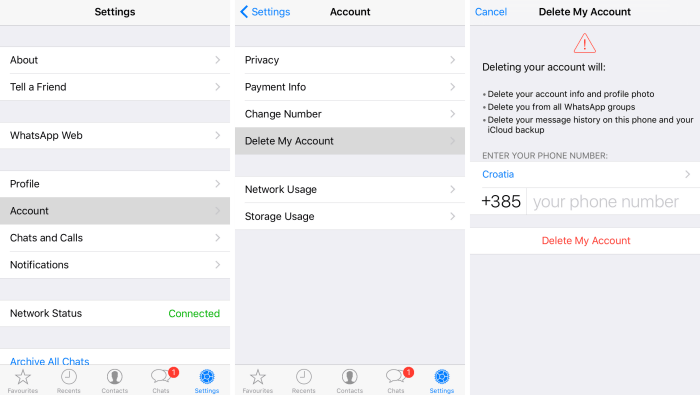
ステップ1. iPhoneでWhatsAppを起動し、対象のアカウントにログインしていることを確認します。
ステップ2. 画面右下にある「設定」アイコンをタップします。
ステップ3.設定メニューから「アカウント」を選択します。
ステップ4.アカウントメニューの一番下にある「アカウントを削除」をタップします。
ステップ5.指定された欄に、正しい国番号を含めた電話番号を入力してください。
ステップ6.必要に応じて、アカウント削除の理由を選択してください。
ステップ7. 「アカウントを削除」をタップして確認し、データの永久的な損失に関する警告を承認して、削除を完了します。
1. WhatsAppアカウントの削除とWhatsAppのアンインストールにはどのような違いがありますか?
WhatsAppアカウントを削除すると、チャット履歴、メディアファイル、バックアップ、アカウント情報など、すべてのデータがWhatsAppサーバーから完全に削除されます。一方、 WhatsAppをアンインストールすると、デバイスからアプリが削除されるだけで、アカウント情報とクラウドバックアップはそのまま残ります。アカウントが有効な状態であれば、WhatsAppを再インストールしてデータを復元できます。
2. WhatsAppアカウントを削除しても、他の人は私を見ることができますか?
いいえ。アカウントを削除すると、あなたのプロフィール、ステータス、最終ログイン時刻は連絡先には表示されなくなります。ただし、以前に送信したメッセージは、相手のチャット履歴に残ります。
3. 削除したWhatsAppアカウントを復元できますか?
いいえ、削除したWhatsAppアカウントは復元できません。同じ電話番号で新しいアカウントを登録することはできますが、削除前にコンピューターやクラウドにバックアップを保存していない限り、以前のチャット履歴やメディアは復元されません。
4. 削除後、同じ番号を再び使用できますか?
はい、削除後、同じ電話番号で新しいWhatsAppアカウントを作成することは可能です。ただし、新しいアカウントは完全に別のアカウントとして扱われるため、以前のチャット履歴やメディアは自動的に復元されません。
5. WhatsApp WebからWhatsAppアカウントを削除できますか?
いいえ、WhatsApp Webから直接アカウントを削除することはできません。アカウントを完全に削除するには、 AndroidまたはiPhoneのモバイルアプリを使用する必要があります。ただし、どのブラウザからでもWhatsApp Webの使用を停止するには、ログアウトしてください。
以上が、WhatsAppアカウントを無効にする方法です。アカウントを削除すると、WhatsAppサーバー上のすべてのチャット、メディア、バックアップが消去されるため、まずデータをバックアップすることが重要です。クラウドにバックアップするか、より安全で永続的な解決策として、 Coolmuster Android WhatsApp Recovery (Android WhatsApp復元)またはCoolmuster iPhone WhatsApp Recovery(iPhone WhatsApp復元)を使用してコンピューターにバックアップしてください。
バックアップが安全に保管されていることを確認したら、上記の手順に従って安心してアカウントを削除できます。これにより、アカウントが削除された後も、重要なメッセージやファイルにアクセスできるようになります。
関連記事:
【ステップバイステップガイド】 Android端末でWhatsAppアカウントを管理する方法
WhatsAppアカウントを簡単に復元する方法は?最も一般的な解決策







 PC版ダウンロード


