新しいデバイスでWhatsAppのチャット履歴を復元しようとした際に「バックアップが見つかりません」というメッセージが表示されると、非常にイライラするかもしれません。WhatsAppのバックアップ復元は通常、クラウドバックアップまたはローカルバックアップに依存しますが、WhatsAppでバックアップが見つからない場合は、いくつかの重要な要素を確認する必要があります。この記事では、この問題が発生する原因を説明し、WhatsAppのバックアップを正常に復元するための解決策をいくつかご紹介します。
WhatsAppでバックアップが見つからない問題の解決方法を説明する前に、まずこの問題の考えられる原因を理解し、効果的に対処する必要があります。よくある原因は以下のとおりです。
iPhone ユーザーの場合、WhatsApp データを復元するときにバックアップが見つからない場合は、次の解決策を試すことができます。
WhatsAppでこのアカウントのバックアップが見つからない場合、まず最初にiCloudバックアップオプションが有効になっていることを確認してください。そのためには、以下の手順に従ってください。
ステップ 1. iPhone の「設定」に移動し、「iCloud」オプションを選択します。
ステップ2. 次に、「iCloudバックアップ」設定を見つけてタップします。( iCloudバックアップに時間がかかりすぎているでしょうか?)
ステップ 3. オフになっている場合は、オンにします。

iCloudはWhatsAppのバックアップを保存するために十分なストレージ容量を必要とします。十分な容量がない場合、バックアッププロセスが失敗し、バックアップファイルが見つからない可能性があります。iCloudに十分な空き容量があることを確認することは非常に重要です。
やり方は次のとおりです:
ステップ 1. iPhone で「設定」アプリを開き、Apple ID プロファイルをタップします。
ステップ2.「iCloud」>「ストレージを管理」を選択します。
ステップ 3. 現在の iCloud ストレージのステータスを確認します。

ステップ 4. スペースが不足している場合は、不要なバックアップを削除するか、ストレージ プランをアップグレードできます。
システムとアプリの互換性がないと、WhatsAppがバックアップファイルを読み取れない場合があります。iOSとWhatsAppの両方を最新の状態に保つことでiOSこのような互換性の問題を解決できます。
手順は次のとおりです。
ステップ1. iPhoneで「設定」アプリを開き、「一般」>「ソフトウェア・アップデート」に進みます。( iPhoneがソフトウェア・アップデートで止まっていませんか?)
ステップ2. 利用可能なiOSアップデートがあるかどうかを確認します。ある場合は、ダウンロードしてインストールします。

ステップ 3. App Store にアクセスし、WhatsApp を検索して、アップデートが利用可能かどうかを確認します。
WhatsAppのデータファイルに問題がある場合、またはキャッシュの競合が発生している場合、バックアップの読み取りに影響する可能性があります。WhatsAppを再インストールすると、破損したファイルが削除され、アプリがバックアップを再読み込みできるようになります。
仕組みは以下のとおりです:
ステップ 1. WhatsApp アプリのアイコンを長押しし、「アプリを削除」を選択してアンインストールします。
ステップ 2. App Store にアクセスし、WhatsApp を検索して再インストールします。
Androidユーザーの場合、WhatsApp でバックアップが見つからない場合は、次の手順に従って問題を解決してください。
WhatsAppでバックアップ機能が有効になっているか確認してください。自動バックアップがオンになっていない場合、バックアップ記録が失われる可能性があります。
これを行うには、以下の手順に従います。
ステップ 1. WhatsApp を開き、右上隅にある 3 つのドットのメニューをタップします。
ステップ2.「設定」>「チャット」>「チャットのバックアップ」を選択します。
ステップ3. 「自動バックアップ」が毎日、毎週、または毎月に設定されているかどうかを確認します。設定されていない場合は、手動でバックアップを作成してください。

WhatsAppはバックアップを復元する際に自動的にGoogleドライブアカウントにリンクします。間違ったGoogleアカウントを使用している場合、バックアップファイルは見つかりません。バックアップを確実に取得するには、正しいGoogleアカウントにログインしていることを確認してください。
手順は次のとおりです。
ステップ 1. WhatsApp を開き、「設定」>「チャット」>「チャットのバックアップ」に移動します。
ステップ 2. 現在リンクされている Google アカウントが、バックアップの作成に使用されたアカウントと同じかどうかを確認します。
ステップ 3. アカウントが一致しない場合は、WhatsApp からログアウトし、正しい Google アカウントに切り替えて、もう一度試してください。
Google Play開発者サービスは、WhatsAppのバックアップを含む多くのAndroidアプリが正常に動作するために不可欠です。WhatsAppのバックアップが見つからない場合は、Google Play開発者サービスがインストールされていることを確認してください。
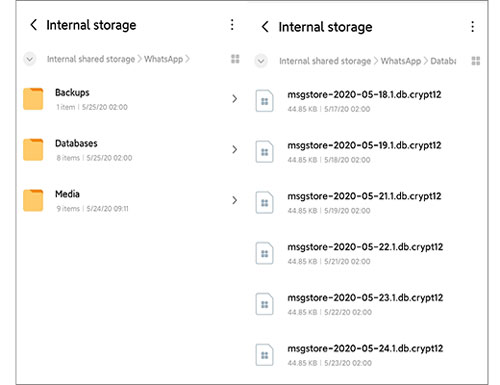
Androidスマートフォンの優れた機能の一つに、ローカルバックアップを利用できるというものがあります。GoogleドライブでWhatsAppのバックアップが見つからない場合は、ローカルバックアップから復元してみてください。このプロセスは迅速かつ簡単ですが、バックアップが既にデバイスに保存されている必要があることに注意してください。
ローカル バックアップから復元するには、次の手順に従います。
ステップ 1. ファイル マネージャーを開き、「/SDcard/WhatsApp/Databases」または「Internal Storage/WhatsApp」に移動します。
ステップ 2. WhatsApp バックアップ ファイルを見つけて、必要に応じて名前を変更します。
ステップ3. バックアップを復元するにはWhatsAppを再インストールします。
上記の解決策を試しても「WhatsAppのバックアップが見つからない」という問題が解決しない場合は、WhatsAppサポートに連絡してサポートを受けてください。電話番号とメールアドレス、そして問題の詳細な説明をご用意ください。
では、「WhatsAppのバックアップが見つからない」というイライラとはおさらばしたいですか? Coolmuster iPhone WhatsApp Recovery(iPhone WhatsApp復元)は、iPhoneユーザー向けに特別に設計されたプロフェッショナルなWhatsAppデータ管理ツールです。このソフトウェアを使えば、 WhatsAppデータを簡単にコンピュータにバックアップし、必要に応じて素早く復元できます。
iPhone WhatsApp Recovery は何ができますか?
iPhone WhatsApp Recoveryの使い方は次のとおりです。
01このツールをコンピュータにダウンロードして実行し、「 iOSデバイスから回復」を選択して、USB ケーブルを使用して iPhone をコンピュータに接続します。

02デバイスを接続したら、復元したいデータの種類を選択し、「スキャンを開始」をクリックします。

03ファイルをプレビューし、バックアップしたいファイルを選択します。選択が完了したら、「コンピューターに復元」をクリックして、WhatsAppデータをコンピューターに保存します。

01プログラムで「iTunesバックアップファイルから復元」を選択します。必要なバックアップファイルを選択し、「スキャン開始」をクリックします。バックアップファイルが見つからない場合は、「選択」をクリックして手動で検索してください。

02復元したいデータの種類を選択し、「スキャンの開始」をクリックします。

03 WhatsAppファイルをプレビューし、復元したいファイルを選択します。「コンピュータに復元」をクリックして、iTunesバックアップからの復元を開始します。

ビデオチュートリアル:
WhatsAppで「バックアップが見つかりません」というメッセージが表示された場合、バックアップオプションを有効にする、ストレージ容量を確認する、アプリを更新するなどの方法で問題を解決してみてください。これらの解決策がうまくいかない場合は、データのセキュリティと整合性を確保するために、 Coolmuster iPhone WhatsApp Recovery(iPhone WhatsApp復元)使用してバックアップと復元を行うことをお勧めします。この記事の情報が問題の解決と重要なデータの保護に役立つことを願っています。
関連記事:
[ガイド2026] iCloudからAndroidにWhatsAppバックアップを復元する方法
バックアップなしで紛失した携帯電話から WhatsApp メッセージを取得するにはどうすればいいですか?






 PC版ダウンロード
 Mac版ダウンロード


