SnapchatのSnap Map機能を使うと、友達にリアルタイムの位置情報を共有できます。これは便利な機能ですが、必ずしも理想的とは限りません。プライバシーを重視したい場合、位置情報の追跡を避けたい場合、あるいは単に一時的に「姿を消したい」場合など、Snapchatの位置情報共有を一時停止する方法を知っておくことは非常に重要です。
このガイドでは、Snapchatの位置情報共有を一時停止するための、実績のあるいくつかの方法をご紹介します。ゴーストモードのような組み込み設定から、移動履歴を非公開に保つための別の方法まで、幅広く解説します。
ゴーストモードは、Snapchatが公式に推奨する、位置情報を一時停止または非表示にする方法です。この機能を使うと、リアルタイムの位置情報をすべてまたは選択した友達と共有するのを停止しながら、Snap Map上で友達の位置を確認することができます。有効にすると、Bitmojiがマップから消えるため、位置情報機能を完全に無効にすることなくプライバシーを維持するのに最適です。
この方法はiOSとAndroidデバイスの両方で同様に機能し、ゴーストモードの有効期間を選択できます。
ステップ 1. スマートフォンで Snapchat アプリを開き、アカウントにログインしていることを確認し、左下隅の「マップ」アイコンをタップして「Snap Map」にアクセスします。
ステップ2. 地図が開いたら、画面右上の「設定」アイコンをタップします。
ステップ3. 「ゴーストモード」オプションを見つけて、オンに切り替えます。
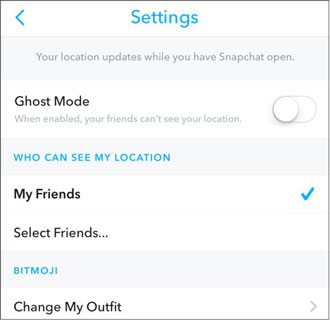
ステップ4.ポップアップが表示され、ゴーストモードを有効にする期間を選択するよう求められます。以下のオプションから選択できます。
ステップ5. 希望する期間を選択すると、ゴーストモードがすぐに有効になり、Snap Map上であなたの位置情報が表示されなくなります。
位置情報を全員から隠したくない場合は、「Snap Map設定」>「位置情報を閲覧できるユーザー」>「カスタム」を選択し、特定の友人を除外してください。これにより、全員に対してゴーストモードを有効にすることなく、特定のユーザーとの位置情報共有を一時停止できます。
Snapchatの位置情報共有をより永続的かつ徹底的に停止したい場合は、システムレベルでSnapchatの位置情報サービスを無効にすることができます。ゴーストモードと比較すると、この方法はアプリがデバイスのGPSにアクセスすることを完全に阻止するため、位置情報の更新や共有が一切できなくなります。
最後に確認された位置情報は、Snap Mapに最大24時間表示される場合がありますが、位置情報へのアクセスをオフにした後は更新されませんのでご注意ください。
手順はデバイスによって若干異なります。
ステップ1. Snapchatアプリを終了し、デバイスの設定を開いて、下にスクロールして「プライバシーとセキュリティ」をタップします。
ステップ2. メニューの上部付近にある「位置情報サービス」をタップします。
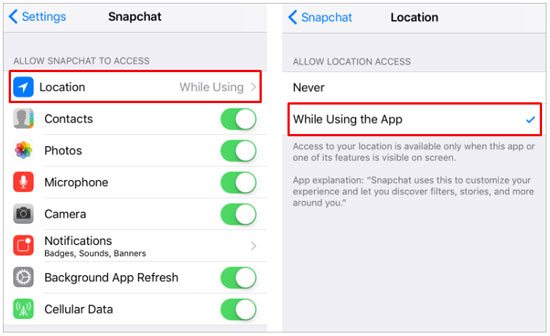
ステップ3. アプリの一覧をスクロールして「Snapchat」を選択します。
ステップ4. Snapchatの位置情報アクセスを完全に無効にするには、「常に無効にする」を選択します。
ステップ5. 部分的な制御を希望する場合は、「アプリ使用中」を選択できます。これにより、Snapchatはアプリが開いているときのみ位置情報にアクセスでき、バックグラウンドでの更新は防止されます。
ステップ1. Snapchatを終了し、ホーム画面またはアプリドロワーにあるSnapchatアプリのアイコンを長押しします。
ステップ2. ポップアップメニューから「アプリ情報」(一部のデバイスでは「情報」)をタップします。
ステップ3. アプリ情報画面で「権限」を選択します。
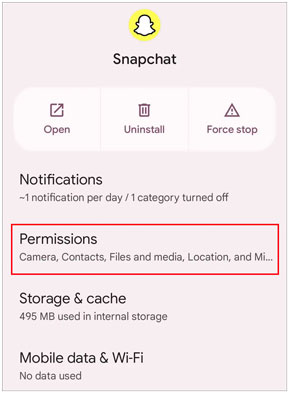
ステップ4. 「位置情報」(「位置情報へのアクセス」と表示されている場合もあります)をタップします。
ステップ5. デバイスの設定に応じて、「拒否」、「許可しない」、または「毎回確認する」を選択して、Snapchatが位置情報にアクセスできないようにします。
設定を変更せずにSnapchatの位置情報を簡単に一時的に固定したい場合は、機内モードを有効にするのが効果的です。機内モードを有効にすると、デバイスがインターネットから切断され、Snapchatがリアルタイムの位置情報を更新できなくなります。その結果、再接続するまで、位置情報は最後に記録された位置に固定されます。
この方法は、会議中、ちょっとした用事、あるいは短時間位置情報の更新を避けたい場合など、短期間のプライバシー保護に最適です。
ステップ1. まずSnapchatを開き、Snap Mapに現在地が読み込まれるまで待ちます。
ステップ2. アプリを終了し、画面上部から下にスワイプしてコントロールセンター( iOS )またはクイック設定パネル( Android )にアクセスします。
ステップ3.「機内モード」アイコンをタップしてオンにします。デバイスはWi-Fiとモバイルデータから切断されます。

ステップ4. 機内モードが有効になると、Snapchatは位置情報を更新できなくなり、最後に確認された位置がSnap Mapに表示されたままになります。
位置情報の共有を再開する準備ができたら、機内モードをオフにするだけで、Snapchatは次回インターネットに接続したときに位置情報を更新します。
位置情報サービスを完全に無効にしたり、ゴーストモードを有効にしたりしたくない場合は、位置情報スプーファーを使用するという賢い方法もあります。これにより、位置情報共有をオンにしたまま、別の場所や固定の場所を表示できるため、他のユーザーに気づかれることなく、Snapchat上での実際の位置情報を効果的に「一時停止」できます。
Location Changerは、位置情報アプリに表示される位置情報を制御できる強力なGPS位置情報変更ツールです。位置情報をオフにする代わりに、仮想的な位置情報を設定したり、移動をシミュレートしたりすることで、実際の位置情報を隠しながら、まるで別の場所にいるかのように見せかけることができます。
ロケーションチェンジャーは、あなたにとってどのようなメリットがありますか?
Snapchatの実際の位置情報を一時停止するためにこれを使用する方法の概要は以下のとおりです。
01コンピュータにロケーションチェンジャーをダウンロードしてインストールし、プログラムを起動してメインインターフェースの「開始」をクリックします。

02スマートフォンをUSBケーブルでコンピュータに接続します。Android Android場合は、プロンプトが表示されたらUSBデバッグを有効にします。iPhoneの場合は、「このコンピュータを信頼する」をタップして接続を許可します。
03デバイスが認識されたら、ニーズに合わせてモードを選択してください。たとえば、「ソーシャル」を選択すると、Snapchatの位置情報の表示方法をより細かく制御できます。

04表示したい場所を入力し、「移動」をクリックすると、GPSの位置が即座に変更されます。その後、Snapchatを開くと、実際の場所ではなく、新しい(仮想の)場所が表示されます。

1. 位置情報の固定とゴーストモードの違いは何ですか?
ゴーストモードはSnap Map上であなたの位置情報を完全に隠すため、誰もあなたの居場所を知ることができません。
一方、位置情報を固定すると、通常は最後に確認された位置情報は表示されたままになりますが、更新が停止します。これは、機内モードを使用している場合や、インターネット接続をオフにしている場合に発生する可能性があります。
2. Snapchatで位置情報の一時停止はどのくらいの時間できますか?
ゴーストモードを使用する場合、位置情報の取得を3時間、24時間、または手動でオフにするまで無期限に一時停止することを選択できます。
位置情報サービスを無効にしたり、機内モードを使用したりといった他の方法でも、これらの設定が有効になっている間は位置情報の取得が一時停止されます。
以上が、Snapchatで位置情報を一時停止する方法です。手軽にプライバシーを保護したい場合でも、よりコントロールしやすい方法をお探しの場合でも、ニーズに合った方法が見つかるはずです。ゴーストモードは最も簡単で公式なオプションで、位置情報サービスを無効にするとより永続的な解決策となり、機内モードは一時的に位置情報を一時停止したい場合に最適です。
位置情報共有をオンにしたまま、実際の居場所を隠したい場合は、 Location Changerのようなツールを使うのが最も柔軟性があります。位置情報機能を完全にオフにすることなく、他の人に表示される情報をコントロールできます。
ご自身の状況に最適な方法をお選びいただければ、Snapchatの位置情報管理を自信を持って簡単に行えるようになります。
関連記事:
iPhoneとAndroid版Snapchatで位置情報を変更する方法




 PC版ダウンロード
 Mac版ダウンロード


