WhatsAppは広く使用されているコミュニケーションツールであるため、親が子供のソーシャル活動を監視したり、友人や家族の失われた情報の回復を支援したりするなど、様々な理由で別のデバイスからメッセージにアクセスする必要があることがあります。そこで疑問が生じます。別のデバイスからWhatsAppメッセージを読むにはどうすればいいのでしょうか?この記事では、バックアップ、リンクされたデバイス、WhatsApp Web、サードパーティ製ツールを使って、この目的を達成する方法を説明します。
WhatsAppメッセージを別の携帯電話で読むことはできますか?もちろんできます。WhatsAppデータをGoogleドライブ(主にAndroid )またはiCloud(主にiPhone)に定期的にバックアップしておけば、バックアップからWhatsAppメッセージを復元し、別の携帯電話で読むことができます。
Androidで Google ドライブから他の WhatsApp メッセージを読む方法についてのガイドは次のとおりです。
ステップ1. AndroidスマートフォンにWhatsAppをインストールします。以前インストールしていた場合は、 WhatsAppをアンインストールして再インストールする必要があります。
ステップ 2. WhatsApp を有効にし、利用規約に同意して、携帯電話番号 (バックアップ データがある番号) を入力します。
ステップ3. 携帯電話番号の認証が完了したら、「復元」をクリックして復元を開始します。復元が完了すると、他のユーザーのWhatsAppチャットを携帯電話で確認できるようになります。

iPhone ユーザーの場合、iCloud から他のユーザーの WhatsApp メッセージを携帯電話で確認できます。
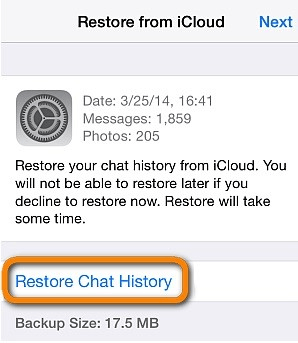
ステップ1. iPhoneにWhatsAppをインストールして起動します。確認のためにバックアップした電話番号を入力します。
ステップ2. 「iCloudから復元」画面が表示されたら、「チャット履歴を復元」オプションをタップして、iCloudからWhatsAppのバックアップを取得するプロセスを開始します。その他のWhatsAppメッセージはiPhoneに保存されます。
対象のWhatsAppアカウントを自分の携帯電話にリンクして、別のデバイスからWhatsAppメッセージを読むこともできます。ただし、リンクされたデバイスがWhatsAppアカウントにログインした状態を維持するには、14日ごとに対象の携帯電話に接続する必要があります。具体的な手順は以下のとおりです。
ステップ 1. 自分の携帯電話に WhatsApp アプリケーションを再インストールします。
ステップ2. 新しくインストールしたWhatsAppアプリを開きます。右上の3点ボタンをクリックし、「デバイスをリンク」を選択します。すると、画面にQRコードが表示されます。
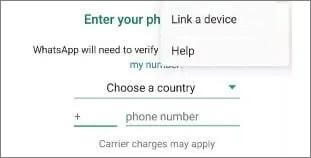
ステップ3. 監視対象のデバイスでQRコードをスキャンします。QRコードをスキャンすると、デバイスから対象のWhatsAppアカウントにアクセスできるようになります。
詳細: PCでWhatsAppのチャット履歴を表示するにはどうすればいいですか? 以下にステップバイステップガイドを示します。
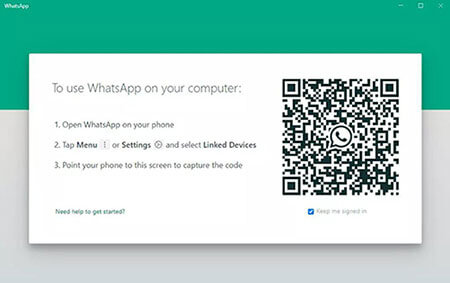
WhatsApp Webを使えば、パソコン上の他のデバイスからWhatsAppデータにアクセスすることも可能です。WhatsApp WebはWhatsAppの公式機能で、パソコンのウェブブラウザからチャットやメッセージの送受信が可能です。以下の手順に従って、スマートフォンとパソコンを接続し、他のユーザーのWhatsAppチャットを閲覧してください。
ステップ 1. 対象の電話で WhatsApp を開きます。
ステップ2. Androidの場合は「メニュー」オプションをタップ、iPhoneの場合は「設定」をタップします。次に、「デバイスをリンク」>「デバイスをリンク」を選択します。
ステップ3. その後、対象の携帯電話でコンピューターに表示されるQRコードをスキャンして接続を確立します。接続が完了すると、対象の携帯電話からのすべてのWhatsAppメッセージがコンピューターに表示されます。
バックアップをしていない場合や、これまでの方法が複雑すぎる場合は、 WhatsAppデータをある携帯電話から別の携帯電話に転送できます。この場合、 WhatsApp Transferのようなソフトウェアが必要になります。WhatsApp Transferを使えば、 AndroidからiPhone 、iPhoneからAndroid 、あるいは同じOSの携帯電話間で、様々なWhatsAppコンテンツをある携帯電話から別の携帯電話に素早く転送できます。これにより、他のデバイスからWhatsAppメッセージを簡単に閲覧できるようになります。
WhatsApp Transferの主な機能:
前述の通り、WhatsApp TransferはiOSとAndroid両方に対応しています。以下では、 iPhoneからAndroidにWhatsAppチャットを転送し、デバイス間でメッセージにアクセスできるようにする方法をご紹介します。
01 WhatsApp Transferの公式サイトにアクセスし、プログラムをダウンロードしてPCにインストールし、起動します。次に、信頼性の高いUSBケーブルを使用して、両方のスマートフォンをコンピューターに接続します。
02デバイスが正常に検出されたら、iPhoneをソースデバイス、 Androidスマートフォンをターゲットデバイスに設定します。位置が逆になっている場合は、「反転」ボタンをクリックして切り替えます。

03デバイスの注文が確定したら、「転送」ボタンをクリックしてプロセスを開始します。転送の進行状況は画面に表示されます。

WhatsAppメッセージを別のスマートフォンに復元せずに、パソコンで直接デバイスからアクセスしたい場合があります。Android Androidの場合、 Coolmuster Android WhatsApp Recovery (Android WhatsApp復元)使用すると、 Android WhatsAppデータをパソコンに効率的にバックアップして読み取ることができます。iPhoneユーザーの場合、 Coolmuster iPhone WhatsApp Recovery(iPhone WhatsApp復元)パソコンでWhatsAppチャットの読み取りとバックアップに同様の機能を提供します。
Android WhatsApp Recoveryの主な機能:
Android WhatsApp Recovery経由でWhatsAppメッセージを読む手順:
01 PCにAndroid WhatsApp Recoveryをダウンロードしてインストールし、プログラムを起動します。
02正常に動作するUSBケーブルを使用して、 Androidデバイスをコンピューターに接続します。指示に従ってスマートフォンのUSBデバッグを有効にし、接続が正常に確立されたら「次へ」をクリックします。

03ソフトウェアは自動的にデバイスをスキャンし、WhatsAppデータを探します。処理中に、 Androidデバイスでエンドツーエンド暗号化を有効にし、64桁の暗号化キーを生成するように求められる場合があります。このキーをプログラムに入力し、スキャンが完了するまでしばらくお待ちください。「表示」をクリックして続行してください。

04スキャン後、「WhatsApp」セクションをクリックしてチャット履歴を読むか、「WhatsApp 添付ファイル」を選択して写真、ビデオ、ドキュメントなどのメディア ファイルをコンピューター上で直接表示します。

プロセスをより明確に理解するには、以下の詳細なビデオチュートリアルも参照してください。
上記の方法を使えば、別のデバイスからWhatsAppメッセージを読むことができます。それぞれの方法にはそれぞれ利点と適切なシナリオがあり、実際のニーズに合わせて選択できます。
WhatsAppメッセージを効率的に管理、転送、バックアップするには、ソフトウェアツールの使用を強くお勧めします。WhatsApp Transferは、 WhatsAppチャットを携帯電話間で迅速かつ簡単に移動する方法を提供し、 Coolmuster Android WhatsApp Recovery (Android WhatsApp復元) PCで直接メッセージを読み込んだりバックアップしたりできます。iPhoneユーザーもCoolmuster iPhone WhatsApp Recovery(iPhone WhatsApp復元)使用して同じ目的を達成でき、プラットフォーム間でWhatsAppデータへの安全かつ便利なアクセスを確保できます。
関連記事:
[完全ガイド] WhatsApp メッセージはデバイスのどこに保存されますか?
PCでGoogleドライブからWhatsAppのバックアップを読む簡単な方法







 PC版ダウンロード
 Mac版ダウンロード


