「iPhoneで2つのWhatsAppアカウントを使用するにはどうすればいいですか?何か解決策はありますか?」
- Quoraより
デュアルSIM時代を迎えた今、多くのユーザーは「1台のiPhoneで2つのWhatsAppアカウントを使うにはどうすればいいのか?」と疑問に思っています。Android Androidの中にはアプリのクローン機能を標準搭載しているものもありますが、iPhoneにはシステム上の制限があり、同じアプリを複数起動するのはより困難です。
朗報です。公式ソリューションと実用的な回避策を組み合わせることで、1台のiPhoneで2つのWhatsAppアカウントを使用することは依然として可能です。プライベートとビジネスの会話を分けたい場合でも、異なる地域のアカウントを管理したい場合でも、頼りになる効果的な方法がいくつかあります。このガイドでは、必要な情報をすべてご紹介します。1台のiPhoneで2つのWhatsAppアカウントを使用する方法について詳しく知りたい方は、読み進めてください。
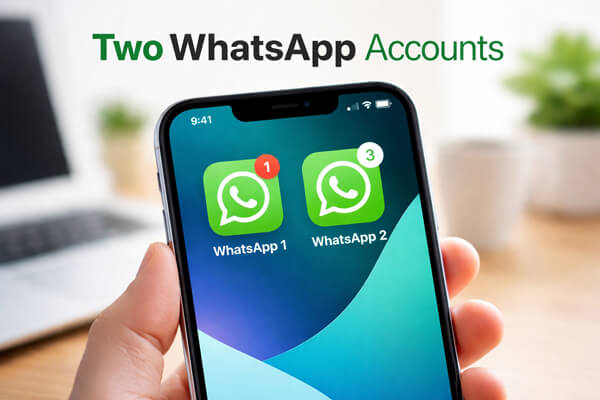
簡潔に答えると、はい、ただしいくつかの制限があります。
WhatsApp Messengerでは一度に1つのアカウントしかログインできないため、同じアプリ内で2つの電話番号を同時に使用することはできません。しかし、WhatsApp Business、複数デバイス対応機能、ウェブベースのアクセスなど、他のソリューションを組み合わせることで、1台のiPhoneで2つのWhatsAppアカウントを管理することは可能です。
つまり、iPhoneは本格的なアプリのクローン作成をサポートしていませんが、同様の結果を得るための実用的な回避策は存在します。
以下に、iPhoneでWhatsAppアカウントを2つ設定するための、実用的で安全な4つの方法をご紹介します。アカウント停止やプライバシー侵害のリスクを避けるため、公式かつ信頼できる方法を優先的に選択しました。
これは、1台のiPhoneで2つのWhatsAppアカウントを使用するための、最も信頼性が高く、完全にサポートされている方法です。WhatsApp MessengerとWhatsApp Businessの両方をインストールすることで、同じデバイス上で2つのアカウントを同時に実行できます。
WhatsApp Businessは、もともと中小企業向けに設計された無料のスタンドアロンアプリですが、通常の電話番号でも問題なく動作し、WhatsApp Messengerとほぼ同じ主要なメッセージング機能を提供するため、2つ目の個人アカウントとして理想的な選択肢となります。
設定手順:
ステップ1:メインの電話番号でWhatsApp Messengerをインストールして設定済みであることを確認してください。
ステップ2. iPhoneのApp Storeを開き、「WhatsApp Business」を検索して、デバイスにダウンロードしてインストールします。
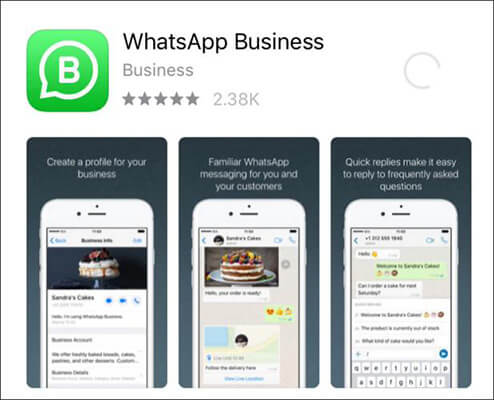
ステップ3. WhatsApp Businessを起動し、「同意して続行」をタップして利用規約に同意し、先に進みます。
ステップ4.2つ目の電話番号(メインのWhatsAppアカウントにリンクされていない番号)を入力し、受信したコードを入力してSMSまたは電話による認証を完了します。
ステップ5.画面の指示に従って、名前とプロフィール写真を追加し、設定を完了してください。個人利用の場合は、ビジネス関連の設定はスキップできます。
設定が完了すると、1台のiPhoneで2つのWhatsAppアカウントを同時に使用でき、アカウント間の干渉は一切なくなります。
お使いのiPhoneがデュアルSIM(物理SIM+eSIM、またはデュアルeSIM)に対応している場合、同じ端末で2つの異なる電話番号を使用できます。これは、各WhatsAppアカウントが固有の電話番号に紐付けられる必要があるため重要です。
ただし、デュアルSIM機能だけでは、WhatsApp Messengerのような単一アプリ内で2つのアカウントを同時に実行することはできません。デュアルSIM機能は、2つの別々のアカウントを設定するための条件を提供するものであり、それらのアカウントはWhatsApp Businessなどのアプリで使用できます。
iPhoneでデュアルSIMを設定する手順:
ステップ1. iPhoneの「設定」アプリを開き、下にスクロールして「モバイル通信」(地域によっては「モバイルデータ」)をタップし、「eSIMを追加」または「モバイル通信プランを追加」を選択します。
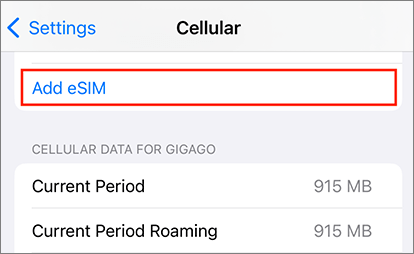
ステップ2.画面の指示に従って、通信事業者から提供されたQRコードをスキャンするか、詳細を手動で入力して、2つ目の番号を追加します。
ステップ3.追加したら、2つの番号にラベル(「個人用」と「仕事用」など)を付けて、簡単に区別できるようにします。
ステップ4.両方の電話番号が有効で、SMSや電話を受信できることを確認してください。WhatsAppの認証には確認コードの受信が必要です。
これらの手順を完了すると、iPhoneに2つの有効な電話番号が登録されます。その後、それぞれの番号を使って異なるWhatsAppアカウントを登録できます。通常は、WhatsApp MessengerとWhatsApp Businessを組み合わせて使用することで、最適なエクスペリエンスが得られます。
コンパニオンモードは、1つのWhatsAppアカウントを複数のデバイスで使用できる機能です。元々は1台のスマートフォンで2つのアカウントを同時に使用することを想定して設計されたものではありませんが、iPhoneで2つ目のアカウントにアクセスするための回避策として利用できます。
この方法では、一方のアカウントがもう一方のデバイスでプライマリアカウントとして機能し、iPhoneはそのアカウントにアクセスするためのリンクされたデバイスとして機能します。つまり、iPhoneで一方のアカウントを直接使用しながら、コンパニオンモードを介してもう一方のアカウントにも同時にアクセスできるということです。
コンパニオンモードを使用する手順:
ステップ1. 2台目のスマートフォン( AndroidまたはiPhone)に、2台目の電話番号を使ってWhatsApp Messengerをインストールして設定します。
ステップ2. iPhoneでWhatsApp Messengerを開き、「設定」>「リンクされたデバイス」に進み、「デバイスをリンク」をタップしてQRコードスキャナーを開きます。
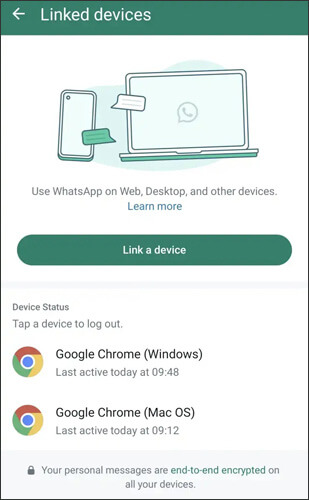
ステップ 3. 2 台目のスマートフォンで「WhatsApp」を開き、「設定」またはメニューに移動し、「リンクされたデバイス」をタップして、「デバイスをリンク」を選択すると、QR コードが表示されます。
ステップ4.iPhoneを使って、もう一方のスマートフォンに表示されているQRコードをスキャンし、デバイスが同期するまで待ちます。
接続が完了すると、iPhoneで2つ目のWhatsAppアカウントにアクセスできるようになります。ただし、WhatsApp Businessを使用する場合と比較すると、この方法はやや不便で、一部の機能や通知がスムーズに動作しない可能性があります。
iPhoneで2つ目のWhatsAppアカウントを使用するもう一つの実用的な方法は、WhatsApp Webを利用することです。これにより、別のアプリをインストールする代わりに、ブラウザ経由で追加のアカウントにアクセスできます。
ネイティブアプリほどシームレスな体験は得られないものの、追加のアプリケーションをインストールしたくない場合には、依然として便利な選択肢となる。
WhatsApp Webを使用して1台のiPhoneで2つのWhatsAppアカウントを持つための手順:
ステップ1. iPhoneでSafari(または他のブラウザ)を開き、 WhatsAppのウェブページにアクセスし、デスクトップモードに切り替えてQRコードを表示します。
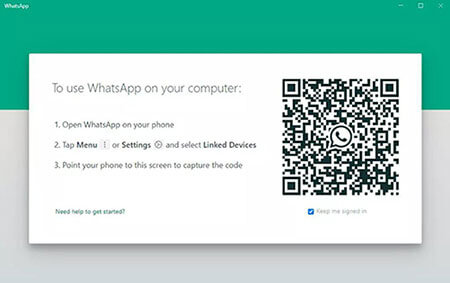
ステップ2. 2つ目のWhatsAppアカウントが登録されているスマートフォンで、WhatsApp Messengerを開き、「リンクされたデバイス」に移動して、「デバイスをリンク」をタップします。
ステップ3.そのスマートフォンを使って、iPhoneのブラウザに表示されているQRコードをスキャンしてください。
ステップ4.スキャン後、2つ目のアカウントがブラウザに読み込まれ、メッセージの送受信が直接できるようになります。
より簡単にアクセスするには、ウェブページをiPhoneのホーム画面に追加して、アプリのように動作させることができます。ただし、この方法はアクティブなインターネット接続に依存しており、インストール済みのアプリからの通知ほど信頼性が高くない場合があることにご注意ください。
1台のiPhoneで2つのWhatsAppアカウントを管理している場合、機種変更時やアカウント統合時などに、一方のアカウントからもう一方のアカウントへチャット履歴を転送する必要が生じる場合があります。WhatsApp自体にはアカウントを統合する機能は組み込まれていませんが、信頼できるツールを使用すれば、このプロセスを簡単かつ安全に行うことができます。
最も信頼性の高いソリューションの一つがWhatsApp Transferです。このツールを使えば、既存のデータを上書きすることなく、WhatsAppデータをスマートフォン間で直接転送できます。
WhatsApp Transferの主な機能:
2台のスマートフォン間でWhatsAppメッセージを転送する方法は?
01 WhatsApp Transferをコンピュータにダウンロードしてインストールし、プログラムを開いて「WhatsApp」を選択します。
02両方のデバイスをUSBケーブルでコンピュータに接続します。iPhoneの場合は、プロンプトが表示されたら「このコンピュータを信頼する」をタップします。Android Android場合は、USBデバッグを有効にします。
03送信元デバイス(転送元のアカウント)と転送先デバイス(転送先のアカウント)を確認してください。必要に応じて、「反転」をクリックしてデバイスを入れ替えてください。
注:宛先デバイスがiPhoneの場合は、そのデバイスで「iPhoneを探す」がオフになっていること、およびWhatsAppが既にインストールされていることを確認してください。

04 「転送」をクリックし、ソフトウェアがWhatsAppデータを安全に転送するまでお待ちください。転送が完了すると、転送元のアカウントのメッセージとメディアが転送先のアカウントで利用できるようになります。

1. 1台のiPhoneで2つのWhatsAppアカウントを使用するのは安全ですか?
はい。WhatsApp MessengerやWhatsApp Businessなどの公式アプリを使用するのは完全に安全です。改造アプリやサードパーティ製アプリは、アカウントやデータが危険にさらされる可能性があるため、使用しないでください。
2. WhatsAppアカウントを2つ1つに統合できますか?
WhatsAppには、2つのアカウントを統合する公式な方法はありません。各アカウントは別々の電話番号に紐づいているため、2つのアカウントを直接1つに統合することはできません。それぞれを個別に管理するか、重要なメッセージを一方のアカウントからもう一方のアカウントに手動で転送する必要があります。
3. 両方のアカウントをiCloudにバックアップできますか?
はい、どちらのアカウントもiCloudにバックアップできます。ただし、バックアップごとにiCloudストレージの容量が消費されるため、両方のアカウントのデータを保存するのに十分な空き容量があることを確認してください。
iPhoneはネイティブでは同じアプリを2つ同時に実行することはできませんが、1台のiPhoneで2つのWhatsAppアカウントを管理することは可能です。WhatsApp MessengerとWhatsApp Businessを併用するのが最も簡単で確実な方法ですが、コンパニオンモードやWhatsApp Webも代替手段として利用できます。
アカウント間でチャット履歴を転送する必要がある場合は、 WhatsApp Transferのようなツールを使えば、メッセージ、写真、その他のメディアが確実に保存され、簡単かつ安全に転送できます。これらの方法を使えば、データ損失や重要なメッセージの見逃しを心配することなく、同じiPhone上で個人用と仕事用のWhatsAppアカウントを安心して管理できます。
関連記事:
PCを使わずにAndroidからiPhoneにWhatsAppを転送する3つの方法
同じ電話番号でWhatsAppを新しい電話に転送する方法【4つの方法】







 PC版ダウンロード
 Mac版ダウンロード


