WhatsAppでステッカーを使うのが大好きです。たくさん保存しているので、絶対に使い切りたいんです。最近Androidスマホの調子がおかしくなったので、工場出荷時の状態にリセットする必要があります。でも、そうするとステッカーが全部消えてしまうのは分かっています…保存したWhatsAppステッカーを全部バックアップする方法をご存知の方はいらっしゃいますか?
- Redditより
広く普及しているインスタントメッセージングツールであるWhatsAppは、テキスト、音声、動画など、多様なコミュニケーション手段を提供するだけでなく、ステッカー機能も導入し、ユーザーとの交流に計り知れない喜びをもたらしています。しかし、携帯電話の紛失、破損、アップグレードなどにより、貴重なステッカーデータが失われるのではないかと心配になることもあるため、定期的なバックアップが不可欠です。この記事では、 Android 、iPhone、そしてパソコンでWhatsAppステッカーをバックアップし、ステッカーコレクションの安全とセキュリティを確保する方法を具体的に説明します。
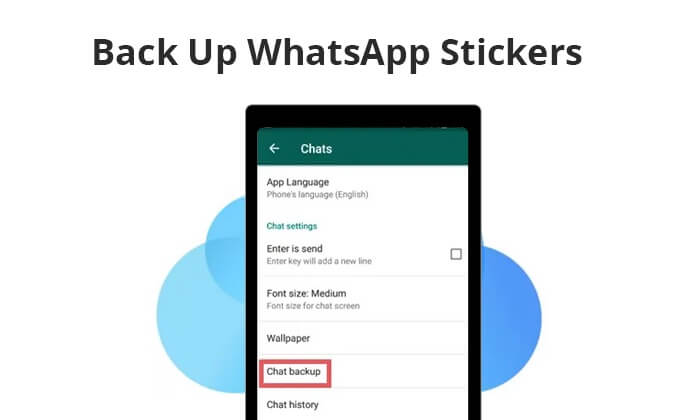
現在のAndroidおよびiPhoneデバイスはWhatsAppステッカーの直接的なバックアップをサポートしておらず、クラウドストレージへのバックアップをサポートしていることは広く知られています。このセクションでは、 Android WhatsAppステッカーをGoogleドライブに、iPhoneのWhatsAppステッカーをiCloudにバックアップする手順を説明します。
Androidデバイスは、主要なクラウドストレージソリューションとしてGoogleドライブを利用することがよくあります。Android Android上のWhatsAppステッカーをGoogleドライブにバックアップするには、ステッカーを自分に送信し、以下の手順に従ってください。
ステップ 1. Androidスマートフォンで WhatsApp を開き、「設定」に移動します。
ステップ 2. 「チャット」オプションを押して、「チャットのバックアップ」をタップします。
ステップ 3.「Google ドライブにバックアップ」をタップし、バックアップの頻度を選択します。

ステップ 4. Google アカウントを選択し、「バックアップ」をクリックしてプロセスを開始します。
注:お使いのスマートフォンがAndroid 10以前のバージョンを搭載している場合は、WhatsAppのステッカーフォルダに直接アクセスして手動でバックアップを作成することで、ステッカーデータの安全性を確保できます。具体的な手順は以下のとおりです。
ステップ1. Androidスマートフォンのロックを解除し、「ファイルエクスプローラー」>「内部ストレージ」/「SDカード」>「 Android 」>「メディア」>「com.whatsapp」>「WhatsApp」>「メディア」に移動します。そこに「WhatsApp Stickers」フォルダが表示されます。
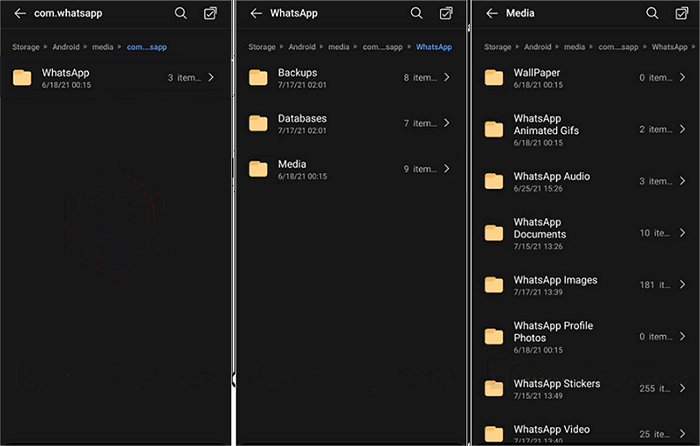
ステップ2. これで、このフォルダをバックアップしたい任意の場所にコピーできます。例えば、携帯電話をコンピュータに接続して、コンピュータにバックアップすることもできます。
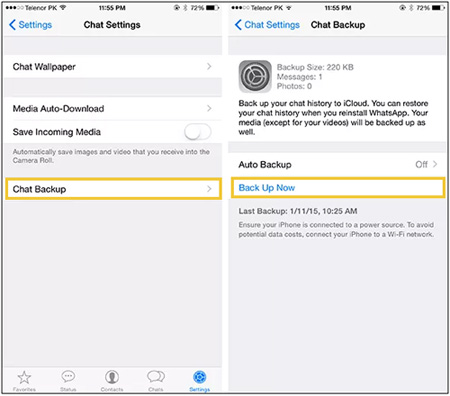
iPhoneユーザーであれば、iCloudを利用してWhatsAppのステッカーをバックアップできます。WhatsAppにはステッカーをiCloudに直接バックアップする機能はありませんが、 WhatsAppデータ全体をバックアップすることで間接的にバックアップできます。具体的な手順は以下のとおりです。
ステップ1. iPhoneでWhatsAppのバックアップを有効にするには、「設定」に移動し、Apple IDをタップして下にスクロールし、「iCloud」を選択します。オプションリストから「WhatsApp」スイッチをオンにします。
ステップ 2. iPhone で WhatsApp を開き、右下隅の「設定」をタップします。
ステップ 3. 「チャットのバックアップ」に移動し、「今すぐバックアップ」をタップして、ステッカーも含まれる WhatsApp データの自動バックアップ プロセスを開始します。
WhatsAppステッカーのバックアップ方法は分かりましたが、もし誤って削除してしまったらどうすればいいでしょうか?WhatsAppステッカーを復元するにはどうすればいいでしょうか? AndroidユーザーでもiPhoneユーザーでも、バックアップからWhatsAppステッカーを復元できますが、どちらの場合もまずWhatsAppをアンインストールして再インストールする必要があります。
Androidユーザー向け
ステップ 1. 再インストール後、確認のために電話番号を入力します。
ステップ 2. 確認が完了したら、「復元」をタップして、ステッカーを含むすべてのバックアップ データをAndroidデバイスに復元します。

iPhoneユーザー向け
ステップ 1. WhatsApp を再インストールした後、確認のために電話番号を入力します。
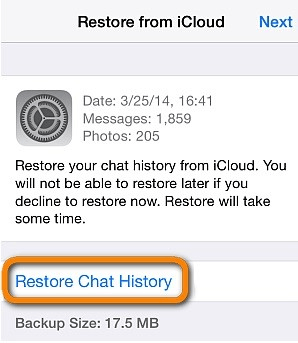
ステップ 2. 「iCloud から復元」画面が表示されたら、「チャット履歴を復元」オプションをタップして、iCloud から WhatsApp バックアップを取得するプロセスを開始します。
GoogleドライブやiCloudの空き容量が不足しているけれど、追加のストレージを購入したくない場合は、WhatsAppステッカーをパソコンにバックアップすることができます。このセクションでは、 AndroidとiPhoneそれぞれに適したソフトウェアをご紹介します。
クラウドサービスに頼らずにAndroid WhatsAppステッカーをPCにバックアップしたい場合は、 Coolmuster Android WhatsApp Recovery (Android WhatsApp復元)最適です。このソフトウェアを使えば、パソコン上のWhatsAppステッカーに直接アクセスできます。このソフトウェアはWhatsAppデータの読み取りのみを行い、共有機能はありませんのでご安心ください。すべてのデータはパソコンとモバイルデバイスの両方に保存されます。
Android WhatsApp Recoveryのハイライト:
WhatsAppのステッカーをパソコンにバックアップするにはどうすればいいでしょうか?手順は以下のとおりです。
01 Coolmusterの公式 Web サイトにアクセスし、 Android WhatsApp Recovery をダウンロード、インストールし、有効にします。
02 USB ケーブルを使用してAndroidスマートフォンを PC に接続し、モバイル デバイスを選択して、「次へ」をクリックします。

03接続が成功すると、ソフトウェアは WhatsApp データのスキャンを開始します。

04この時点で、ソフトウェアはお使いの携帯電話でエンドツーエンド暗号化を有効にするように要求します。画面上のチュートリアルに従って設定してください。キーを取得すると、WhatsAppチャット復元ソフトウェアはそれを自動的に読み取り、空欄に入力します。「確認」ボタンをクリックして続行してください。

05スキャンが完了すると、WhatsApp ステッカーを含むすべての WhatsApp データがコンピューターにバックアップされます。

ビデオガイド
続きを読む: WhatsApp ステッカーを新しい携帯電話に転送する5 つの実用的な方法をご紹介します。
iPhoneユーザーの場合、 Coolmuster iPhone WhatsApp Recovery(iPhone WhatsApp復元)使えば、iPhoneのWhatsAppステッカーをコンピュータにバックアップできます。Android Android WhatsApp Recoveryと同様に、iPhone WhatsApp RecoveryはiOSデバイスの内部ストレージからWhatsAppステッカーを復元し、コンピュータに保存することができます。また、コンピュータ上で直接WhatsAppステッカーを閲覧・アクセスすることも可能です。このソフトウェアは、iPhone 17を含む6,000種類以上のiOSスマートフォンとタブレットに対応しています。さらに、iTunesバックアップから削除されたWhatsAppデータを復元することも可能です。
iPhone WhatsApp Recoveryを使用してWhatsAppステッカーをPCにバックアップする方法のステップバイステップガイドは次のとおりです。
01まず、iPhone WhatsApp Recovery をコンピューターにダウンロードしてインストールします。
02プログラムを起動し、「 iOSデバイスから回復」を選択します。

03 USBケーブルを使ってiOSデバイスをコンピュータに接続します。接続後、バックアップしたいデータの種類を選択し、「スキャン開始」をクリックします。(WhatsAppチャットの場合は、デバイスのロック解除プロンプトに速やかに応答してください。)

04スキャンが完了すると、ステッカーを含む iPhone 上のすべての WhatsApp データがコンピューターにバックアップされます。

ビデオガイド
Googleドライブ、iCloud、 Coolmusterの専門ツールのいずれを使用しても、WhatsAppステッカーのバックアップはシンプルながらも重要な作業です。より包括的で効率的なバックアップ体験をお求めなら、 Coolmuster Android WhatsApp Recovery (Android WhatsApp復元)とCoolmuster iPhone WhatsApp Recovery(iPhone WhatsApp復元)強くお勧めします。
関連記事:
AndroidおよびiOSでアンインストールせずに Whatsapp バックアップを復元する方法は?
WhatsAppのローカルバックアップ:完全ガイド[2026年更新]
WhatsApp のバックアップはAndroid /iPhone / Google ドライブのどこに保存されますか?
iPhone/PC/Google Drive/iCloud 上の WhatsApp バックアップに問題なくアクセスするにはどうすればいいですか?







 PC版ダウンロード
 Mac版ダウンロード


