新しいスマートフォンにチャットデータを移行しようとして、WhatsAppのチャット転送機能がうまく動作しない場合、非常にイライラするものです。処理が途中で停止したり、開始されなかったり、フリーズしたりすると、重要なメッセージやメディアファイルが失われるのではないかとユーザーは不安になります。
実際、この問題は複数の要因によって引き起こされる可能性があります。このガイドでは、問題の最も一般的な原因を順を追って説明し、迅速に解決するための実践的な解決策を提供します。それでも解決しない場合は、WhatsAppのデータをスムーズに転送するための信頼できる代替手段もご紹介します。
WhatsAppのチャット転送が失敗したり、途中で止まってしまう一般的な理由はいくつかあります。
よくある原因がわかったところで、WhatsAppのチャット転送の問題を解決するための簡単な手順を順を追って見ていきましょう。最初の解決策から始めて、順番に試してみてください。ほとんどのユーザーは最初の数ステップで問題を解決できます。
WhatsAppの公式転送方法では、Bluetoothを使用して2台のデバイスを接続するため、近接が重要です。両方のスマートフォンを30センチメートル(1フィート)以内に置き、壁、ケース、その他の電子機器などの障害物が間にないようにしてください。転送中はどちらのスマートフォンも動かさないでください。動かすとBluetooth接続が途切れる可能性があります。サードパーティ製の転送ツールを使用する場合は、スマートフォンを近くに置くことで、Wi-Fiまたは有線接続の安定性も向上します。
どちらのデバイスも、データ転送を完了するには安定した電源とインターネット接続が必要です。
バッテリー:データ転送を開始する前に、両方のスマートフォンを少なくとも20%(できれば50%以上)充電してください。データ転送中は、バッテリーの消耗が早くなる可能性があるため、スマートフォンを他の用途に使用しないでください。

インターネット:強力で安定したWi-Fi接続を使用してください(公共のWi-Fiは速度が遅かったり不安定な場合が多いので避けてください)。Wi-Fiが利用できない場合は、モバイルデータ通信を使用できますが、両方のデバイスで十分な信号強度とデータ容量があることを確認してください。データセーバーモードはデータ転送に必要なデータ使用量を制限する可能性があるため、両方のスマートフォンでオフにしてください。
WhatsAppでチャットを転送するには特定の権限が必要です。必要な権限が不足している場合、転送は失敗します。両方のデバイスで権限を確認して有効にする方法は次のとおりです。
Android : 「設定」>「アプリ」>「WhatsApp」>「権限」に進みます。ストレージ、カメラ、Bluetooth、連絡先の権限が有効になっていることを確認してください。無効になっているものがあれば、タップして「許可」を選択してください。
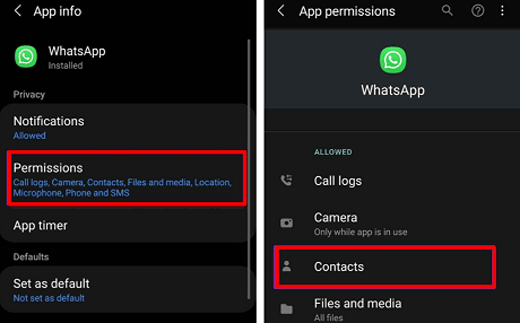
iPhoneの場合: 「設定」>「WhatsApp」に進みます。カメラ、Bluetooth、連絡先、写真の権限を有効にしてください。これらの権限がないと、WhatsAppはチャットの転送に必要なデータにアクセスできません。
権限を有効にした後、WhatsAppを一度閉じてから再度開き、変更を適用してから、もう一度転送を試みてください。
古いバージョンのWhatsAppには、転送エラーを引き起こすバグが含まれていることがよくあります。アプリを最新バージョンにアップデートすることで、これらの問題を解決できます。
Android : Google Playストアを開き、「WhatsApp」を検索し、更新可能な場合は「更新」をタップします。
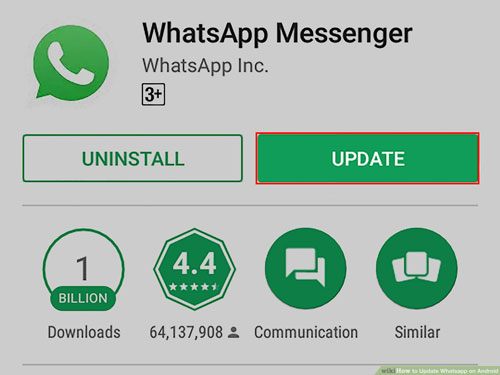
iPhoneの場合: App Storeを開き、プロフィールに移動して、下にスクロールしてWhatsAppを探します。「更新」が表示されたらタップします。
アップデートしても問題が解決しない場合は、WhatsAppを再インストールしてみてください。両方のデバイスからアプリをアンインストールし、スマートフォンを再起動してから、アプリストアからWhatsAppを再インストールしてください。
注:再インストールしてもチャットのバックアップ(有効にしている場合)は削除されないため、データが失われることはありません。
WhatsAppの転送を妨げる一時的な不具合は、簡単な再起動で解消できます。キャッシュされたデータをクリアし、バックグラウンドアプリを閉じ、ネットワーク接続をリセットするために、古い端末と新しい端末の両方を再起動してください。再起動方法:
Android : 「電源」ボタンを長押しし、「再起動」を選択します。

iPhoneの場合: iPhone X以降の機種では、「サイド」ボタンと「音量」ボタンを長押しし、スライドして電源を切ります。それ以前のiPhoneの場合は、「電源」ボタンを長押しし、スライドして電源を切ります。30秒待ってから、電源を入れ直してください。

再起動後、両方の端末でWhatsAppを開き、再度転送を試みてください。
転送先の端末(新しい端末)には、転送するチャット、メディア、アプリのデータを保存するのに十分なストレージ容量が必要です。ストレージ容量がいっぱいの場合、転送は失敗するか、一部のデータしか転送されません。ストレージ容量を確認して空き容量を確保する方法は以下のとおりです。
Android : 「設定」>「ストレージ」に移動します。利用可能なストレージ容量を確認してください。1GB未満(またはWhatsAppのバックアップサイズ未満)の場合は、不要なファイル(写真、ビデオ、アプリ)を削除して空き容量を確保してください。
iPhoneの場合: 「設定」>「一般」>「iPhoneストレージ」に進みます。利用可能なストレージ容量を確認してください。空き容量を増やすには、使用していないアプリ、古い写真やビデオを削除するか、アプリをオフロードします(「設定」>「一般」>「iPhoneストレージ」>アプリを選択>「アプリをオフロード」)。

古い端末でWhatsAppのバックアップサイズを確認して、ターゲット端末に十分な空き容量があることを確認することもできます。「WhatsApp」>「設定」>「チャット」>「チャットバックアップ」の順に操作してください。ここにバックアップサイズが表示されます。
上記の解決策をすべて試してもWhatsAppチャットの転送がうまくいかない場合は、より信頼性の高いソリューションに切り替える時期です。WhatsApp Transferのようなプロフェッショナルなツールを使用すれば、ネットワークの不安定性、互換性の制限、転送の失敗といった一般的な問題を回避できます。
公式の方法とは異なり、このタイプのツールを使用すると、より高い成功率と少ない制限で、デバイス間でWhatsAppデータを直接転送できます。
WhatsAppの送金機能で何ができるのか?
WhatsAppチャット転送が機能しない場合、WhatsApp転送を使用するにはどうすればよいですか?
01コンピュータにソフトウェアをダウンロードしてインストールし、起動してから、USBケーブルを使って両方のスマートフォンを接続します。Android AndroidではUSBデバッグが有効になっていることを確認し、iPhoneでは「信頼」をタップして、プログラムがデータに正しくアクセスできるようにします。
02両方のデバイスが検出されたら、「転送」モジュールに入り、送信元デバイスと送信先デバイスが正しく表示されていることを確認します。表示が逆になっている場合は、「反転」ボタンをクリックして位置を入れ替えます。

03 「転送」ボタンをクリックして、WhatsAppデータの転送を開始します。すべてのチャットとメディアファイルがもう一方の電話に正常に転送されるまで、両方のデバイスを接続したままにしてください。

1. バックアップなしでWhatsAppを転送できますか?
はい、クラウドバックアップを使用せずにWhatsAppを転送することは可能ですが、選択する転送方法によって異なります。公式のWhatsApp転送プロセスでは、通常、新しいデバイスにデータを復元するためにGoogleドライブまたはiCloudバックアップが必要です。
しかし、WhatsApp Transferのようなプロ仕様の転送ツールを使えば、バックアップに頼ることなく、WhatsAppのチャットデータをある端末から別の端末へ直接転送できます。この方法は、特にクラウドバックアップが利用できない場合や、正常に復元できない場合に、より高速で信頼性の高い方法となります。
2. WhatsAppの転送機能はデータを上書きしますか?
ほとんどの場合、WhatsAppの転送によって、転送先のデバイス上の既存のWhatsAppデータが上書きされます。データの損失を防ぐため、重要なデータは事前にバックアップしておくことをお勧めします。
3. WhatsAppでの送金にはどれくらい時間がかかりますか?
所要時間は、WhatsAppのデータ容量とインターネット接続速度によって異なります。数分から1時間以上かかる場合もあり、特にメディアファイルが多い場合は時間がかかります。
4. WhatsAppの送金が99%で止まってしまうのはなぜですか?
これは通常、ネットワークの不安定性、ファイルサイズの大きさ、またはシステムの中断によって発生します。数分待つと改善する場合がありますが、それでも問題が解決しない場合は、プロセスを再起動するか、より安定した転送方法に切り替えることをお勧めします。
WhatsAppのチャット転送がうまくいかないという問題は、特に新しいスマートフォンに機種変更した際によく発生します。ほとんどの場合、接続状況の確認、アプリのアップデート、端末設定の調整といった簡単な対処で問題が解決し、転送が正常に動作するようになります。
しかし、基本的な方法をすべて試しても問題が解決しない場合は、 WhatsApp Transferのようなより信頼性の高いソリューションを使用することが、不必要なストレスなくスムーズかつ確実に転送を行うための最も簡単な方法となることが多いです。
関連記事:
WhatsAppメッセージの送受信ができません。どうすれば解決できますか?
WhatsAppがローカルバックアップを検出しない?これらの解決策で今すぐ解決しましょう。




 PC版ダウンロード
 Mac版ダウンロード


