BLUは、BLU Productsが展開する人気の低価格スマートフォンブランドで、手頃な価格のAndroid端末で広く知られています。しかし、多くのユーザーが工場出荷時設定にリセットした後、Google認証によって端末がロックされてしまうという厄介な問題に直面しています。これは、不正アクセスを防止するために設計された組み込みのセキュリティ機能であるファクトリーリセットプロテクション(FRP)が原因です。FRPは便利な機能ですが、Googleアカウントを忘れてしまったユーザーや中古端末を購入したユーザーなど、正規のユーザーをブロックしてしまう可能性もあります。
このガイドでは、FRPとは何か、なぜ発生するのか、そして実用的かつ効果的な方法を用いてBLUのFRPバイパスを実行する方法を説明します。これにより、余計な手間をかけずにデバイスへのアクセスを取り戻すことができます。
FRP(Factory Reset Protectionの略)は、 Android 5.1以降のバージョンで導入された組み込みのセキュリティ機能です。BLU製スマートフォンでGoogleアカウントにログインすると、FRPが自動的に有効になり、デバイスと個人データを保護します。
工場出荷時設定にリセットした後、端末にアクセスするには、以前同期されていたGoogleアカウントの認証が必要になります。正しい認証情報を入力できない場合、Google認証画面で先に進めず、端末を使用できなくなります。
FRPはセキュリティのために設計されていますが、アカウント情報を忘れてしまったユーザーや、以前のアカウントに紐づけられたままの中古のスマートフォンを購入してしまったユーザーにとっては、問題を引き起こす可能性もあります。
BLU製スマートフォンのFRPロックを解除するには、公式アカウント復旧からシステム内蔵機能の利用まで、いくつかの実用的な方法があります。以下に、最も安全な方法から、より回避策を講じる方法まで、よく使われる3つの方法を紹介します。状況に応じて、これらの方法を一つずつ試してみてください。
BLU製スマートフォンのFRPロックを解除する最もシンプルで合法的な方法は、端末に紐づけられたオリジナルのGoogleアカウントを使用することです。この方法は、アカウントの認証情報を覚えている場合、またはGoogleの公式プロセスを通じて認証情報を復元できる場合に有効です。また、システムの脆弱性やサードパーティ製ツールを使用しないため、最も安全な方法でもあります。
ステップ1. BLUスマートフォンの電源を入れ、安定したWi-Fiネットワークに接続してください。認証にはインターネット接続が必要です。
ステップ2. 「Googleアカウントの確認」画面が表示されたら、デバイスに以前同期したGoogleアカウントのメールアドレスとパスワードを入力します。
ステップ3.パスワードを思い出せない場合は、「パスワードをお忘れですか?」をタップし、画面の指示に従って、復旧用メールアドレスまたは電話番号を使用してアカウントを復旧してください。
ステップ4.パスワードをリセットしたら、認証画面に戻り、更新された認証情報でサインインしてください。認証が完了すると、セットアップを完了してデバイスにアクセスできるようになります。

注:この方法は、元のGoogleアカウントにアクセスまたは復元できる場合にのみ有効です。そうでない場合は、以下の代替方法をお試しください。
元のアカウントにアクセスできなくなった場合、SIMカードを使った方法で、システム設定に間接的にアクセスすることでFRP画面を回避できる場合があります。この方法は主に古いBLU端末( Android 8以前)で有効ですが、新しいバージョンでは効果がない可能性があります。
ステップ1:BLUスマートフォンの電源を切り、有効なSIMカードを挿入してから、デバイスの電源を入れ直してください。

ステップ2. 指示が表示されたらSIMカードのロックを解除し(必要に応じてSIM PINを入力)、Googleの認証画面が表示されるまで待ちます。
ステップ3. 画面から通知パネルまたはSIM関連のオプションを開き、SIMカードの設定にアクセスします。
ステップ4.設定画面に入ったら、利用可能なオプションを順に確認し、戻るボタンを使ってメインの設定画面に戻ります。
ステップ5.セットアッププロセスを続行します。Googleアカウントの追加を求められたら、「スキップ」オプションが表示されるかどうかを確認し、ログインせずに続行します。
TalkBackは、視覚障害のあるユーザーを支援するために設計されたアクセシビリティ機能ですが、特定のシステム領域にアクセスするための手段にもなります。この方法は、他の選択肢が利用できない場合に、新しいAndroidバージョンでよく使用されますが、具体的な手順はデバイスによって若干異なる場合があります。
ステップ1. BLUスマートフォンの電源を入れ、Wi-Fiに接続し、ウェルカム画面または認証画面が表示されたままにします。
ステップ2. 「アクセシビリティ」をタップし、設定メニューからTalkBackを有効にします。
ステップ3. TalkBackのジェスチャー(「L」の形を描くなど)を使用してグローバルコンテキストメニューを開き、TalkBackの設定にアクセスします。
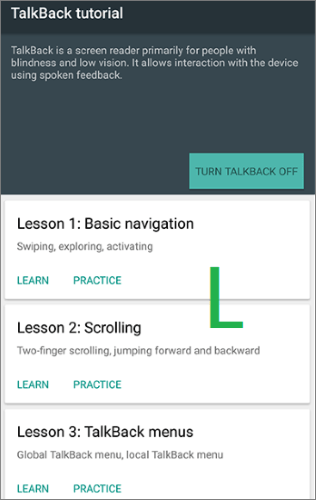
ステップ4. 設定から「ヘルプとフィードバック」セクションに入り、ビデオまたは外部リンクを開いてウェブブラウザを起動します。
ステップ5.ブラウザまたはシステムへのアクセス権限を取得したら、デバイスの設定に移動するか、可能であれば別のアカウントでサインインしてください。
ステップ6.デバイスを再起動し、セットアッププロセスを続行してください。正常に完了すると、Google認証画面はスキップされます。
上記の方法がデバイスで機能しない場合は、システム制限または最新のAndroidセキュリティアップデートが原因である可能性があります。このような場合は、専用のFRP解除ツールを使用することで、時間と手間を省き、手動操作の複雑さを軽減できます。
選択肢の一つとして、 Android Unlockerというアプリがあります。これは、画面ロックを解除したり、Googleアカウントの認証を回避したりするためのガイド付きプロセスを備えており、初心者でも簡単に操作できるように設計されています。
Android Unlockerの主な機能:
注: FRP解除は現在、Samsung、Xiaomi、Redmi、OnePlusのデバイスに対応しており、BLUのスマートフォンでは動作しない場合があります。
Android Unlockerを使って、パスワードなしでGoogle FRPロックを解除する方法は?
01ソフトウェアをダウンロードしてコンピュータにインストールしてください。インストールが完了したら、プログラムを開いてください。
02ホーム画面から「Google ロック (FRP) を解除」を選択し、USB ケーブルを使用してAndroidデバイスをコンピュータに接続します。

03画面の指示に従って、お使いのデバイスのブランドとAndroidバージョンを選択してください。正しい情報を確認したら、「開始」をクリックして次に進んでください。

04画面に表示される指示に従って、デバイスに必要な設定を完了してください。具体的な手順は、お使いの携帯電話の機種によって異なる場合があります。

05プログラムが自動的にFRPロックの解除を開始します。処理中はデバイスを接続したままにしてください。処理が完了すると、スマートフォンが再起動する場合があります。これはロックが正常に解除されたことを示しています。

1. FRPバイパスを行うとデータは削除されますか?
ほとんどの場合、そうです。FRPは工場出荷時設定にリセットされた後に起動するため、データは通常すでに消去されています。一部の専門ツールでは、特定の機種向けに部分的なデータ復元オプションを提供している場合もありますが、結果は保証されません。そのため、データを失いたくない場合は、 Androidデータを定期的にバックアップしてください。
2. AndroidアップデートするとFRPロックは解除されますか?
いいえ。システムのアップデートやダウングレードではFRPは解除されません。ロックはGoogleアカウントの認証情報に基づいており、端末にインストールされているAndroidバージョンとは関係ありません。
3. 私のBLU製スマートフォンでFRPバイパスが機能しないのはなぜですか?
FRPバイパス方法は、 Androidセキュリティパッチの更新、端末モデルの違い、古い手法など、さまざまな理由で失敗する可能性があります。特に、 Androidバージョンが新しいBLU製スマートフォンでは、古い手法でバイパスするのは困難です。
BLU FRPバイパスは、工場出荷時設定にリセットした後にGoogle認証でフリーズしたデバイスへのアクセスを回復するために主に使用されます。この問題は、不正アクセスを防止するために設計されたAndroid組み込みセキュリティ機能であるファクトリーリセットプロテクション(FRP)によって引き起こされます。
要約すると、BLU製スマートフォンのロック解除は、状況に応じてさまざまな方法で行うことができます。例えば、Googleアカウントの復元やその他の回避策などが挙げられます。これらの方法が適さない場合は、 Android Unlockerのような専門ツールを使用することで、対応機種でのプロセスを簡素化し、より効率的にアクセスを復元することも可能です。
関連記事:
ADBコマンドとその他のAndroidロック解除方法を使用してFRPをバイパスする方法
あらゆるスマートフォンでGoogle FRPロックを解除する方法 [3つの解決策]




 PC版ダウンロード


