Androidデバイスに「ロック解除するにはパスワードを入力してください。残り30回まで試行できます」というメッセージが表示されたら、あなただけではありません。このよくあるAndroidロックアウトメッセージは、誤入力、パスワード忘れ、あるいは潜在的な侵入者などによる不正アクセスから個人データを保護するために設計されたセキュリティ機能です。
この包括的なガイドでは、このメッセージの意味を詳しく説明し、「パスワードを入力してロックを解除してください。残り30回まで試行できます」というエラーを修正するための最も効果的な方法を、簡単なクイックフィックスから信頼性の高いロック解除ツールまでご紹介します。Samsung、Huawei、Xiaomi、その他のAndroidスマートフォンをお持ちの場合でも、これらの解決策はほとんどのデバイスで有効です。
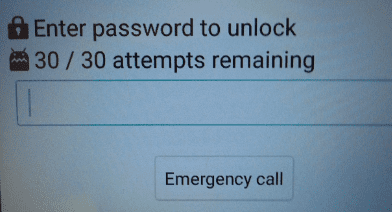
「ロック解除にはパスワードを入力してください。あと30回まで試行できます」というメッセージはAndroidあなた(または誰か)が画面ロックのパスワード、PIN、またはパターンを複数回間違えて入力したときに表示されるAndroidのセキュリティ警告です。その主な詳細を解説します。
-残り30/30回:画面ロックの認証情報を正しく入力できる回数が合計30回であることを示します。間違えるたびに残り回数が減り、30回すべて入力すると、デバイスはより厳格なロックアウトを適用します。
-セキュリティ目的:この機能は、試行回数を制限し、写真、メッセージ、アプリ、機密データを保護することで、ランダムなパスワードを使用してアクセスを試みるブルートフォース攻撃を防止します。
-一般的なトリガー:このメッセージが表示される最も一般的な理由としては、画面ロックのパスワード/PIN を忘れた場合、誤って間違った入力をした場合 (例: 入力が速すぎる場合)、またはデバイスへの不正なアクセスが試みられた場合などが挙げられます。
「ロック解除するにはパスワードを入力してください。残り 30/30 回の試行」エラーの意味がわかったので、このエラーを修正してデバイスへのアクセスを回復するための最善の方法を見てみましょう。
30回連続で入力を試みた場合、デバイスは一定時間ロックされ、その後は再度入力を試みることができます。タイムアウトは通常、デバイスによって異なりますが、30分から1時間程度です。この間は、パスワードの再入力を控えてください。タイムアウトが経過した後、もう一度パスワードを入力できます。
古いAndroidデバイス ( Android 7.0 Nougat 以前) の場合、リンクされた Google アカウントを使用して携帯電話のロックを解除できます。これは Google の公式の方法であり、データの損失はありません。
ステップ 1. 画面に「パスワードを忘れた場合」または「パターンを忘れた場合」のオプションが表示されるまで、間違ったパスワードを入力し続けます。
ステップ 2. 「パスワードを忘れた場合」をタップし、ロックされたAndroidデバイスにリンクされている Google アカウント (メール アドレスとパスワード) でサインインします。
ステップ 3. 画面の指示に従って画面ロックをリセットします (新しいパスワード、PIN、またはパターンを設定できます)。

ロックアウトされる前に「デバイスを探す」(Google の公式デバイス追跡ツール)を有効にしていた場合は、リモートで電話のロックを解除できます。これは、ほとんどのAndroidデバイス( Android 8.0 以降)で機能し、データは安全です。
ステップ 1. 別のスマートフォン、タブレット、またはコンピューターで Web ブラウザーを開き、 「デバイスの検索」Web サイトにアクセスします。
ステップ 2. ロックされたAndroidデバイスにリンクされているのと同じ Google アカウントでサインインします。
ステップ 3. アカウントに関連付けられているデバイスのリストから、ロックされたデバイスを選択します。
ステップ 4. メニュー オプションから「Secure Device」をクリックします。
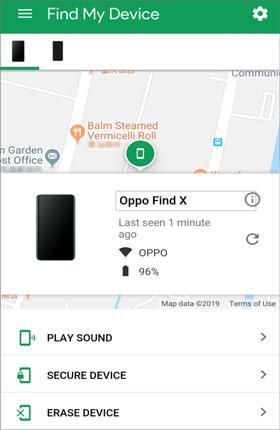
ステップ 5. 一時パスワードを設定し (現在の画面ロックが置き換えられます)、「保護」をクリックします。
ステップ6. ロックされたデバイスで、一時的なパスワードを入力してロックを解除します。その後、画面ロックを新しいパスワード/PIN/パターンにリセットできます。
「ロック解除するにはパスワードを入力してください。残り30回まで入力できます」というメッセージが表示された場合、おそらく間違ったパスワードを複数回入力した結果、デバイスからロックアウトされた可能性があります。このような状況はイライラさせられるかもしれませんが、幸いなことに、 Android Unlockerのようなツールを使えば、パスワードを思い出せなくても、この問題を回避してデバイスに再びアクセスできるようになります。
Android Unlocker が最適な選択肢である理由は次のとおりです。
ここでは、 Samsung デバイスのロック解除を例に挙げます。
01まず、 Android Unlockerをパソコンにダウンロードしてインストールします。インストールが完了したら、ソフトウェアを起動し、メインメニューから「画面ロックを解除」オプションを選択します。
02ロック解除プロセス中にデータが消去されないようにするには、「データ損失なしで削除」を選択します。

03 USBケーブルを使用してSamsungデバイスをコンピューターに接続します。プログラムは接続されたデバイスを自動的に検出し、次のステップに進みます。
04デバイスが検出されたら、リストからSamsungスマートフォンの正しいモデルを選択します。ソフトウェアがデバイスに必要なデータパッケージをダウンロードします。

05パッケージのダウンロードが完了すると、ロック解除プロセスが自動的に開始されます。数分かかる場合がありますので、しばらくお待ちください。プロセスが完了すると、Samsungデバイスが再起動し、画面ロックが正常に解除されます。

他の方法がすべて失敗した場合、デバイスのロックを解除する最後の手段は工場出荷時設定へのリセットです。この方法では、携帯電話内のすべてのデータ(写真、メッセージ、アプリ、連絡先など)が消去されるため、バックアップがある場合、またはデータの損失を許容できる場合にのみ使用してください。
ステップ 1. Androidデバイスの電源を完全にオフにします。
ステップ 2. リカバリ モードに入ります (ボタンの組み合わせはブランドによって異なります)。
ステップ 3. 「音量アップ/ダウン」キーを使用してリカバリ モード メニューに移動し、「データの消去/工場出荷時設定へのリセット」を選択します。

ステップ 4. 「電源」ボタンを押して選択を確定します。
ステップ 5. もう一度「データの初期化」を選択して確認し (この手順はデバイスによって異なります)、リセット プロセスが完了するまで待ちます (5 ~ 10 分かかります)。
ステップ 6. リセットが完了したら、「今すぐシステムを再起動」を選択してデバイスを再起動します。
ステップ 7. デバイスを新しい電話として設定します (Google アカウントでサインインして、バックアップしたデータを復元できます)。
1. 30 回すべて試すとどうなりますか?
30回すべて試行するとデバイスがロックされ、タイムアウト期間が終了するまでそれ以上試行できなくなります。タイムアウト後も再度お試しいただけますが、それでもデバイスのロックを解除できない場合は、Googleアカウントの使用、工場出荷時設定へのリセット、リカバリツールの利用など、復旧方法が必要となる場合があります。
2. 今後「残り 30/30 回の試行」メッセージが表示されないようにする方法はありますか?
「残り30回まで試行できます」というメッセージが表示されないようにするには、パスワード、PIN、パターンロックを安全かつ覚えやすいものにしてください。また、Googleアカウントログインや生体認証(指紋、Face ID)などのバックアップオプションを有効にして、より多くの復旧方法を利用することもできます。
3. 30 回の試行制限を回避する方法はありますか?
工場出荷時設定へのリセットやGoogleアカウントログインといった復旧オプションを使わずに、30回の試行制限を回避する公式の方法はありません。この制限は、デバイスを不正アクセスから保護するためのセキュリティ機能の一部です。
「ロック解除にはパスワードを入力してください。残り30回まで試行できます」というエラーへの対処は面倒ですが、これまで見てきたように、デバイスへのアクセスを回復する方法はいくつかあります。タイムアウトを待ってGoogleアカウントの復旧機能を使用する方法から、工場出荷時設定にリセットする方法まで、それぞれの方法には状況に応じて独自の利点があります。
より迅速かつ安全な解決策をお探しなら、 Android Unlockerが最適です。データを失うことなくロック画面をバイパスでき、幅広いAndroidデバイスに対応しているため、この問題を解決する効率的なツールです。
関連記事:
Androidスマホがロックアウトされたら?6つの簡単な方法で解決
パスワードなしでAndroidスマホのロックを解除する5つの方法




 PC版ダウンロード


