「削除したはずのGmailアドレスに対して、携帯電話に『アカウント操作が必要です』というメッセージが表示され続けます。アカウントを復元したり、PCで再度削除したりしてみましたが、何も解決しません。」
- Googleコミュニティより
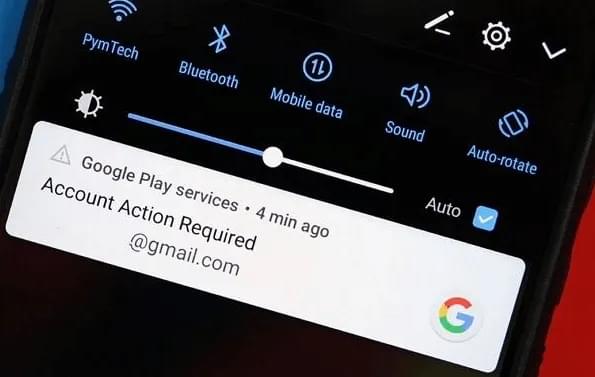
Androidスマートフォンで「Googleアカウントの操作が必要です」という通知を見たことがあるなら、それはあなただけではありません。この通知はアプリのアップデートや同期、その他の重要なサービスを中断させ、デバイスの動作を不安定に感じさせる可能性があります。
幸いなことに、この問題は原因さえ分かれば通常は簡単に解決できます。このガイドでは、メッセージの意味、表示される理由、そして迅速な解決のための具体的な方法を解説します。
「Googleアカウントの操作が必要です」は、Google Play開発者サービスとAndroidオペレーティングシステムから生成されるシステムアラートです。これは、根本的な問題により、お使いのデバイスがリンクされたGoogleアカウントと正しく認証または同期できないことを示しています。簡単に言うと、 AndroidデバイスとGoogleサーバー間の接続が中断されており、復旧するには手動での操作が必要です。
この通知は単なるちょっとした不便さではありません。通常、お使いのデバイスで重要なGoogleサービスが一時的に利用できなくなることを意味します。例えば、Playストアからのアプリのダウンロード、連絡先、カレンダー、メールの同期、Google Payの使用、その他のGoogle機能へのアクセスなどができなくなる可能性があります。問題が解決するまで、そのAndroidデバイスではGoogleアカウントが部分的に、あるいは完全に利用できなくなる場合があります。
「Googleアカウントの操作が必要です」という通知が表示される一般的な理由はいくつかあります。
以下に、この問題を解決するための効果的な方法を示します。問題が解決するまで、一つずつ試してみてください。
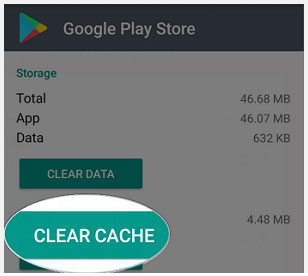
Google Playストアのキャッシュファイルが破損すると、認証エラーが発生する場合があります。キャッシュをクリアしても安全で、アプリや個人データが削除されることはありません。
ステップ1: Android端末で設定アプリを開きます。
ステップ2. 「アプリと通知」(または「アプリの管理」)に移動し、「すべてのアプリを表示」をタップします。
ステップ3.下にスクロールして「Google Playストア」を選択します。
ステップ4. 「ストレージとキャッシュ」をタップし、「キャッシュをクリア」を選択します。
ステップ5.デバイスを再起動し、問題が解決したかどうかを確認してください。
Google Play開発者サービスは、Googleアカウントの同期において重要な役割を果たします。キャッシュが破損すると、エラーが発生する可能性があります。
ステップ1. 設定を開き、「アプリと通知」>「すべてのアプリを表示」に進みます。
ステップ2. 「Google Play開発者サービス」を探してタップします(「システムアプリ」にチェックを入れる必要がある場合があります)。
ステップ3. 「ストレージとキャッシュ」をタップし、「キャッシュをクリア」を選択します。
ステップ4.スマートフォンを再起動し、Googleアカウントが正常に動作するかどうかを確認してください。

Googleアカウントを再度追加することで、接続がリフレッシュされ、ほとんどのログインや同期の問題が解決されます。
ステップ1. 「設定」>「アカウント」(または「パスワードとアカウント」)に移動します。
ステップ2.リストからGoogleアカウントを選択してください。
ステップ3. 「アカウントを削除」をタップして確認します(これによりアカウントが完全に削除されるわけではありません)。

ステップ4. 戻って「アカウントを追加」>「Google」をタップします。
ステップ5.正しいメールアドレスとパスワードを使用して再度ログインしてください。
通知が単なるシステム上の不具合である場合もあります。「Googleアカウントの操作が必要です」というメッセージは、通知をリセットすることで解消できる場合があります。
ステップ1. 「設定」>「アプリ」を開き、「Google Play開発者サービス」を選択します。
ステップ2. 「通知」をタップします。
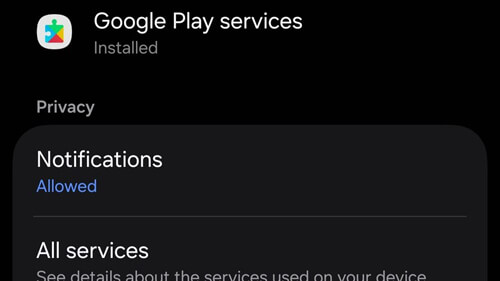
ステップ3.すべての通知をオフにし、約30秒待ってから、再びオンにします。
ステップ4.「対応が必要です」という通知が消えたかどうかを確認します。
パスワードが変更された場合は、アクセスを復元するためにデバイス上でパスワードを更新する必要があります。
ステップ1. 「設定」>「アカウント」に進み、Googleアカウントを選択します。
ステップ2. 「アカウント設定」(またはメニューアイコン)をタップし、「パスワード」を選択します。
ステップ3.更新したパスワードを入力し、確認してください。デバイスがGoogleサーバーと同期するまでしばらくお待ちください。
Playストアのアップデートに問題があると、互換性の問題が発生する可能性があります。アップデートを元に戻すことで解決する場合があります。
ステップ1. 「設定」>「アプリ」>「Google Play ストア」に移動します。
ステップ2.右上隅にある3点メニューをタップします。
ステップ3.「アップデートのアンインストール」を選択し、確認します。
ステップ4.Playストアを再度開き、必要に応じて自動更新を許可します。
上記の方法をすべて試しても解決しない場合は、工場出荷時設定へのリセットでより深刻なシステム問題を解決できる可能性があります。ただし、これは最終手段としてください。
ステップ1:写真、連絡先、ファイルなどの重要なデータをすべてバックアップします。
ステップ2. 「設定」>「システム」>「リセット」に進みます(パスはデバイスによって異なる場合があります)。
ステップ3.「工場出荷時設定にリセット」または「すべてのデータを消去」をタップします。

ステップ4.PINまたはパスワードを入力して確認し、処理が完了するまでお待ちください。
ステップ5.デバイスを再度設定し、Googleアカウントでログインしてください。
「Googleアカウントの操作が必要です」というエラーが表示され、パスワードも思い出せない場合、再ログインや同期といった通常の方法では解決できません。このような状況では、プロ仕様のFRP解除ツールを使用することが有効な解決策となるでしょう。
信頼できる選択肢の一つとして、 Android Unlockというアプリがあります。これは、元の認証情報を必要とせずに、 Android端末からGoogleアカウントのロックを解除するように設計されています。
Android Unlockの主な機能:
標準削除モードを使用してこの問題を修正するためのツールの使用方法は以下のとおりです。
01コンピュータにAndroid Unlock をダウンロードしてインストールし、プログラムを起動します。
02メインインターフェースから「Googleロック(FRP)を解除」を選択し、USBケーブルを使用してAndroidデバイスをコンピュータに接続します。

03指示に従ってデバイスのAndroidバージョンを選択し、「開始」をクリックして続行します。

04画面の指示に従ってデバイスを設定してください。ソフトウェアが必要な設定手順を案内します。

05プログラムがGoogleアカウントのロックを解除するまでお待ちください。この処理中は、電話の接続を切断したり、電話を使用したりしないでください。
処理が完了すると、デバイスが一時的に点滅したり、再起動したりする場合があります。再起動後、Googleアカウントのロックが解除され、「操作が必要です」というメッセージが表示されることなく、デバイスをセットアップできるようになります。

「Googleアカウントの操作が必要です」という通知は、通常、同期エラー、古い認証情報、またはセキュリティ関連の制限が原因で発生します。ほとんどの場合、キャッシュのクリア、パスワードの更新、アカウントの再追加などの簡単な修正で、すぐに正常な機能が回復します。
しかし、アカウントがロックされてパスワードも思い出せない場合は、通常の方法では解決が難しくなります。そのような場合は、 Android Unlockのような専門ツールを使えば、Googleアカウントのロックを解除し、デバイスへの完全なアクセスを取り戻すことができます。
このガイドに記載されている方法に従えば、エラーを解消し、 Androidデバイスを再びスムーズに動作させることができるはずです。
関連記事:
【5つの方法】パスワードなしでSamsungからGoogleアカウントを削除する方法
リセット後にGoogleアカウント認証を回避するための6つの秘訣【新着】




 PC版ダウンロード


