ファクトリーリセット保護(FRP)は、 Androidに組み込まれたセキュリティ機能で、工場出荷時の状態にリセットした後の不正アクセスを防ぐために設計されています。FRPはユーザーデータ保護において重要な役割を果たしますが、ユーザーがGoogleアカウントの認証情報を忘れた場合や、前の所有者のアカウントにリンクされたままの中古デバイスを購入した場合など、深刻な障害となる可能性があります。このような場合、多くのユーザーはサードパーティ製のFRPバイパスツールに頼ります。
GSM Flasher ADB Bypass FRPツールは、 Android修理やフラッシュコミュニティで頻繁に話題になるユーティリティの一つです。対応Androidデバイスにおいて、ADBベースの操作を用いてGoogle FRPロックを解除またはバイパスできると謳っています。この記事では、このツールの機能、動作原理、メリットと制限、そしてより信頼性の高い代替ツールがあるかどうかについて詳しく解説します。
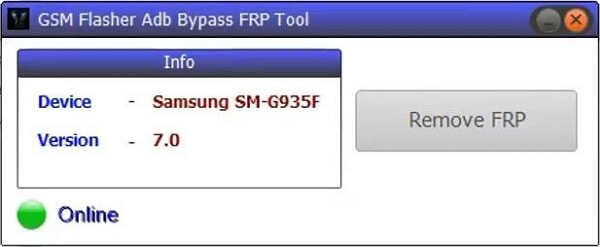
GSM Flasher ADB Bypass FRPツールは、 WindowsベースのAndroidユーティリティでAndroid主にFRPロックされたデバイスにおけるGoogleアカウント認証のバイパスを目的として設計されています。Android Debug Bridge(ADB)通信を利用して、FRP関連のシステムコンポーネントを変更または無効化するコマンドを実行します。このツールは、技術者、修理業者、そしてAndroidフラッシュとデバッグの経験を持つ上級ユーザーに広く利用されています。
無料の軽量ソリューションとして宣伝されることが多いですが、実際のパフォーマンスはAndroidバージョン、デバイスのブランド、ADB アクセスが利用可能かどうかによって大きく異なります。
GSM Flasher ADBバイパスFRPツールは、FRPバイパスプロセスを簡素化し、 Androidデバイスのロックを解除するための幅広い機能を提供します。主な機能は以下のとおりです。
GSM Flasher ADBバイパスFRPツールは多くのユーザーにとって効率的なソリューションを提供しますが、使用前にその利点と限界の両方を考慮することが重要です。主な長所と短所は次のとおりです。
長所:
短所:
GSM Flasher ADBバイパスFRPツールを使用するには、慎重な準備と手順の遵守が必要です。以下に手順を記載します。
ステップ1. ウイルス対策ソフトウェアを無効にする
GSM Flasher ADB Bypass FRPツールをインストールする前に、お使いのコンピュータ上のウイルス対策ソフトウェアを一時的に無効にしてください。これにより、ツールがセキュリティプログラムの干渉を受けずに実行されるようになります。
ステップ2. ツールをダウンロードして解凍する
信頼できるソースからGSM Flasher ADB Bypass FRPツールをダウンロードし、内容をコンピュータ上のフォルダに解凍します。次の手順で簡単にアクセスできるフォルダを用意してください。
ステップ3. ADBドライバーをインストールする
お使いのコンピュータにADBドライバーをまだインストールしていない場合は、 Androidデバイスに必要なドライバーをダウンロードしてインストールしてください。これらのドライバーは、ツールがスマートフォンと通信するために不可欠です。
ステップ4. ツールを実行する
ツールを解凍したフォルダに移動し、exeファイルを実行してGSM Flasher ADB Bypass FRPツールを起動します。ツールのユーザーインターフェースが画面に表示されます。
ステップ5.デバイスでADBモードを有効にする
ツールのインターフェースで「GSM Flasher」オプションを選択します。画面の指示に従って、FRPロックされたAndroidデバイスでADBモードを有効にします。デバイスが既にADBモードになっている場合は、次の手順に進んでください。
ステップ6.デバイスをコンピューターに接続する
USBケーブルを使って、 Androidスマートフォンをパソコンに接続します。ツールは自動的にデバイスを検出し、接続されるとデバイスがオンラインであることを示す確認メッセージが表示されます。
ステップ7. FRPロックを取り外す
デバイスが検出されたら、ツール内の「FRPを解除」タブをクリックしてください。ソフトウェアはAndroidデバイスのFRPロックのバイパスを開始します。処理が完了すると、スマートフォンのロックが解除され、以前のGoogleアカウントの認証情報を必要とせずに使用できるようになります。
GSM Flasher ADBバイパスFRPツールで互換性の問題、セキュリティ上の懸念、または操作上の問題に直面しているユーザーにとって、 Android Unlockerは理想的な代替手段です。このプロフェッショナルツールはGSM Flasherの限界を克服し、より信頼性が高く使いやすいAndroidロック解除ソリューションを提供します。
Android Unlockerの主な機能:
GSM Flasher ADB Bypass FRP ツール (標準モード) の代替を使用する方法を教えてください。
01まず、 Android Unlocker をコンピューターにダウンロードしてインストールします。
02ソフトウェアを開き、メインインターフェースから「Googleロックの削除(FRP)」を選択します。次に、ロックされたAndroidデバイスをUSBケーブルでコンピューターに接続します。

03画面の指示に従ってAndroidバージョンを選択してください。選択したら、「開始」をクリックして続行します。

04画面の指示に従ってデバイスのセットアップを続行します。

05ソフトウェアがGoogle FRPロックを解除します。処理中は携帯電話を使用しないでください。完了すると画面が一瞬ちらつく場合があります。デバイスを再起動すると、FRPロックが完全に解除されます。

GSM Flasher ADB Bypass FRPツールは、特に基本的な技術知識を持つユーザーにとって、古いAndroidデバイスのFRPと画面ロックを回避するための実用的な無料オプションです。ただし、新しいAndroidバージョンへの対応が限定的であること、セキュリティリスクがあること、そして成功率が一定でないことなどから、最新のデバイスには適していません。
より信頼性が高く、使いやすく、安全なソリューションをお探しなら、 Android Unlockerが最適な選択肢です。幅広いデバイスに対応し、データも安全に操作でき、手順も分かりやすいため、初心者から上級者まで幅広くご利用いただけます。Googleアカウントを忘れてしまった場合や画面がロックされた場合など、適切なツールを選ぶことで、手間やリスクを負うことなくデバイスに再びアクセスできるようになります。
関連記事:
Android向けFRPバイパスツール トップ11:デバイスのロックを簡単に解除
ADBコマンドやその他のAndroidロック解除ツールでFRPを回避する方法




 PC版ダウンロード


