最近中古のSamsungスマートフォンを購入された方、キャリアの変更を計画されている方、あるいは海外旅行中にデバイスを使いたい方、よくある重要な疑問があります。それは、SIMカードなしでSamsungスマートフォンがSIMロック解除されているかどうかを確認する方法です。特に、互換性のあるSIMカードをお持ちでない場合は、このような状況は想像以上によく発生します。
幸いなことに、SamsungのスマートフォンがキャリアSIMロック解除されているかどうかを確認するためにSIMカードを挿入する必要はありません。デバイスから直接、またはIMEI番号を使用してネットワークロックの状態を確認する確実な方法がいくつかあります。このガイドでは、SIMカードなしでSamsungのスマートフォンがSIMロック解除されているかどうかを確認するための実用的で実証済みの方法を紹介し、もしロックされていることが判明した場合の対処法についても説明します。
SIMカードがなくても、SamsungのスマートフォンがSIMロック解除されているかどうかを確認する方法は複数あります。以下に、スマートフォンで確認できる最も簡単なものから、より信頼性の高い検証方法まで、最も効果的な方法をご紹介します。
設定メニューを確認するのが、Samsungスマートフォンのネットワークロック状態に関する手がかりを見つける最も簡単な方法です。多くのSamsungモデルでは、システム設定でキャリアやネットワークの基本情報を直接確認できます。
Samsung の設定から SIM なしで Samsung の携帯電話がロック解除されているかどうかを確認する手順:
ステップ 1. Samsung スマートフォンで設定を開きます。
ステップ 2. 「接続」>「モバイル ネットワーク」に移動します。
ステップ 3. 「ネットワーク オペレータ」をタップするか、ネットワークまたはキャリアのステータスに関連するオプションを探します。
「設定」>「端末情報」>「ステータス」に移動して、ネットワークの詳細を表示することもできます。
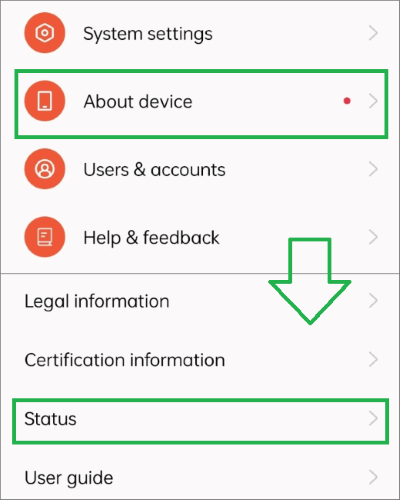
結果の解釈方法:
注: Samsungのスマートフォンの中には、特に新しいモデルやキャリア向けにカスタマイズされたファームウェアなど、設定画面でロック状態が明確に表示されないものもあります。情報が不明瞭な場合は、以下の別の方法をお試しください。
IMEIチェックは、SIMカードを挿入せずにSamsungスマートフォンがSIMロック解除されているかどうかを確認する最も信頼性の高い方法の一つです。すべてのスマートフォンには、キャリアとロック情報を格納する固有のIMEI番号が割り当てられています。
SIMなしでSamsungのロックが解除されているかどうかを確認する手順は次のとおりです。
ステップ 1. 「設定」>「端末情報」に移動し、IMEI 番号をコピーします。
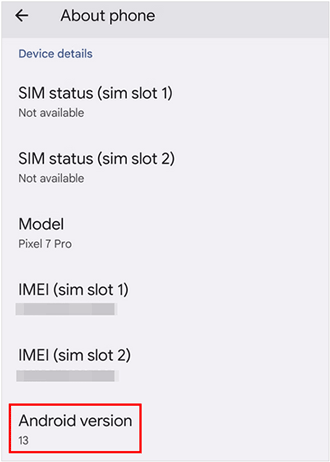
ステップ 2. 信頼できる IMEI チェック サービスをオンラインで開きます。
ステップ 3. IMEI 番号を入力し、確認のために送信します。
結果の説明:
Samsungのスマートフォンは、ネットワークロック情報を表示できる隠し診断メニューをサポートしています。この方法は、技術的な画面の操作に慣れているユーザーにとって便利です。仕組みは以下のとおりです。
ステップ 1. 電話アプリを開きます。
ステップ 2. *#0011# をダイヤルしてサービス モードに入ります。
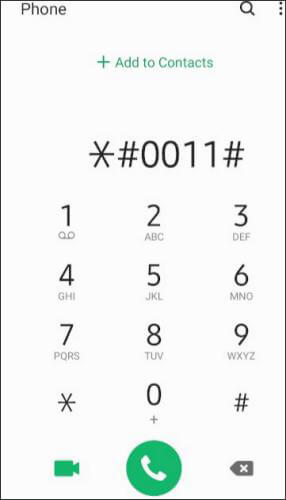
ステップ 3. 「SIM ロック」、「ネットワーク ロック」、または「キャリア ロック」というラベルの付いたフィールドを探します。
注目すべき点:
注意:この方法は、すべての Samsung モデルまたはAndroidバージョンで機能するとは限りません。また、メニュー レイアウトは地域によって異なる場合があります。
他の方法で明確な回答が得られない場合は、元の通信事業者に問い合わせるのが、ロック解除ステータスを確認する最も正確な方法です。
準備する必要があるもの:
ほとんどの通信事業者は、SIMカードを紛失した場合でも、IMEIだけでSamsung製スマートフォンがSIMロック解除されているかどうかを確認できます。この方法は、中古品や再生品の場合に特に便利です。
ステータスを確認すると、Samsungのスマートフォンがロックされていることがわかる場合があります。対処法はそれぞれ異なるため、対処する前に、どのようなロックが発生しているかを理解することが重要です。
ロックの種類を理解する
Samsungのスマートフォンがネットワークロックされている場合、最も安全で確実な方法は、元の通信事業者に連絡し、IMEI番号を使って正式なロック解除を依頼することです。SIMロックがかかっていないのに画面ロックがかかっている場合は、画面ロック解除ツールを使ってアクセスを回復できます。Android UnlockはAndroidシンプルなソリューションを提供します。このツールは、元のパスワードを必要とせずに、Samsungデバイスの様々な種類の画面ロックを解除できるように特別に設計されています。
Android Unlockの主な機能:
Samsung の携帯電話からロックアウトされ、データを失うことなくアクセスを回復したい場合は、次の手順に従ってください。
01コンピューターにAndroid Unlock をダウンロード、インストールして起動します。
02メイン画面で「画面ロックの削除」を選択し、「データを失わずに削除」モードを選択します。

03 USBケーブルを使ってSamsungスマートフォンをコンピューターに接続します。正しいデバイス情報を選択し、プロンプトが表示されたら必要なデータパッケージをダウンロードします。

04準備が完了すると、ソフトウェアが自動的にデバイスのロック解除を開始します。しばらくお待ちいただくと、Samsungスマートフォンが再起動し、画面ロックが解除されます。

キャリアを変更する前、海外で現地のSIMカードを使用する前、あるいは中古端末を購入する前に、SamsungのスマートフォンがSIMロック解除されているかどうかを確認することは不可欠です。SIMカードがなくても、スマートフォンの設定、IMEIチェッカー、診断コード、あるいは元のキャリアに問い合わせることで、ネットワークロックの状態を確認できます。
デバイスがキャリアロックされていることが判明した場合、キャリアに正式なロック解除を依頼するのが最も安全な解決策です。また、画面ロックを解除しないとデバイス自体にアクセスできない場合は、 Android Unlockなどのツールを使えば、データを失うことなくアクセスを回復できます。デバイスのロック解除状況とロックの種類を理解することで、不要な問題を回避し、Samsungデバイスを使用する際に適切な判断を下すことができます。
関連記事:
Samsungのネットワークロック解除コードについて知っておくべきことすべて
SIMカードなしでiPhoneのロックが解除されているか確認する方法【実証済みガイド】
Android SIM ロック解除 - Androidで SIM カードを簡単にロック解除するにはどうすればいいですか?




 PC版ダウンロード


