Googleが開発したファクトリーリセット保護(FRP)は、Motorolaを含むAndroidデバイスにとって重要なセキュリティ機能です。Android Android以降を搭載したデバイスでGoogleアカウントにログインすると自動的に有効になり、ファクトリーリセット後に元のGoogleアカウントの認証情報を要求するため、不正アクセスを防止します。この機能はデバイスの盗難を効果的に防ぎますが、アカウントの詳細を忘れてしまったり、前の所有者のGoogle認証情報を知らずに中古のMotorolaデバイスを購入したりした正当な所有者を締め出す可能性もあります。
MotorolaのFRP認証画面で行き詰まっている方のために、このガイドではMotorolaのFRPをバイパスするためのあらゆる可能な方法を解説します。画面ロックの解除方法についても解説しています。なお、FRPバイパスは、現地の法律および利用規約を遵守するため、合法的に所有しているデバイスでのみ実行してください。
Motorolaデバイスに関連付けられたGoogleアカウントの認証情報(メールアドレスとパスワード)をまだ覚えている場合は、FRP(Finally Revocation Reaction:不正アクセス防止)を回避するのは簡単です。この方法は、Googleのアカウント認証システムを直接利用する、公式かつ最も安全な方法です。FRPをサポートするAndroidバージョンであれば、すべてのMotorolaモデルで利用できます。仕組みは以下のとおりです。
ステップ 1. 工場出荷時設定にリセットした後、Motorola デバイスの電源を入れ、初期セットアップ プロセス (言語の選択、Wi-Fi への接続など) を実行して、以前デバイスに関連付けられていた Google アカウントでサインインするように求める FRP 検証画面を表示します。
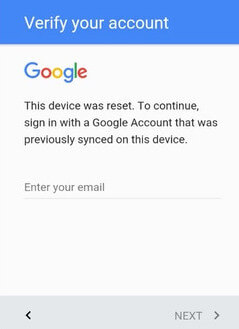
ステップ 2. 携帯電話にリンクされている正しい Google メールアドレスを入力し、「次へ」をタップします。
ステップ3. Googleアカウントに対応するパスワードを入力します。大文字、小文字、特殊文字を含め、正しく入力されていることを確認してください。
ステップ4. 「次へ」をタップしてアカウントを認証します。認証が成功するとFRPロックが解除され、セットアッププロセスが続行されます。
新しい画面ロックの作成やユーザー情報の追加など、残りのセットアップ手順を完了して、Motorola デバイスへの完全なアクセスを回復します。
アカウント認証で問題が発生した場合(例:「アカウントが認識されません」)、工場出荷時設定にリセットする前にログインしていたGoogleアカウントを使用していることを確認してください。FRPは元の同期アカウントのみを受け入れるため、別のアカウントの使用は避けてください。
MotorolaデバイスにリンクされているGoogleアカウントのメールアドレスまたはパスワードを思い出せない場合は、Googleの公式アカウント復旧システムを使用してアクセスを復元できます。アカウントが復旧したら、再度ログインすることでFRPロックを解除できます。
この方法は、リンクされた電話番号または復旧用メールアドレスが必要で、ほぼすべてのMotorolaモデルで機能します。また、サードパーティのバイパスツールを使用するよりもはるかに安全で信頼性が高いです。
ステップバイステップの手順:
ステップ 1. Motorola の携帯電話の電源をオンにし、FRP 検証画面が表示されるまでセットアップ プロセスを実行します。
ステップ 2. メールアドレスは覚えているがパスワードを忘れた場合は、メールアドレスを入力して「次へ」をタップし、パスワード画面で「パスワードを忘れた場合」を選択します。
ステップ3. メールを忘れた場合は、FRP画面のメール入力ボックスの下にある「メールを忘れましたか?」をタップします。
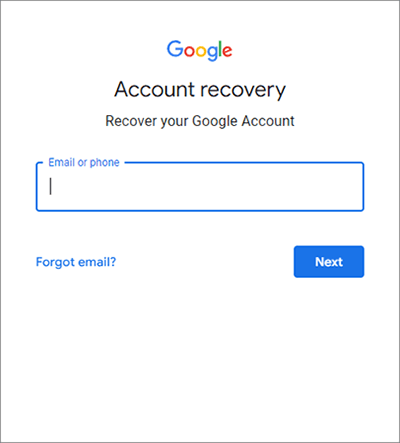
ステップ 4. Google のアカウント回復手順に従います。
ステップ 5. 本人確認が完了したら、Google のセキュリティ要件を満たす新しいパスワードを作成します。
ステップ6. Motorolaのスマートフォンに戻り、FRP画面で復元したメールアドレスと新しいパスワードを入力します。確認が完了したら、セットアッププロセスを続行してFRPロックを解除し、デバイスへのフルアクセスを回復します。
Android 6からAndroid 8を搭載した一部の古いMotorolaデバイスでは、緊急通報画面からアクセスできるシステムループホールを利用してFRPを回避できる場合があります。この方法では、システム設定にアクセスして新しいGoogleアカウントを追加することで、FRPロックを解除できます。
Motorola FRP バイパスを実現するための手順は次のとおりです。
ステップ 1. Motorola の携帯電話の電源をオンにして、FRP 検証画面に進みます。
ステップ2. 画面下部の「緊急通報」をタップします。
ステップ3. *#*#4636#*#* をダイヤルします(一部のモデルでは他のコードが必要になる場合があります)。成功すると、隠しシステムメニューが開きます。
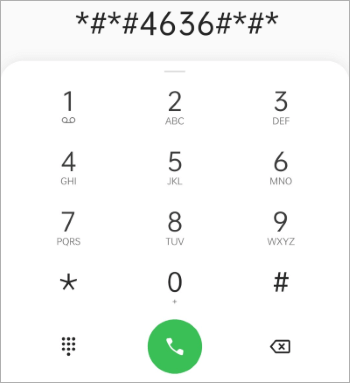
ステップ 4. メニューから、使用状況統計、設定、またはデバイス情報にアクセスしてみます。
ステップ5.「設定」>「アカウント」>「アカウントを追加」>「Google」に移動します。
ステップ 6. 新規または既存の Google アカウントでサインインし、携帯電話を再起動します。
ステップ7. 再起動後、セットアップウィザードを再度実行します。FRP画面はスキップするか、新しく追加されたGoogleアカウントを承認する必要があります。
MotorolaのスマートフォンがPIN、パターン、パスワード、指紋、または顔認証でロックされている場合は、専門のAndroidロック解除ソフトウェアを使用してアクセスを回復できます。信頼できる選択肢の一つは、 Android Unlockです。これは、さまざまな種類のAndroid画面ロックを迅速かつ簡単に解除できるように設計されています。
Android UnlockはGoogle FRPの削除もサポートしていますが、この機能は現在Samsung、Xiaomi、Redmiデバイスでのみ利用可能です。MotorolaのFRPロック解除はまだサポートされていないため、このツールは主にFRPではなく画面ロックによってロックアウトされたMotorolaユーザーに推奨されます。
注:画面ロック解除モードを使用すると、デバイス上のすべてのデータが消去されます。ロックを解除する前に、 Motorolaのデータをバックアップしてください。
Android Unlock を使用して Motorola の画面ロックを解除するにはどうすればよいですか?
01コンピューターにAndroid Unlock をダウンロードしてインストールします。
02プログラムを起動し、USBケーブルを使ってMotorolaスマートフォンをコンピュータに接続します。次に、「画面ロックを解除」を選択し、「開始」をクリックして開始します。

03ソフトウェアは自動的にデバイスを検出し、情報を読み込みます。表示された情報が正しいことを確認し、「ロック解除を開始」をクリックします。誤りがある場合は、手動で修正できます。

04プログラムが必要なデータ パッケージをダウンロードし、デバイスに送信するまでお待ちください。
05画面の指示に従って、Motorolaスマートフォンをリセットします。プロセスが完了すると、画面ロックが解除され、デバイスに再びアクセスできるようになります。

MotorolaのFRPバイパスは、見た目ほど複雑ではありません。Googleアカウントをまだ覚えている場合は、直接ログインするのがFRPロックを解除する最も早い方法です。アカウントの詳細を紛失した場合は、Googleの公式復旧システムを利用すれば、安全かつ確実にアクセスを復元できます。古いMotorolaモデルでは、緊急通報による方法も特定の状況で有効です。
しかし、MotorolaのスマートフォンがFRPではなく、画面パスワード、パターン、または指紋認証でロックされている場合は、 Android Unlockを試してみる価値のある実用的なソリューションです。Android Unlockを使えば、わずか数ステップで様々な種類のAndroid画面ロックを解除でき、デバイスの制御を素早く回復できます。MotorolaのFRPバイパスまたはロック解除方法を適切に使用すれば、手間をかけずにスマートフォンを再び使えるようになります。
関連記事:
Android向けFRPバイパスツール トップ11:デバイスのロックを簡単に解除
工場出荷時設定にリセットせずにモトローラの携帯電話のパスワードを簡単に解除する方法




 PC版ダウンロード


