Samsung Galaxyデバイスは、強力なハードウェア、幅広いカスタマイズオプション、そして標準のユーザーインターフェースをはるかに超える隠れた機能で知られています。これらの隠れた機能の多くは、Samsungのシークレットコード、特別なUSSD、そしてシステムに組み込まれた診断コードを通じてアクセスでき、ハードウェアテスト、ソフトウェアのトラブルシューティング、高度なシステムチェックに利用できます。
最新のGalaxy S25 Ultra、Z Fold7、お手頃価格のGalaxy Aシリーズ、Galaxy Tabなど、どの機種をお使いの場合でも、2026年版Samsungシークレットコードを更新することで、コンポーネントのテスト、問題の診断、隠しメニューへのアクセス、そしてデバイスの動作をより深く理解することができます。このガイドでは、Samsungシークレットコードとは何か、2026年モデルで最も役立つコード、安全な使用方法、そしてパスワードなしでSamsungデバイスのロックを解除するためのボーナスソリューションをご紹介します。
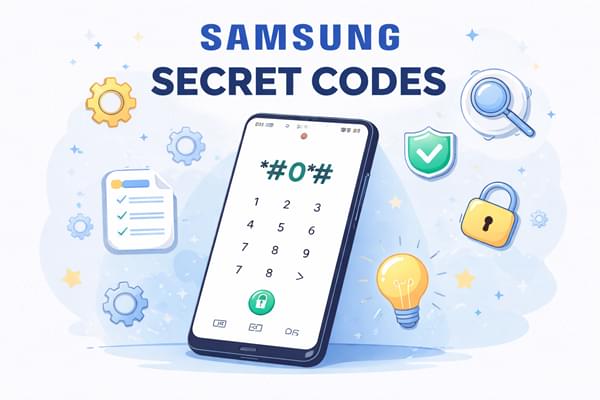
Samsungのシークレットコードは、短い数字または英数字のシーケンスで、携帯電話のダイヤラーに直接入力することで、隠しシステムメニュー、診断ツール、高度な機能にアクセスできます。これらのコードはSamsungのファームウェアに組み込まれており、ハードウェアテスト、ソフトウェア診断、システムチェックによく使用されます。
多くのサードパーティ製ツールとは異なり、Samsungのシークレットコードのほとんどはルート化されていないデバイスでも動作するため、一般ユーザーだけでなく上級ユーザーも利用できます。多くのコードは安全で読み取り専用ですが、一部の高度なオプションではシステム設定が変更されたりデータが消去されたりする可能性があるため、常に慎重に操作し、重要なデータを事前にバックアップすることをお勧めします。
以下は、2026年のSamsungシークレットコードをユースケース別にまとめたリストです。これらのコードは、デバイスモデル、One UIのバージョン、 Androidバージョン、地域、および通信事業者の制限によって異なる場合があります。一部のコードは、新しいGalaxyデバイスや通信事業者のロックがかかっているスマートフォンでは動作しない場合があります。
これらのコードを使用すると、Samsung Galaxyデバイスの物理コンポーネントとセンサーをテストできます。ハードウェア関連の問題の診断によく使用されます。
これらのコードは、重要なデバイスとファームウェアの詳細を表示します。
信号強度、ネットワーク状態、キャリア関連の設定を確認するのに役立ちます。
これらのコードは、バッテリーの状態と充電状態を確認するのに役立ちます。
これらのコードはデバッグ、診断、エンジニアリングを目的として設計されています。これらのメニューを誤って変更すると、システムの安定性に影響を与える可能性があります。そのため、上級ユーザーのみを対象としています。
これらのコードは、システムリフレッシュまたはサービスレベルの再起動をトリガーする可能性があります。デバイスとファームウェアによって、これらのコードの利用可能性は異なります。最新のSamsung Galaxyデバイスの中には、再起動関連のシークレットコードをサポートしていないものもあります。
これらのコードはデータを永久に消去します。工場出荷時設定へのリセットコードを使用する前に、必ずデータをバックアップしてください。
これらのコードは、セキュリティおよびロック関連の情報を表示するためのものであり、バイパスすることはできません。これらのコードは情報提供のみを目的としており、ロックやパスワードを解除するものではありません。
Samsungのシークレットコードの使い方は簡単で、基本的なコードであれば技術的な専門知識は必要ありません。隠しメニューに安全にアクセスするには、以下の手順に従ってください。
ステップ1.ダイヤラーアプリを開く
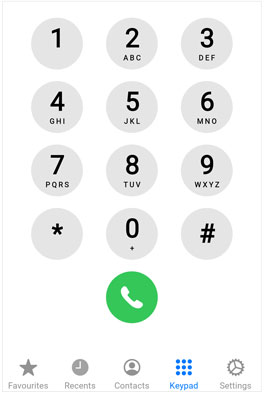
Samsung デバイスでデフォルトの電話アプリを起動します (サードパーティのダイヤラーは秘密コードをサポートしていない場合があります)。
ステップ2. 秘密コードを入力する
ダイヤルパッドにコード全体(アスタリスクとハッシュを含む)を入力してください。必要な場合を除き、通話ボタンを押さないでください。コードによっては入力後に自動的に有効になるものもあれば、通話ボタンを押す必要があるものもあります。
ステップ3. 隠しメニューにアクセスする
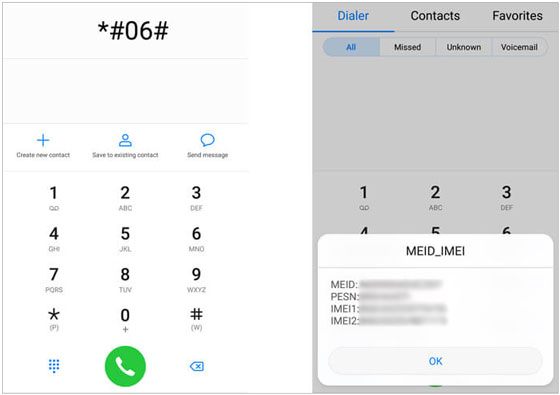
コードがデバイスと互換性がある場合、すぐに隠しメニューが開きます。例えば、*#06#と入力するとIMEIが表示され、*#0*#と入力するとハードウェアテストメニューが開きます。
ステップ4. メニューをナビゲートする
画面上のボタンまたは音量キーを使用してメニューを操作します(一部のメニューはタッチナビゲーションに対応しています)。設定のテストや調整については、画面上の指示に従ってください。
ステップ5. 安全に退出する
非表示のメニューを終了するには、戻るボタンまたはホームボタンを押してください。メニューを強制的に閉じると、一時的な不具合や動作の低下が発生する可能性があるため、ご注意ください。
SamsungデバイスのパスワードまたはPINを忘れてしまい、アクセスできない場合、Samsungのシークレットコードでは画面ロックを解除できません。このような場合、 Android Unlockのような信頼できるツールが大きな助けとなります。このツールを使えば、パスワード、パターン、PINを忘れた場合でも、データを失うことなくSamsungデバイスのロックを解除できます。
Android Unlock を選ぶ理由は何ですか?
データを失わずにSamsungの携帯電話のロックを解除するにはどうすればよいですか?
01以下のボタンをクリックして、ソフトウェアをコンピュータにダウンロード、インストールして起動します。
02ソフトウェアを開き、「画面ロックの削除」オプションを選択し、「データ損失なしで削除」モードを選択します。

03 USBケーブルを使ってSamsungスマートフォンをコンピューターに接続します。デバイス情報がインターフェースに正しく表示されていることを確認し、適切なデータパッケージをダウンロードします。

04ソフトウェアが自動的にロック解除プロセスを開始します。数秒後、デバイスが再起動し、画面ロックが解除されます。

Samsungのシークレットコードを使えば、デバイスの隠しメニューに簡単かつ効率的にアクセスし、システム診断を実行できます。ハードウェアのテスト、システム情報の確認、設定の調整など、上級ユーザーや技術愛好家にとって、これらのコードは便利なショートカットとして役立ちます。
しかし、画面がロックされたり、デバイスのパスワードを忘れてしまったりした場合、暗証番号は役に立ちません。このような場合、 Android Unlockは画面ロックを素早く解除し、データを失うことなくSamsungスマートフォンへのアクセスを回復できる優れたソリューションです。幅広い互換性とシンプルな操作性により、安全かつ効率的にデバイスのロックを解除する必要があるユーザーに最適なツールです。
デバイスにどのような問題があっても、Samsungのシークレットコードを使用する際は慎重に進め、大きな変更を行う前に必ずデータをバックアップしてください。最新情報を入手し、Samsung Galaxyデバイスを最大限に活用しましょう。
関連記事:
Samsungのネットワークロック解除コードについて知っておくべきことすべて
Samsungの携帯のパターンロックを解除する8つの簡単な方法




 PC版ダウンロード


